
Neste artigo, você vai aprender como consultar o estoque pelo aplicativo Aegro Campo. Explicaremos como acessar as informações de produtos, quantidades e valores, além das diferenças de visualização conforme o perfil do usuário. Também mostramos como usar filtros e buscas para facilitar o acompanhamento do estoque da propriedade.
No Aegro Campo é possível consultar o seu estoque a qualquer momento, na palma da sua mão! Para saber mais, basta assistir o vídeo abaixo ou ler este artigo.
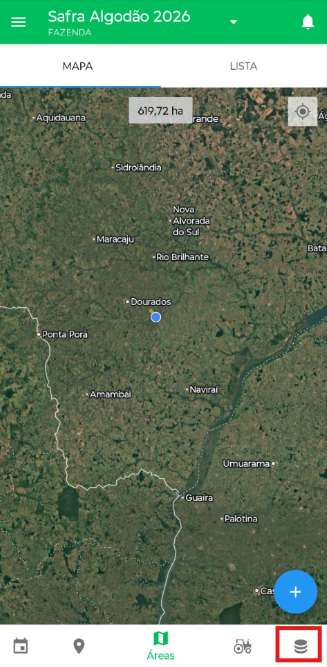
Para acessar o Estoque, basta clicar no ícone localizado no canto inferior direito da tela. Ao abrir, inicialmente será exibido um gráfico com os valores do estoque.
Vale lembrar que, nessa forma de visualização, o gráfico apresenta o valor total dos itens considerando todos os locais de estoque cadastrados na propriedade.
Já os demais perfis que possuem permissão para acessar o estoque, mas não têm acesso ao financeiro, não visualizarão esse gráfico. Nesses casos, o usuário conseguirá acessar normalmente a aba Estoque pelo canto inferior direito, porém sem a exibição dos valores financeiros.
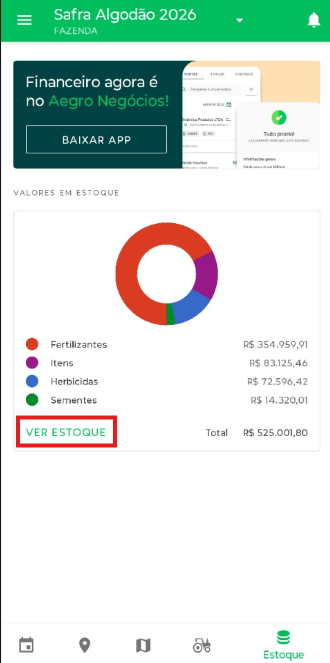
É importante ressaltar que o estoque é independente da safra, por mais que haja uma safra selecionada, o estoque exibido é o estoque geral da propriedade.
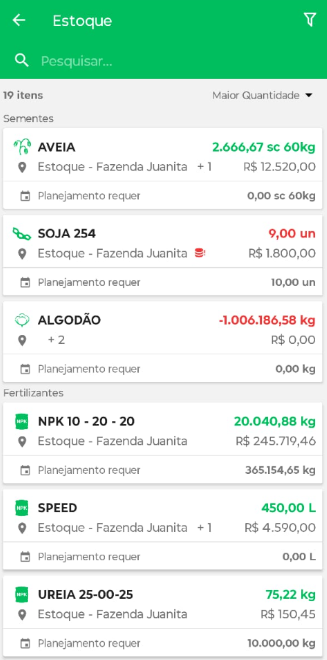
No estoque do aplicativo, os usuários não terão acesso às ferramentas de movimentações manuais nem ao histórico de itens. No entanto, será possível consultar:
-
Quais produtos estão disponíveis em estoque;
-
A quantidade de cada produto em diferentes estoques;
-
O valor unitário e o valor total dos produtos;
-
A quantidade planejada de cada produto nas atividades das safras.
É importante destacar que, pelo aplicativo, o usuário consegue registrar apenas saídas de estoque, e isso ocorre exclusivamente por meio de atividades, abastecimentos e manutenções. O gerenciamento de movimentações manuais e a remessa entre estoques não estão disponíveis no aplicativo.
Os produtos ficam organizados por tipo (sementes, fertilizantes, inseticidas, herbicidas, etc.). Para facilitar a localização, é possível utilizar o campo de busca rápida na parte superior da tela, digitando o nome do produto. Após localizá-lo basta clicar sobre ele para ver mais detalhes:
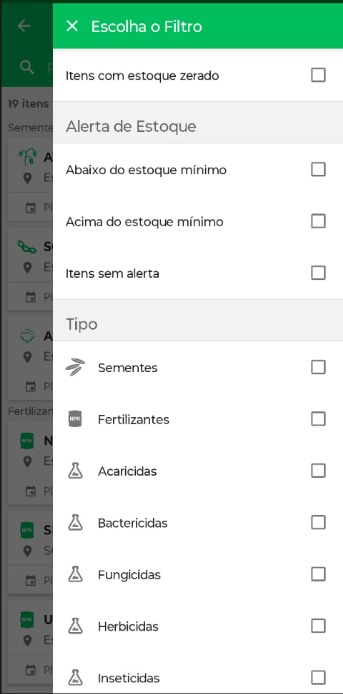
Ou então utilizar os filtros do canto superior direito, com as opções de: Alerta de estoque (plano Avançado), tipo de produto ou local de estoque (estoques da propriedade ou de fornecedores).
Com isso, fica mais fácil saber se vai faltar algum produto para realizar suas atividades sem sair da lavoura! 😉
Esse artigo ajudou você? Deixe sua nota!
Ficou com dúvidas? Escreva sua pergunta nos comentários abaixo.