
Neste artigo, você vai aprender como registrar e acompanhar atividades de colheita no aplicativo Aegro Campo.
Veja como selecionar a safra, planejar ou realizar atividades, lançar cargas de colheita manualmente ou com auxílio da IA e consultar os indicadores de produção diretamente pelo app.
No aplicativo Aegro Campo você pode planejar ou realizar atividades de colheita, além de registrar a produção colhida de sua safra.
Primeiramente precisará selecionar a safra onde serão feitos esses registros, clicando na barra verde na parte superior e localizando a safra desejada na lista de safras da sua propriedade.
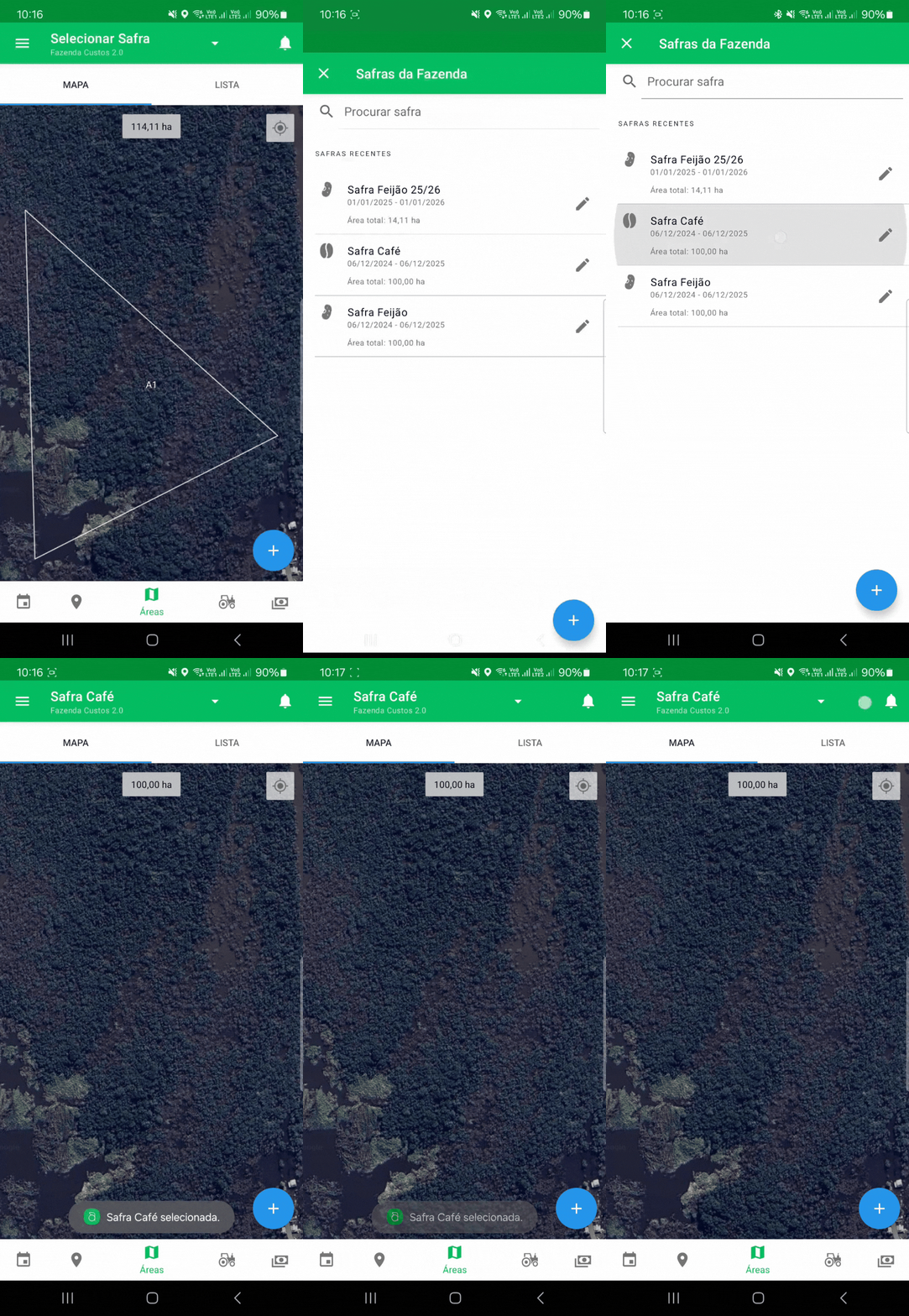
Caso não localize sua safra, nesta lista, certifique-se que está na propriedade correta, indo no Menu, localizado nos 3 riscos a esquerda na barra superior, e então verificando a propriedade selecionada na opção Fazenda.
Uma vez com a safra selecionada, você poderá navegar nos dados dentro desta safra.
Registrando planejamento ou realização de atividade de Colheita
Acesse a aba Atividades e clique no
Após escolhida a opção, serão exibidos os tipos de atividades disponíveis, escolha o tipo de atividade Colheita.
A próxima etapa é a Seleção de Áreas, onde você irá definir as respectivas áreas que deseja vincular a este registro. Selecione a/s área/s desejadas e, se for um planejamento, você pode informar que deseja criar uma atividade separada para cada área, basta selecionar o seletor ao lado da opção exibida logo abaixo da barra verde.
Selecionadas as áreas, basta clicar em CONTINUAR.
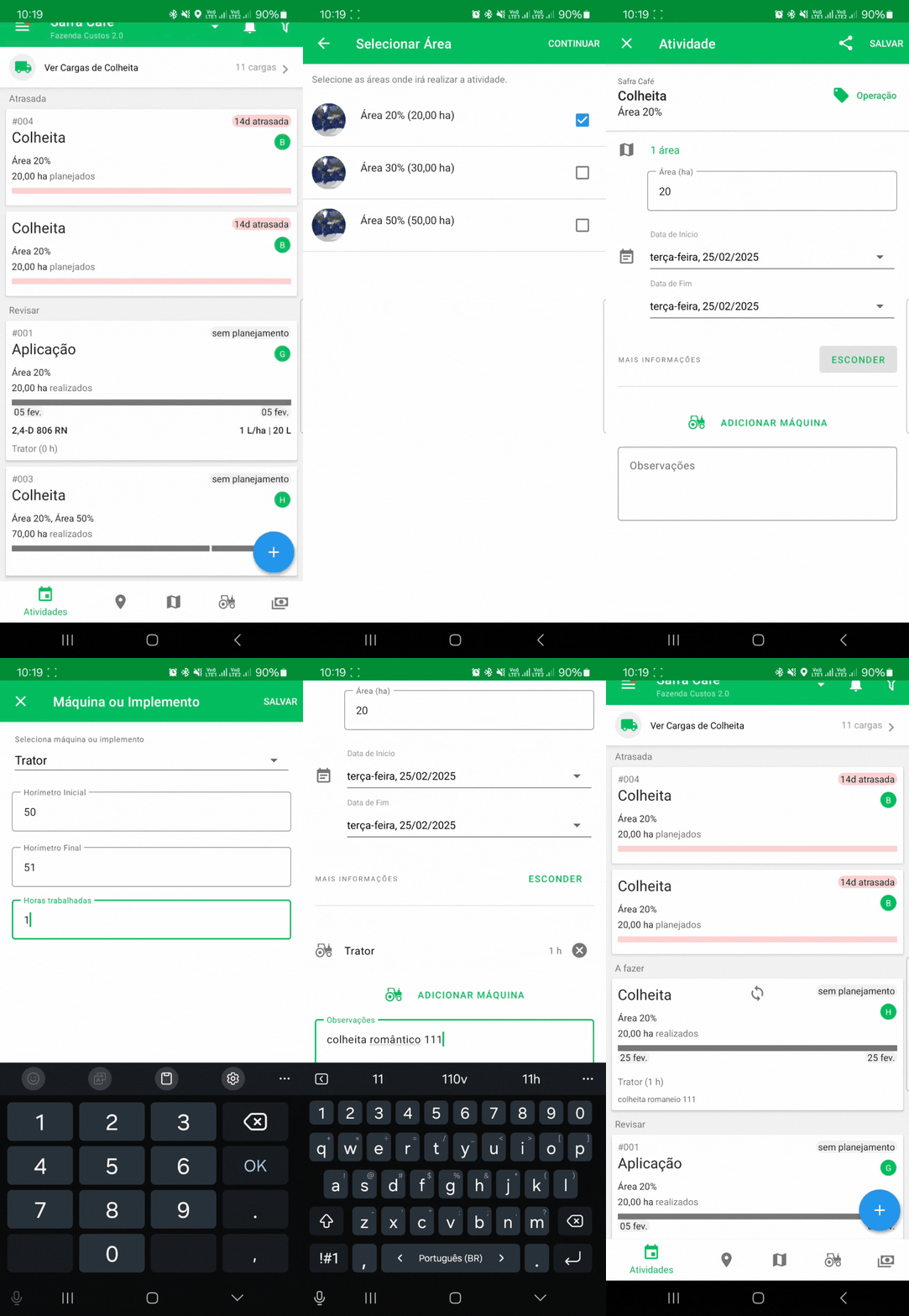
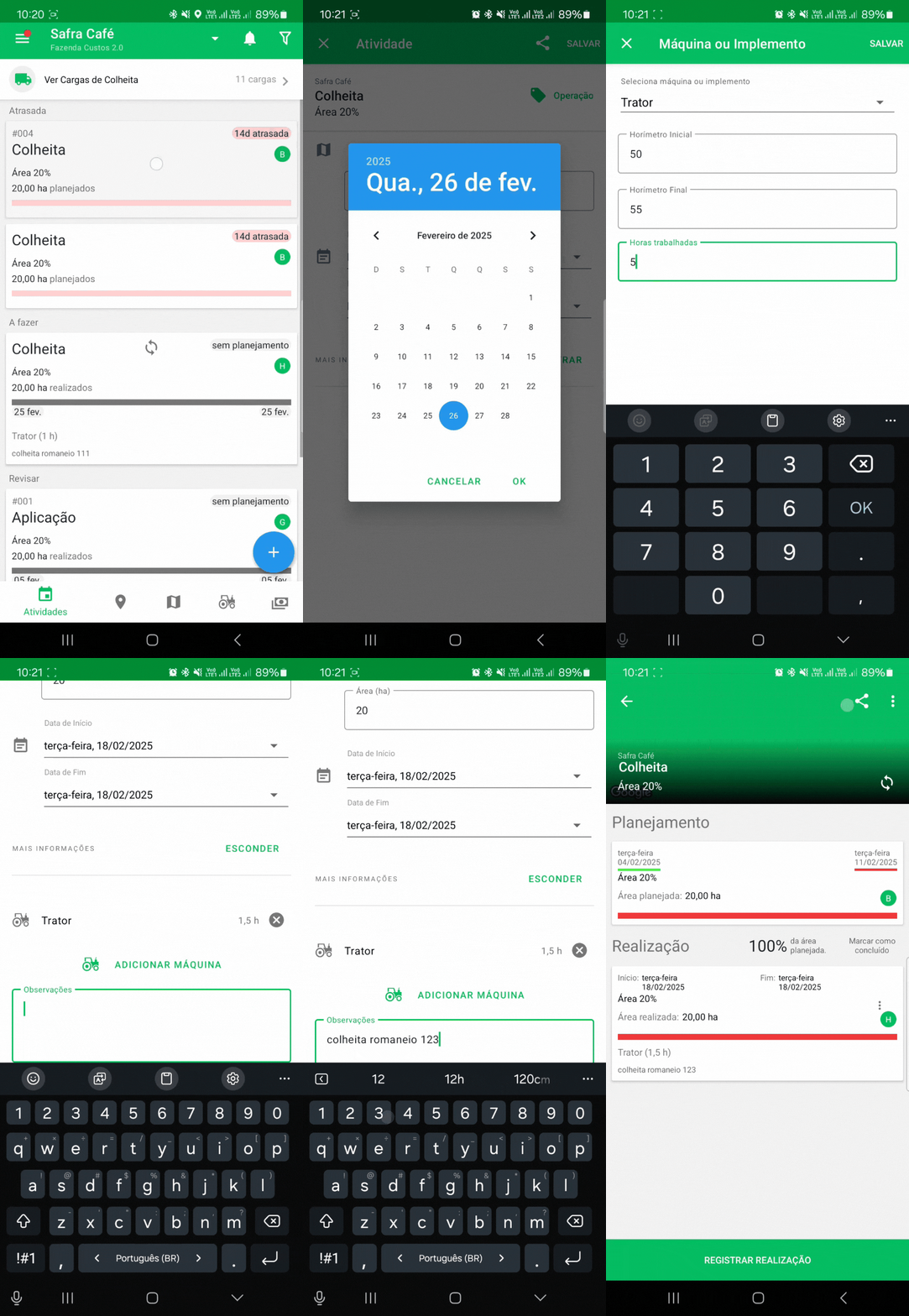
Por fim, preencha os campos da atividade, como: data de início e fim, operação, maquinário ou alguma observação que julgar necessária.
Registro de um novo planejamento de colheita
Na aba Atividades e clique no
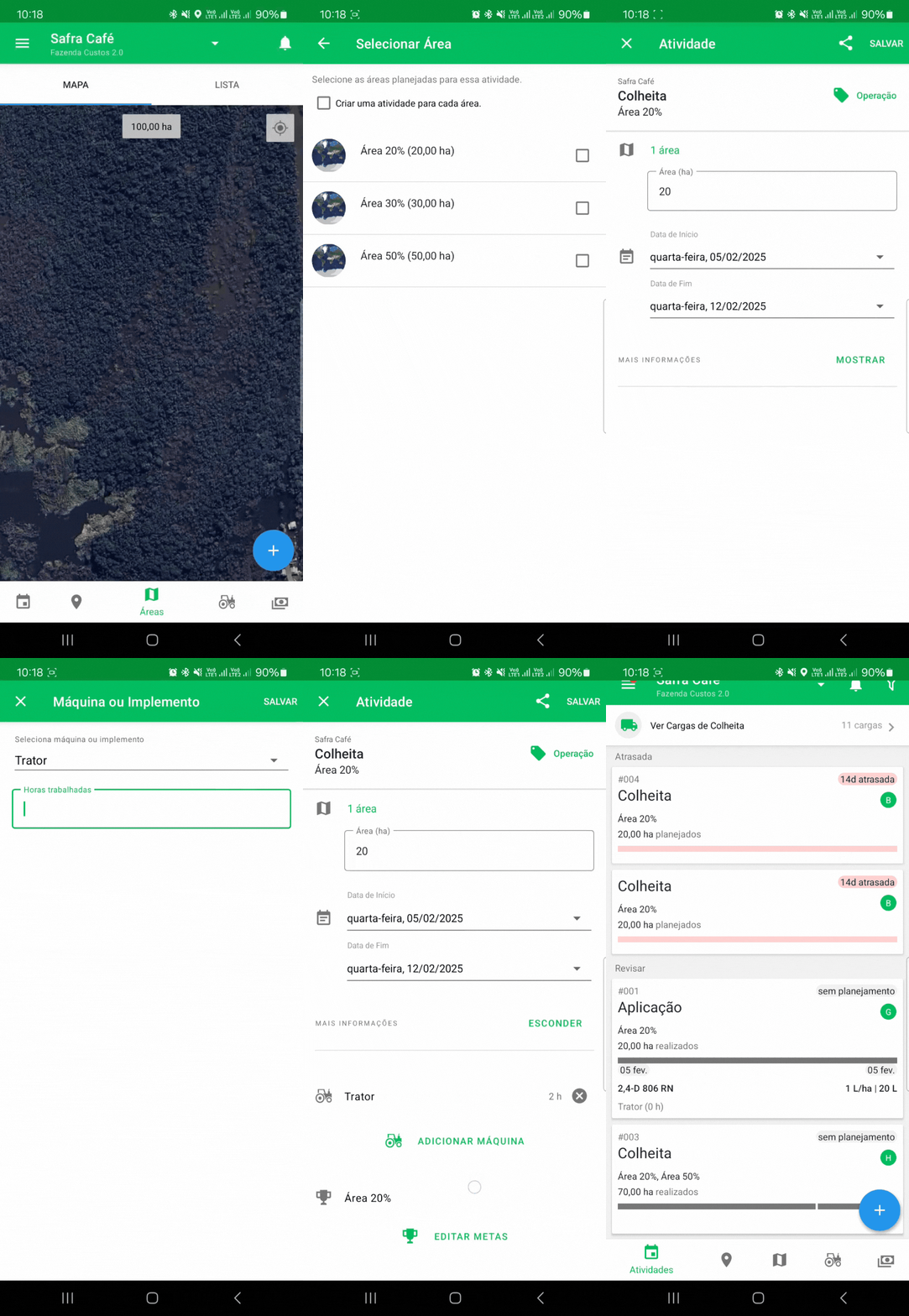
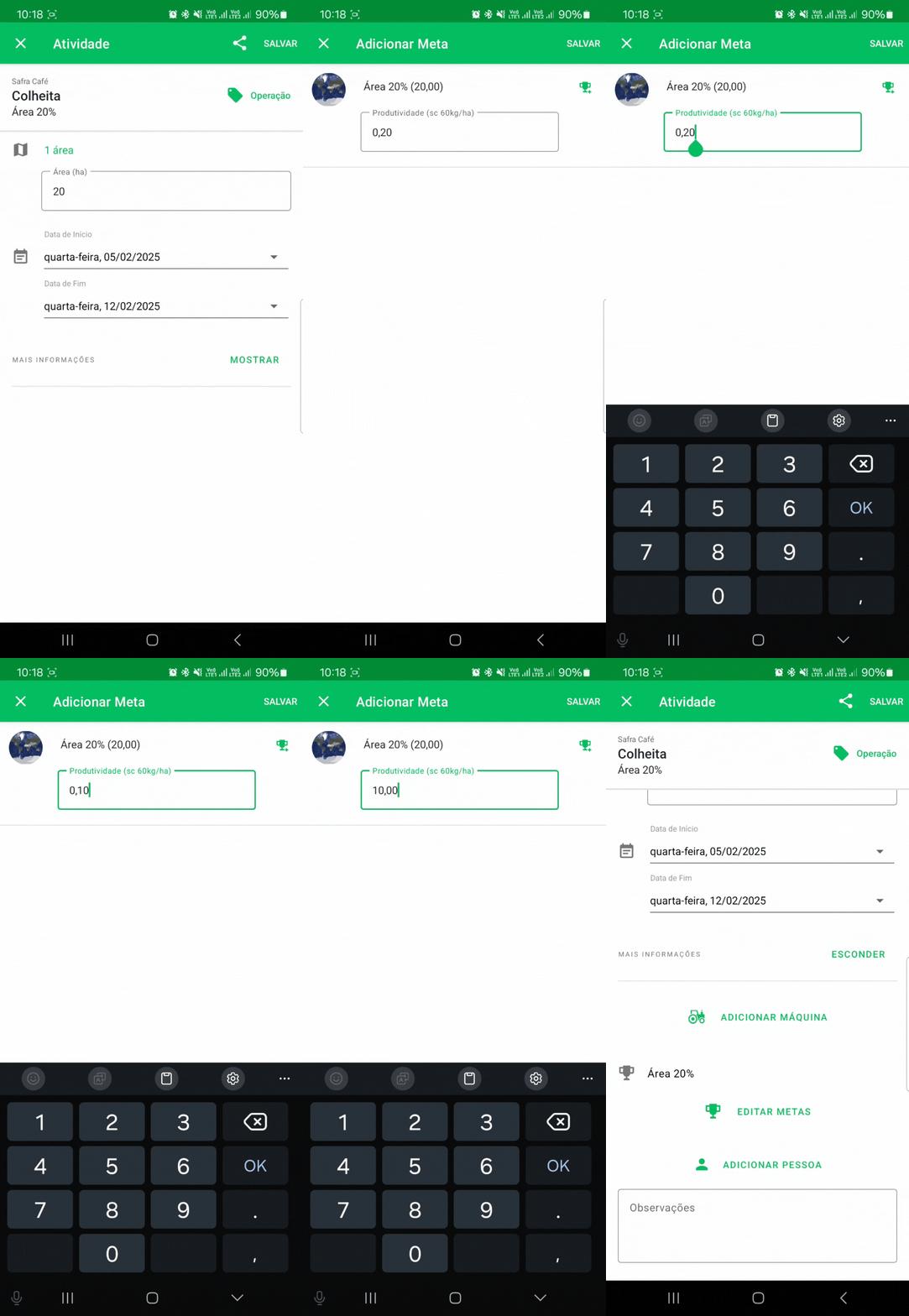
No planejamento você ainda poderá definir uma meta de colheita para as áreas selecionadas nesse planejamento, indo em Mostrar e em Meta.
Registro de realização sem um planejamento
Na aba Atividades e clique no
Registro de realização dentro de um planejamento
Também é possível registrar a realização de colheita para um planejamento já existente.
Para isto, basta localizar esse planejamento na aba Atividades do aplicativo, clicar sobre ele e selecionar a opção em REGISTRAR REALIZAÇÃO, destacada em verde na parte inferior de sua tela, então seguindo com o preenchimento dos mesmos campos solicitados.
Registro de Produção (carga de colheita)
Para registrar a carga da produção colhida, ao clicar no
Será exibida a opção de Registro automático do romaneio, onde você pode tirar uma foto ou enviar um arquivo do celular, e a IA do Aegro processará e preencherá os dados da colheita conforme sua interpretação.
Preenchimento automático com IA
Ao clicar em Novo registro de carga de colheita, será exibida a opção de Registro automático do romaneio, onde você pode clicar em 📸 TIRAR FOTO e serão listadas as seguinte opções:
-
Tirar foto: abre a câmera do seu aparelho e você pode tirar foto de um
-
Galeria de fotos: abre a Galeria de seu aparelho para que você localize a foto ou imagem do romaneio que deseja registrar.
-
Escolher arquivo: abre o explorador de arquivo de seu aparelho para que você localize o arquivo de romaneio que deseja registrar, seja áudio, texto, PDF ou imagem.
-
Cancelar: retorna a opção anterior, onde você poderá escolher novamente se deseja prosseguir com o registro automático ou preencher manualmente.
Ao selecionar um arquivo ou capturar uma foto de seu aparelho celular, a IA do Aegro irá processar os dados por alguns momentos e os dados serão preenchidos conforme a interpretação da IA, ou seja, data, número de romaneio, nota e outras informações poderão ser preenchidas.
Não é possível realizar a importação de várias colheitas simultaneamente.
O processamento com auxílio da Inteligência Artificial deve ser realizado carregando um arquivo de romaneio por vez, garantindo a correta individualização e revisão de cada registro.
Recomendamos que, após a importação do arquivo, você revise os dados do registro de Colheita com atenção.
Ao seguir este procedimento, você assegurará que todas as informações sejam preenchidas de maneira correta, evitando retrabalhos. Isso é fundamental, pois, ao utilizarmos a Inteligência Artificial para o processamento dos dados dos arquivos, ela pode interpretar os dados de forma diferente do que está no arquivo. Além disso, cada importação do arquivo pode ser interpretada de maneira distinta, resultando em respostas de preenchimento variadas.
Preencher manualmente
Se você selecionou a opção de Preencher manualmente, você será direcionado ao novo Registro de Carga, onde precisará preencher todas as informações obrigatórias, sinalizadas com *
Observe que ainda será disponibilizada a opção de Preenchimento automático, onde poderá clicar sobre o botão de novo arquivo, indicado pela câmera 📸, no canto superior direito, que terá o mesmo comportamento do preenchimento automático com IA conforme o tópico anterior.
Logo abaixo do preenchimento automático, você poderá verificar todos os campos do registro de uma nova carga de colheita, então preencha os campos solicitados conforme o registro de sua produção.
Os campos são os mesmos disponíveis na versão web, clique aqui para verificar o artigo de registro de colheita no Aegro.
Informações gerais:
-
Área
-
Data
-
Número da nota fiscal
-
Informar destino
-
Destino
Transporte:
-
Romaneio
-
Identificador
Produção:
-
Escolher cultivar
-
Unidade de medida
Cálculo da produção:
-
Peso bruto da carga
-
Tara
-
Peso bruto da produção
Descontos aplicados no peso do produto
-
Exibe os descontos configurados na criação da safra, com campos:
-
Índice
-
Desconto (%)
-
Peso descontado
-
Peso total descontado
-
Produção líquida
-
Classificação do cultivar
Cálculo automático
É possível informar descontos variados em sua colheita e, com isto, você poderá informar diferentes índices e quantidades a serem descontados do total de sua produção.
Para isso, estabelecemos uma nova funcionalidade para facilitar ainda mais o registro de suas colheitas: o cálculo automático!
Você pode informar os valores manualmente em todos os campos e, caso deseje que sejam calculados automaticamente, pode aplicar a opção recalcular valores.
Para isto, basta clicar na opção Recalcular valores, informado ao lado de Cálculo da produção e, caso arraste para baixo, ele fica fixado na parte superior do aplicativo, assim os valores serão recalculados com base na lógica informada mais abaixo.
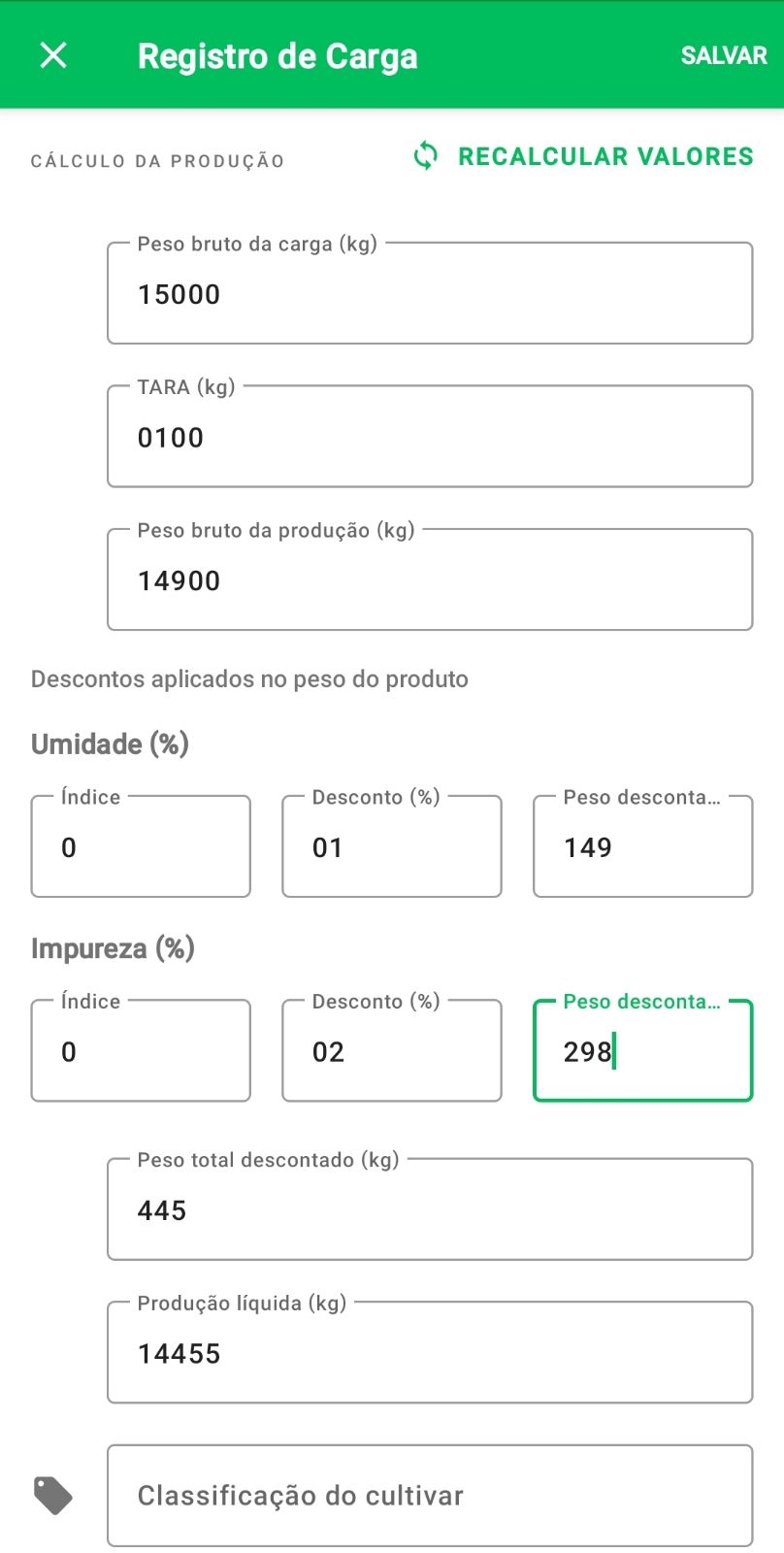
A produção bruta tem a tara descontada, o resultado é informado no campo peso produto.
Abaixo descrevemos como é realizado o cálculo automático de peso descontado a partir dos dados inseridos na colheita:
Exemplo de preenchimento
Peso produto: 60.000kg
Índice: 2,00 (apenas informativo)
Desconto (%): 10%
Peso descontado: 6.000kg
Cálculo: 60.000 * 10% = 6.000 kg
A soma dos pesos descontados individuais dos descontos é informada no campo peso total descontado.
Por fim, a produção líquida é o resultado do peso do produto deduzindo o peso total descontado.
Finalizando registro de carga de colheita
Ao finalizar o registro, clique em SALVAR e serão exibidas 3 opções para prosseguir:
-
Salvar e Criar novo registro: salva esta carga de colheita e inicia um novo registro para você seguir com os registros de romaneios desta safra.
-
Salvar e Fechar: salva esta carga de colheita e retorna para a tela de Atividades, onde poderá realizar outras operações.
-
Cancelar: retorna ao registro para que revise e ajuste as informações que julgar necessárias ou volte mais uma vez, através da tecla voltar de seu aparelho, para cancelar o registro.
em SALVAR e na opção desejada
Visualizando os registros de colheita
Após ter registrado Cargas de Colheita, você poderá acompanhar os dados destes registros e também alguns indicadores de sua safra diretamente pelo aplicativo Aegro Campo.
Para acessar estas informações, você deve selecionar a safra na barra superior e então acessar a aba de Atividades da safra.
Na tela de atividades, será possível verificar a opção Ver Cargas de Colheita, logo abaixo da barra verde na parte superior. Ali já será informada a quantidade de registros de colheita realizados, informados como X Cargas, como no exemplo abaixo:
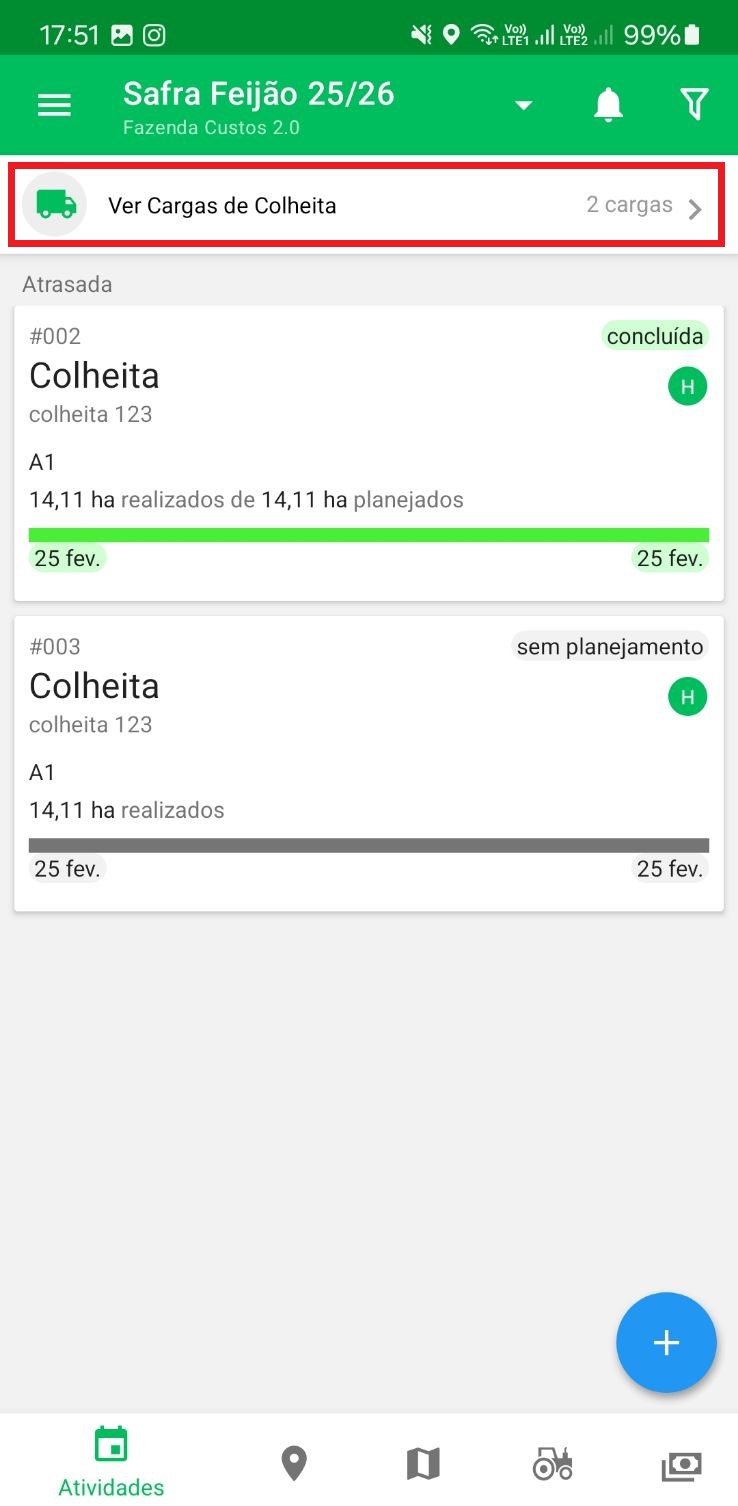
Clicando em qualquer local da opção Ver Cargas de Colheita, você será redirecionado para a tela de Cargas de Colheita, onde poderá verificar indicadores de Área colhida, Produtividade e Produção de sua safra até o momento.
Abaixo dos indicadores são descritos os registros de colheita, separados por data, apresentando as principais informações deste registro: Identificador, Cultivar, Área colhida, Destino, Nota/Romaneio , Produção Bruta, Tara, Total de Descontos e a Produção Líquida.
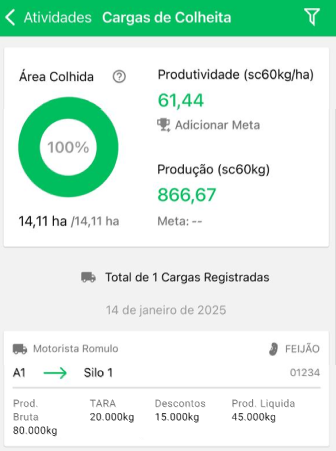
Para analisar mais minuciosamente um registro específico, basta clicar sobre ele e será aberta a sua edição.
Para o bom funcionamento do aplicativo e sincronização das informações, indicamos sempre manter o aplicativo Aegro Campo atualizado e sincronizar os dados do aplicativo sempre que possível para evitar divergências entre o visualizado no web e no app.
Para sincronizar, volte a tela de atividades e vá no Menu, clicando nos 3 riscos na parte superior esquerda e em Atualizar dados novamente.
Pronto! Agora você já sabe como funciona a atividade de colheita, os registros de produção e como visualizar sua produção pelo aplicativo Aegro Campo.
Esse artigo ajudou você? Deixe sua nota!
Ficou com dúvidas? Escreva sua pergunta nos comentários abaixo.