
O Catálogo do Aegro é o lugar onde você organiza todos os insumos, itens e serviços usados na propriedade.
Ele padroniza os registros, facilita os lançamentos no financeiro e nas atividades, e mantém o controle de estoque sempre coerente.
O Aegro possui um grande catálogo de insumos que foi criado coletivamente ao longo tempo por seus usuários, de todos os lugares do Brasil. Nele já estão cadastrados boa parte dos insumos utilizados pelos agricultores brasileiros, e ainda é possível cadastrar novos produtos próprios nele.
Catálogo
No Aegro você pode acessar o catálogo da sua propriedade clicando no ícone de livro 📖 no canto superior direito da tela e selecionando a opção Catálogo
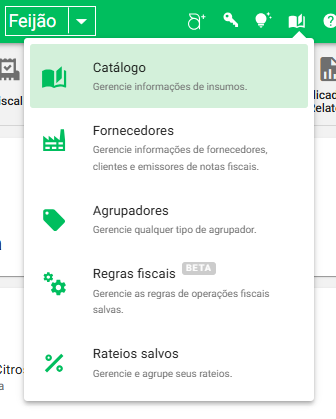
Lá você tem acesso ao cadastro de cultivares, fertilizantes, defensivos, itens, serviços, pragas ou doenças. Há dois tipos distintos de registros no catálogo:
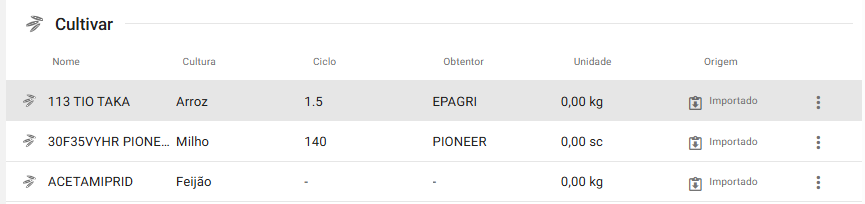
Registros importados do catálogo Aegro
Disponíveis no catalogo Aegro e que podem ser importados para o catálogo de sua propriedade.
Estes elementos não podem ser editados, somente excluídos.
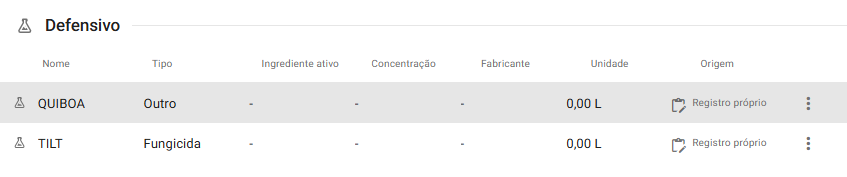
Registros próprios
Estes elementos foram cadastrados pelos membros da sua equipe, podendo ser editados e arquivados.
Adicionando novos cadastros
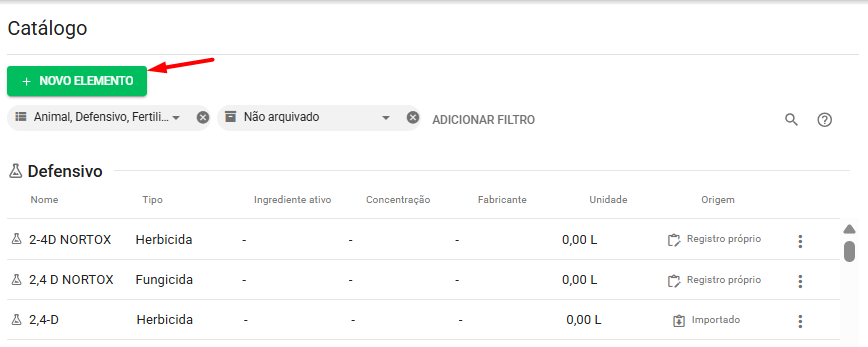
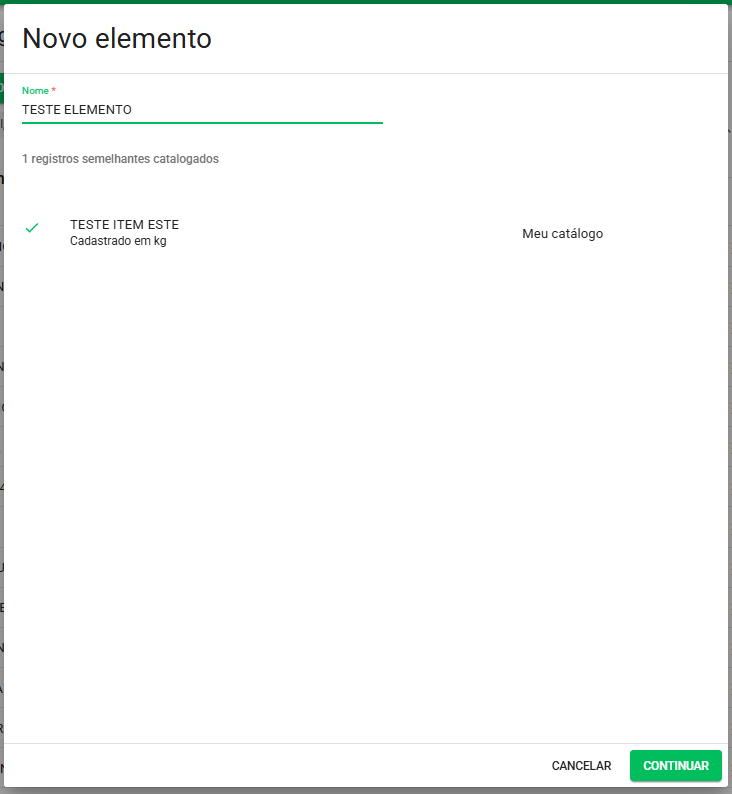
Para adicionar um novo item, basta clicar no botão + NOVO ELEMENTO em verde no canto superior esquerdo da tela, ali será aberta uma nova janela onde poderá digitar o nome do produto.
Será aberta uma uma nova janela onde haverá o campo Nome para que você possa digitar o nome do novo elemento.
O sistema fará uma busca para verificar se esse elemento já está catalogado em sua propriedade ou no catálogo global do Aegro, de onde poderá importar clicando sobre o elemento.
Se o elemento não estiver catalogado, clique em CONTINUAR e, em seguida, será aberta a opção de definição do elemento a ser criado.
Defina a categoria do novo elemento (animal, defensivo, fertilizante, item, praga, cultivar ou serviço) e então, preencha as demais informações e clique em SALVAR para finalizar o cadastro do elemento.
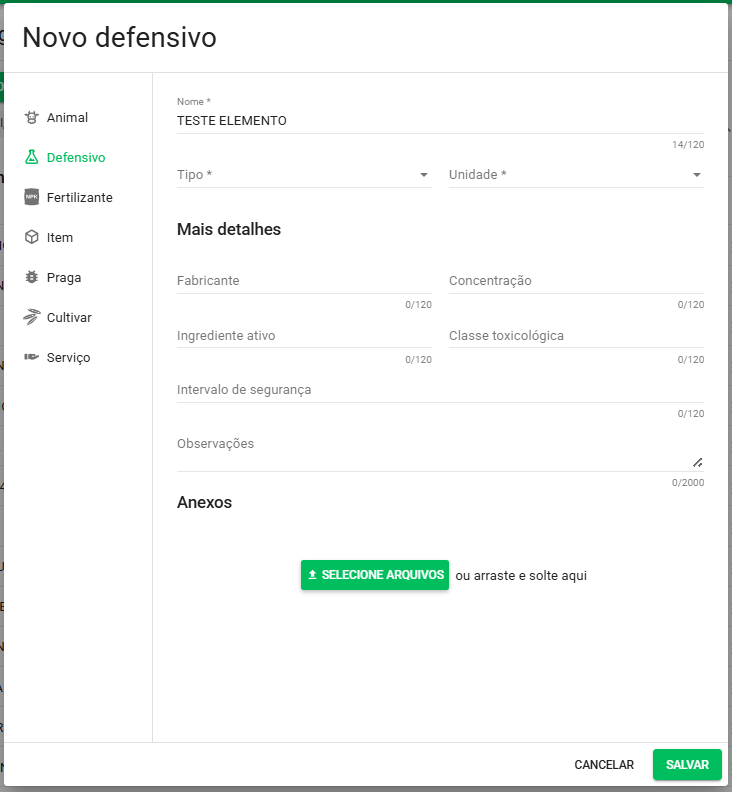
Clique aqui para saber o passo a passo completo de cadastro de novo elemento!
Ao criar um novo elemento, o tipo Animal estará disponível para todos os clientes, independente de seu plano, mas isto não implica na disponibilização do módulo Pecuária.
Consulte seu gerente de contas a respeito da disponibilidade do módulo Pecuária.
É muito importante lembrar que cada registro tem um identificador único, portanto certifique-se de que o catálogo de sua propriedade não possui duplicatas (ou registros com nome parecido) para que não haja confusão de referências.
Exemplo: selecionar um determinado insumo em uma despesa, apropriando ele ao estoque e depois usar outro insumo parecido no registro de atividade fazendo com que o sistema não faça a baixa do elemento correto. Por esse motivo recomendamos, sempre que possível, utilizar os insumos já cadastrados no catálogo Aegro.
Ao cadastrar um novo elemento, é importante que ele seja colocado na categoria correta para que a utilização do mesmo possa ocorrer adequadamente.
Exemplo: uma atividade de plantio só poderá ser registrado utilizando um elemento cadastrado como "Cultivares, Fertilizantes, Defensivos", caso você tenha registrado o seu cultivar como um ‘'Item’' não será possível selecionar na atividade em questão.
Localizando registros
Dentro da aba de Catálogo, você poderá utilizar tanto os filtros quanto a opção de Busca rápida, identificada pela lupa 🔍 na parte superior da página, para localizar os registros de elementos cadastrados na sua propriedade.
Por padrão, o Aegro já filtra por todos tipos de elementos e pelo status de Não arquivado.
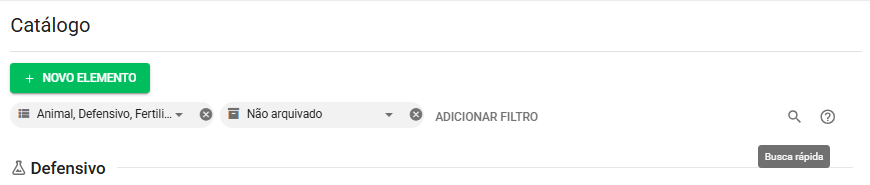
Filtrar
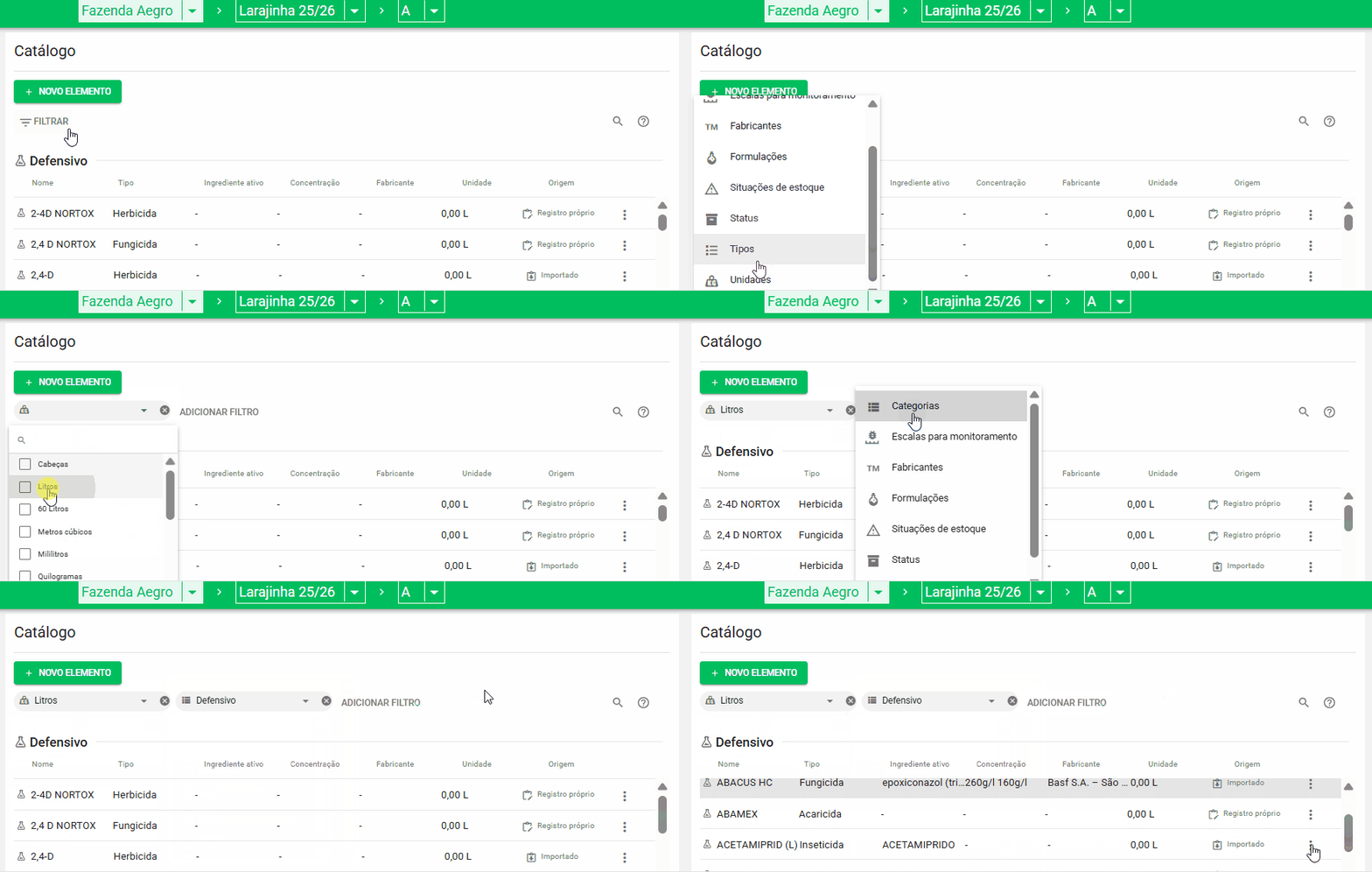
Você pode tanto remover os filtros padrão, clicando no 🇽 ao lado de cada um deles, ou então, personalizá-los, clicando nas flechas ao lado do filtro e marcar ou desmarcar as caixas de seleção ao lado do tipo ou status do elemento.
Para adicionar outros filtros, clique em ADICIONAR FILTRO ou, caso tenha removido todos os filtros padrão, clique em FILTRAR e selecione entre as opções disponíveis.
Listamos abaixo todos os filtros possíveis e suas implicações:
-
Categorias: refere-se ao tipo de cada elemento, podendo ser Animal, Defensivo, Fertilizante, Item, Praga, Cultivar, Serviço.
-
Escalas para monitoramento: disponível apenas para Praga, onde poderá selecionar qual o tipo da escala utilizada nesta praga, podendo ser Quantidade média, Incidência (%), Escala de 0 a 4.
-
Fabricantes: disponível apenas para Registros Importados do catálogo global do Aegro, permite selecionar o fabricante vinculado ao produto.
-
Formulações: disponível apenas para Registros Importados do catálogo global do Aegro, permite selecionar a formulação do produto.
-
Situações de estoque: disponível para produtos e insumos, permite selecionar a situação de estoque atual do elemento em todos os estoques da propriedade.
-
Status: disponível em todos os elementos, permite selecionar o status do elemento, podendo ser Não arquivado ou Arquivado.
-
Tipos: disponível em todos os elementos, de acordo com a seleção da categoria, onde permite filtrar por tipo específico do elemento (ex.: Elemento da categoria Praga com tipo Fungo).
-
Unidades: disponível em todos os elementos, permite selecionar a unidade padrão utilizada no elemento.
Busca rápida
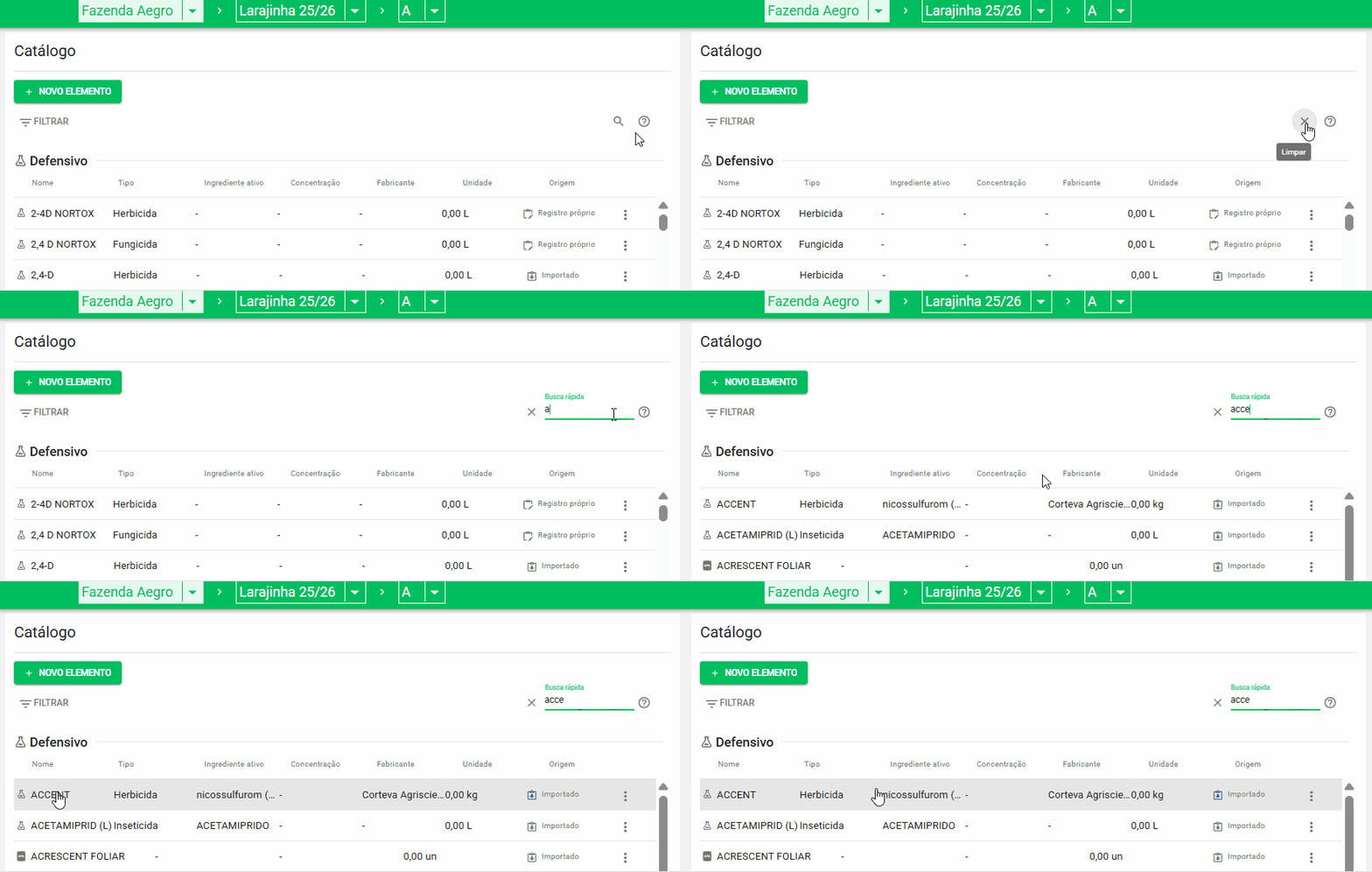
Clicando sobre a lupa 🔍 , no canto superior direito do catálogo, o Aegro disponibilizará uma barra de pesquisa para que você possa digitar texto de correspondência ao elemento.
Somente é possível pesquisar um elemento por seu nome, então, conforme digitar na barra Busca rápida, o Aegro já irá buscar por elementos com nome correspondente ao digitado.
Editando e removendo registros
É possível alterar algumas informações do cadastro de itens do seu catálogo, primeiramente localize o elemento utilizando os filtros disponíveis, ou utilizando a lupa de busca rápida, à direita.
Basta localizar o elemento e clicar no menu Ações, indicado pelos 3 pontos ao lado do elemento.

Ao selecionar esta opção, aparecerão as ações disponíveis de acordo com o tipo de registro.
Registros importados do catálogo Aegro
Os registros importados do catálogo Aegro não podem ser editados, pois são utilizados por outros usuários do sistema e são vinculados a nossa base de dados.
Caso você tenha importado um registro do catálogo Aegro por engano, ou não queira mais utilizá-lo, após localizar o elemento basta clicar no ícone de 3 pontos no final dele e selecionar a opção Excluir.
Esse registro vai continuar existindo no catálogo Aegro, caso um dia você queira importá-lo novamente.

Registros próprios
Os registros próprios podem ser editados ou arquivados por proprietários e gerentes da propriedade. Hoje não é possível excluir itens de registro próprio, somente arquivar.
O arquivamento funciona como uma exclusão temporária do elemento, onde você não consegue adicionar em novas atividades ou lançamentos financeiros de entrada, somente consegue registrar remoção manual e venda destes produtos arquivados.
Também é necessário ter atenção que há algumas informações que não podem ser editadas, como:
-
Tipo (se é um cultivar, defensivo, fertilizante, animal e etc...);
-
Cultura (no caso dos cultivares).

Agora é possível editar unidade de um elemento, porém só é possível editar para uma unidade dentro da mesma escala (L e ml, por exemplo), não sendo possível alterar de um elemento em Unidade para KG.
Também é preciso se atentar pois esta alteração não irá refletir na quantidade presente nos lançamentos financeiros e das atividades, aparecendo com a quantidade e unidade anterior.
Arquivar um elemento de registro próprio ou excluir um elemento importado do catálogo não fará com que ele suma do seu estoque ou de outra aba do Aegro.
Ao tentar excluir um elemento presente do estoque, você receberá uma mensagem informando os locais de estoque onde o insumo está presente e a sua quantidade, seja positiva, zerada ou negativa.
Caso prossiga e exista algum lançamento com este elemento, ele continuará no Aegro e ao lado do seu nome o aviso (Item excluído).
Utilizando os produtos
Ao selecionar um insumo em uma despesa/receita, atividade, ou movimentação de estoque você verá uma lista de opções contendo os registros do seu catálogo mais os registros do catálogo Aegro.
Mas você pode optar por trazer apenas os itens do seu catálogo clicando em Somente itens do meu catálogo, e filtrar pelo tipo, clicando no ícone desejado.
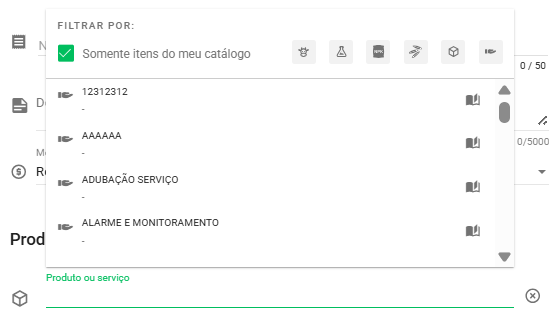
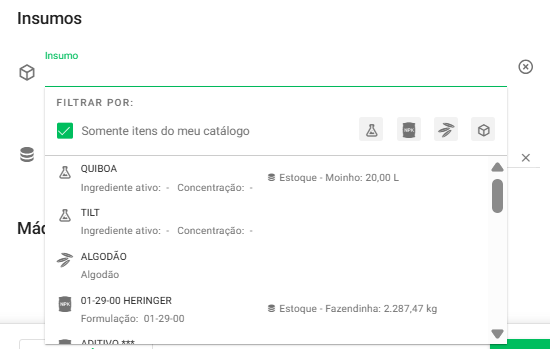
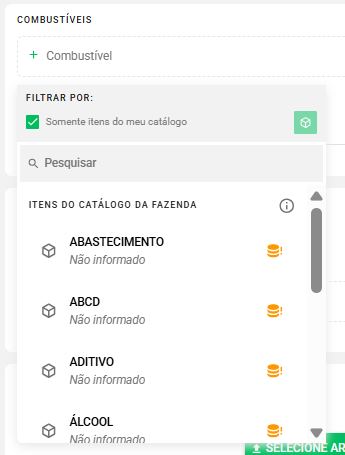
Ao localizar itens que não estão no seu catálogo mas são do catálogo da Aegro, eles terão o ícone da Aegro à direita como uma Sugestão Aegro, ao clicar sobre ele você tem a opção de importá-lo ao seu catálogo.
Pronto, agora você entende melhor o funcionamento do catálogo da sua propriedade do Aegro!
Esse artigo ajudou você? Deixe sua nota!
Ficou com dúvidas? Escreva sua pergunta nos comentários abaixo.