
Neste artigo, você vai aprender a usar a tela Registros da Propriedade para acompanhar, revisar e corrigir lançamentos feitos no Aegro.
Essa funcionalidade reúne abastecimentos, manutenções e movimentações de estoque em um só lugar, facilitando a conferência das informações, a identificação da origem dos registros e o controle das alterações realizadas pela equipe.
Confira abaixo os tópicos deste artigo
O que são os Registros da Propriedade
A tela Registros da Propriedade é o seu painel de revisão dos lançamentos feitos pelo Aegrozap, pelos apps e pela API. Ela reúne tudo ordenado pela última modificação (mais recente primeiro), mostrando quem lançou, quando e de onde veio.
O painel cobre três tipos de lançamento:
|
Tipo |
Módulo de origem |
Exemplos |
|---|---|---|
|
Abastecimento |
Patrimônio |
Abastecimento de máquinas e implementos registrado pelo operador |
|
Manutenção |
Patrimônio |
Manutenções preventivas e corretivas registradas pelo operador |
|
Movimentação |
Estoque de Insumos |
Entradas e saídas manuais de insumos registradas pelo operador |
O que não aparece aqui
Atividades para talhão, colheitas, compras, contratos e demais lançamentos feitos diretamente pelo Aegro Web (fora do Aegrozap, apps ou API) não são listados nessa tela.
Outros tipos poderão ser incluídos em versões futuras.
Verificando registros
Você pode acessar de duas formas: ao clicar em Registros no menu principal, ou em VER REGISTROS na aba Início.
A tela abre na seção TODOS, com os lançamentos ordenados pela última modificação, na ordem do mais recente no topo, o que é ideal para você revisar o que mudou por último.
A aba é dividido em quatro seções
|
Seção |
O que exibe |
|---|---|
|
TODOS |
Abastecimentos, manutenções e movimentações juntos, ordenados por última modificação |
|
ABASTECIMENTOS |
Somente abastecimentos, com colunas específicas: Item, Quantidade, Patrimônio, Estoque de origem |
|
MANUTENÇÕES |
Somente manutenções, com colunas específicas: Patrimônio, Peças/Itens, Serviço |
|
MOVIMENTAÇÕES |
Somente movimentações manuais de estoque de insumos, com colunas específicas: Item, Quantidade |
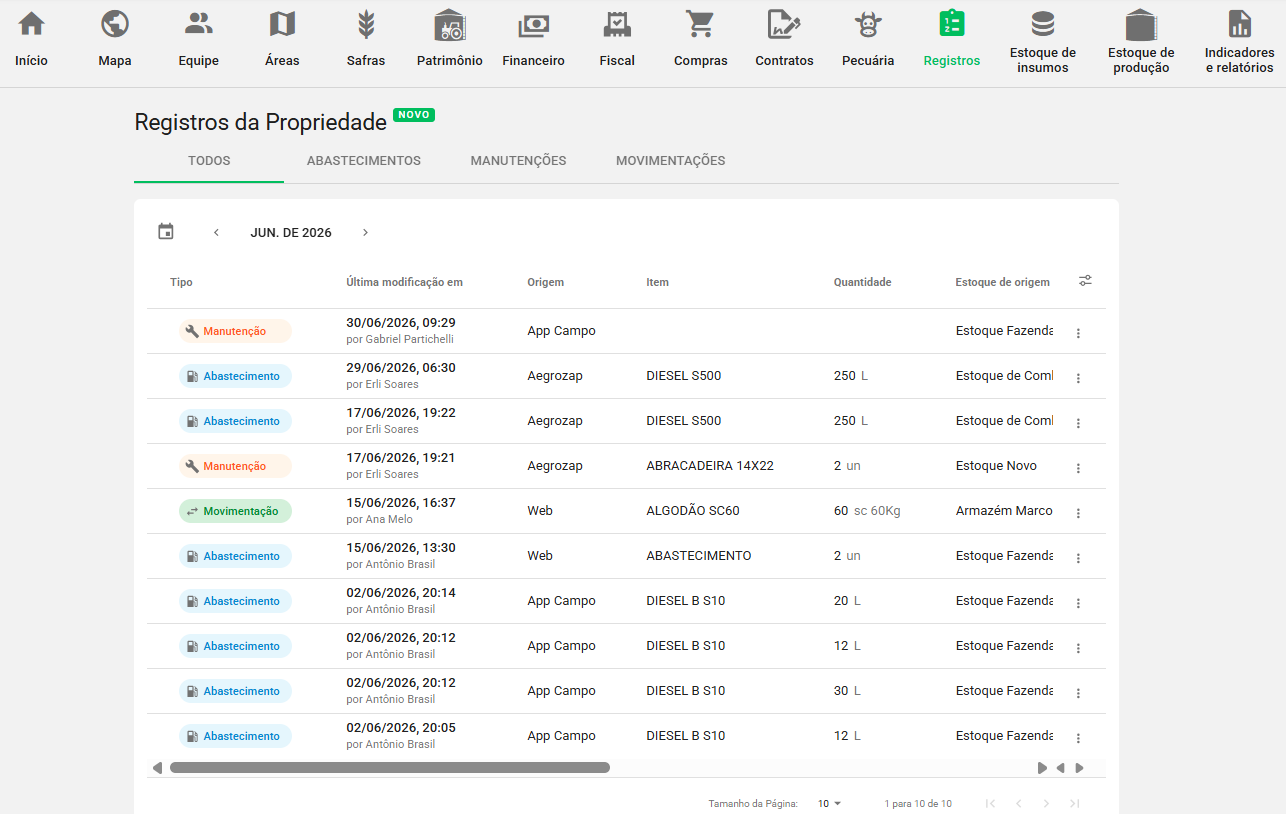
Em todas as abas, as colunas exibidas por padrão são:
-
Tipo: disponível somente na aba Todos, identifica se Abastecimento, Manutenção ou Movimentação de estoque
-
Última modificação em: data, hora e nome de quem fez a última alteração no lançamento, quando não houve alteração após a criação informará o mesmo que a coluna Registro em
-
Origem: informa o canal em que o lançamento foi criado, sendo Aegrozap, App Campo ou Web
-
Item/Combustível/Peças: é específica de acordo com o tipo de lançamento e informa o produto vinculado ao registro
-
Quantidade: informa a quantidade mencionada do produto vinculado no registro
-
Estoque de origem: informa qual o estoque foi dada a baixa do produto, ou seja, de onde o produto foi retirado
-
Patrimônio ou Estoque Destino, quando aplicável ao tipo de lançamento
-
Rateio / Apropriação: safra ou centro de custo apropriado, quando informado
-
Aconteceu em: data informada no registro, ou seja, data na qual foi realizado efetivamente ocorreu (pode ser diferente de registrado em)
-
Responsável: operador responsável pelo lançamento, quando informado (não existe nas Movimentações)
[GIF: demonstração passando o cursor pelas colunas padrão de cada aba, capturado em staging]
Além destas, você ainda pode personalizar as colunas exibidas e ajustar o período consultado, o que veremos a seguir.
Personalizando a visualização
Para facilitar a localização dos registros e tornar a conferência mais precisa, você pode personalizar a visualização conforme sua necessidade, ajustando as colunas exibidas e o período analisado.
Colunas
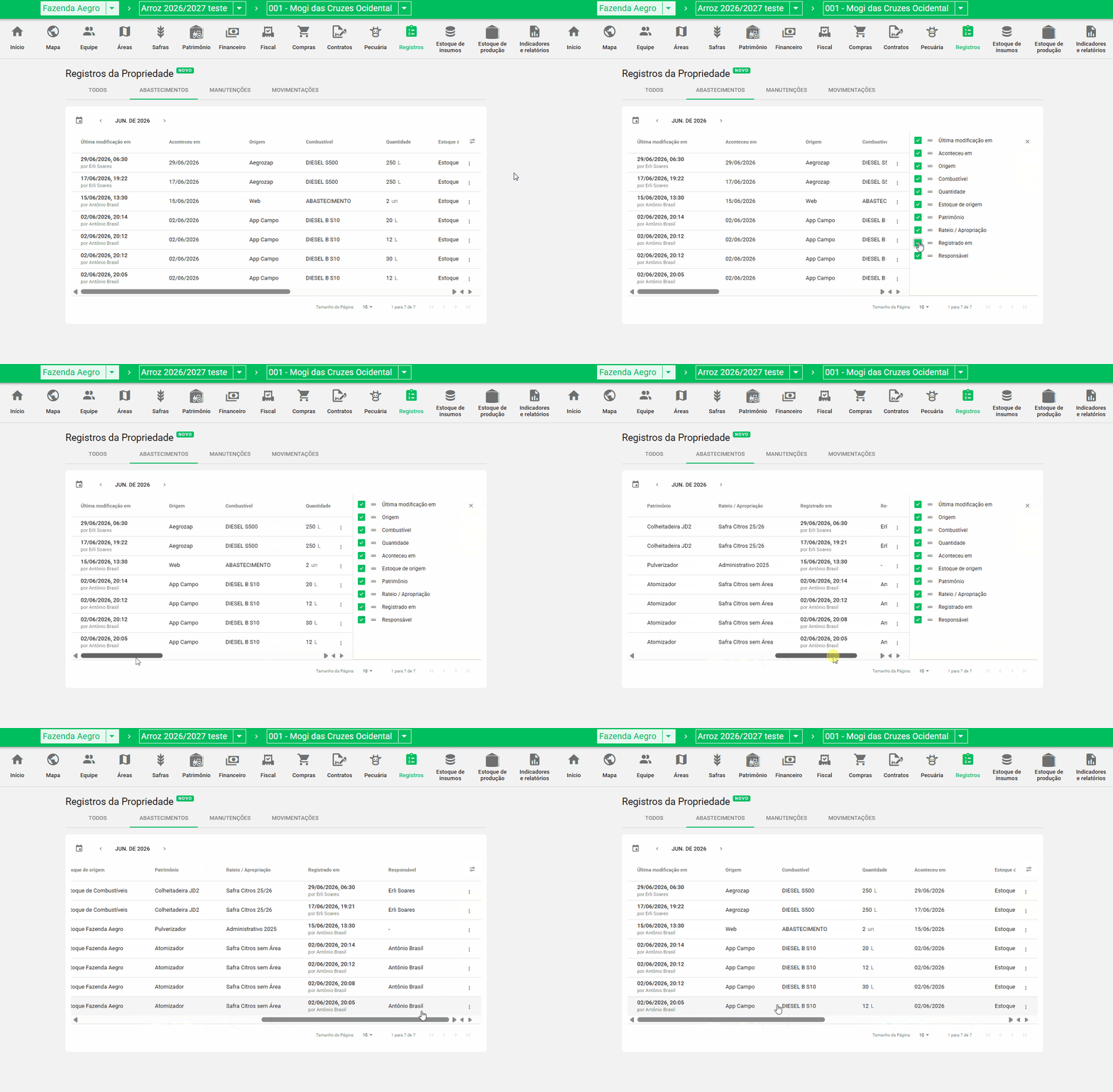
No canto direito do cabeçalho da tabela, clique no ícone de configurações e selecione Colunas. Você também pode clicar com o botão direito sobre qualquer coluna: além de Escolher Colunas, esse menu traz outras opções de personalização:
-
Fixar Coluna: mantém a coluna fixa à esquerda ou à direita enquanto você rola a tabela, ou a deixa livre (Não Fixar)
-
Ajustar Tamanho desta Coluna e Ajustar Tamanho de Todas as Colunas: redimensionam automaticamente a largura para caber o conteúdo
-
Escolher Colunas: marque, desmarque ou pesquise as colunas que deseja visualizar
-
Redefinir Colunas: volta ao conjunto e ordenamento padrão de colunas
Ao abrir Escolher Colunas, você verá que apenas uma coluna vem desligada por padrão: Registrado em
Ela mostra a data, a hora e o nome de quem criou o lançamento originalmente e, diferente da coluna Última modificação em, que reflete a edição mais recente.
Para exibir esta informação na tabela, basta marcar a caixa de seleção com ✅ para exibi-la.
Colunas variam por seção
Cada tipo de lançamento tem campos próprios: Abastecimentos mostram Combustível e Patrimônio; Manutenções mostram Peças/Itens e Patrimônio (não existe coluna de Serviço); Movimentações mostram Item, Estoque de origem e Estoque Destino, mas não têm coluna de Responsável.
Você também pode personalizar as colunas pelo menu Ações, no ícone no canto direito superior, selecionando da mesma forma como em Escolher colunas
Período
Clique sobre o ícone calendário 🗓️ e aplique o período desejado: Diário, Semanal, Mensal ou Personalizado. Em seguida, utilize as setas de navegação ↔️ para ajustar o intervalo de tempo que você quer conferir.
Ao escolher Personalizado, informe a Data de início e a Data de fim desejadas.
Para ver apenas um tipo de lançamento, troque para a aba ABASTECIMENTOS, MANUTENÇÕES ou MOVIMENTAÇÕES.
O painel de filtros avançados (por autor, item ou safra) não está disponível nesta primeira versão. Use as seções e a navegação por mês para localizar o que procura
Fique ligado, em breve, os filtros chegam em uma nova atualização!
Linhas por página
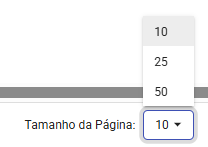
Você poderá personalizar a quantidade de registros por página, aumentando ou diminuindo o tamanho da listagem na página.
Basta localizar no fim da página a opção Tamanho da página e clicar na flecha ao lado da quantidade de registros, podendo escolher entre: 10, 25 e 50 linhas da página.
Identificando registros
Em cada linha, verifique as colunas de auditoria: Última modificação em (data, hora e nome de quem mexeu por último), Registrado por, Responsável e Origem. Essas informações permitem rastrear qualquer lançamento sem precisar perguntar para a equipe.
Lançamentos feitos antes de março de 2026 não tinham o canal gravado, ou seja, nesses casos, a coluna Origem mostrará Desconhecido.
Como corrigir um lançamento
Localize o lançamento que precisa ser corrigido na lista. Clique no menu de Ações, disponível no canto direito da linha, e selecione Editar.
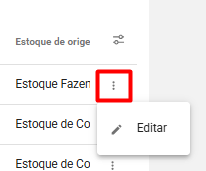
O formulário de edição abre na própria tela, com todos os dados já carregados: data, responsável, patrimônio, horímetro, item/combustível, quantidade, estoque, observações e apropriação de custo.
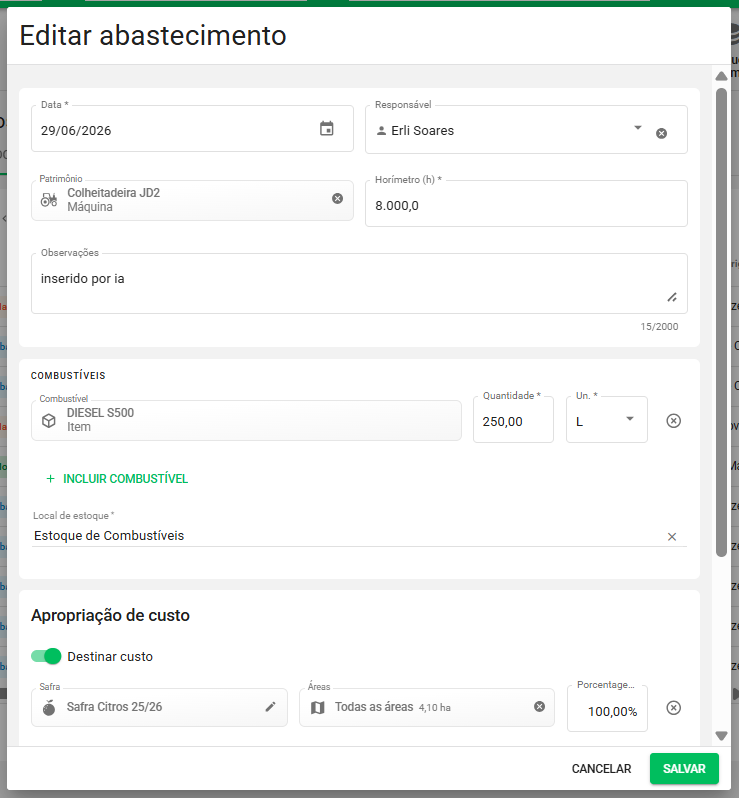
Ajuste os campos necessários e clique em SALVAR. A lista atualiza na hora, e a coluna Última modificação em passa a mostrar seu nome e o horário da correção.
Atenção ao realizar edições pois você estará editando o mesmo lançamento, salvo no mesmo lugar de origem (Patrimônio ou Estoque). O painel apenas evita a navegação entre módulos.
A coluna Registrado por continua mostrando quem criou originalmente; só a Última modificação em é atualizada.
Alguns lançamentos podem não ter todos os campos preenchidos, por falta de preenchimento no registro, na listagem, a coluna sem dados será sinalizada por um traço ou sem informação.
Caso deseje informar, basta editar o registro e ajustar os dados desejados.
O que o Aegro faz automaticamente
Você não precisa configurar nada para usar os Registros. O Aegro já cuida de tudo:
|
O que acontece |
Como o Aegro faz |
|---|---|
|
Identifica quem lançou |
Todo registro guarda o autor, seja pelo WhatsApp (Aegrozap), App Aegro Campo ou Web. Usuário sem nome cadastrado é informado pelo número de telefone. |
|
Identifica a origem |
Cada lançamento carrega o canal em que foi criado: Aegrozap, App Aegro Campo ou Web (site). |
|
Reúne os três módulos |
Abastecimentos, manutenções e movimentações que vieram pelo Aegrozap aplicativo Aegro Campo ou API aparecem na mesma tela, sem precisar navegar entre módulos. |
|
Ordena para revisão |
A lista vem ordenada pela última modificação (mais recente primeiro), para você conferir de cima para baixo o que foi alterado por último. |
|
Exibe em tempo real |
O lançamento aparece no painel assim que é salvo pelo operador e, caso registrado no Aplicativo, assim que o aparelho for sincronizado. |
|
Registra as alterações |
Qualquer edição atualiza automaticamente a coluna Última modificação em, com data, hora e nome do editor. |
|
Traz o histórico antigo |
Lançamentos anteriores ao painel também aparecem. Os feitos antes de março de 2026 vêm com a coluna origem como Desconhecido |
Pronto! Agora você já sabe como usar os Registros da Propriedade para supervisionar e corrigir tudo o que sua equipe lançou em Abastecimentos, Manutenções ou Movimentações de estoque!
Esse artigo ajudou você? Deixe sua nota!
Ficou com dúvidas? Escreva sua pergunta nos comentários abaixo.