Skip table of contents

Aba Pecuária

Este artigo apresenta a funcionalidade de Pecuária no Aegro e como utilizá-la para acompanhar os lotes de seus animais de forma prática.

Aqui você vai aprender a visualizar os lotes, entender os totalizadores da tela, buscar e filtrar informações e personalizar a exibição conforme sua necessidade.


Agora você poderá controlar os lotes de pecuária de sua fazenda diretamente pelo Aegro, verifique este artigo para saber como visualizar seus lotes e personalizar a visualização!

Esta funcionalidade é um adicional contratado à parte, caso queira saber mais sobre a disponibilidade para seu plano, verifique com seu gerente de contas e agende uma demonstração!

Abaixo listamos todos os artigos referentes a Pecuária no Aegro, clique sobre o nome do artigo para ser redirecionado ao material desejado

Neste artigo, confira mais sobre a aba Pecuária, como visualizar e buscar seus lotes, clique nos tópicos para navegar neste artigo:

Aba Pecuária

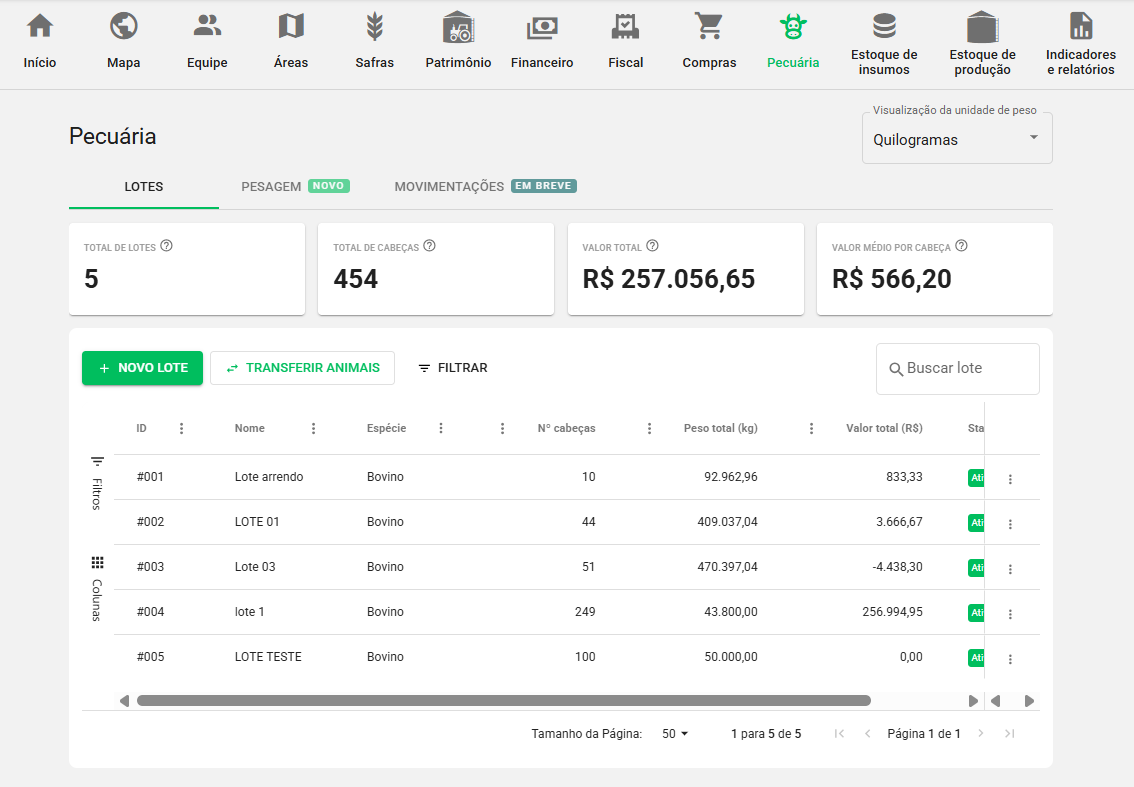
Ao acessar a aba de Pecuária, você já poderá ver algumas informações gerais do controle de animais de sua propriedade e personalizar a unidade de peso que deseja verificar os registros.

Confira abaixo cada um dos totalizadores!

image-20260414-144644.png

Conheça a tela de Pecuária


Você poderá personalizar a unidade de peso utilizada na visualização dos totalizadores e da listagem de lotes ao clicar sobre a opção Visualização de unidade de peso e selecionar a opção Quilos ou Unidade Animal.

Ao selecionar a unidade de peso desejada, o Aegro converte automaticamente as quantidades nos registros para que os totalizadores exibam dados proporcionais.

  • Total de lote: informa a quantidade total de lotes de animais com status Ativo

  • Total de cabeças: informa o saldo total de cabeças, considerando a somatória de todos os lotes ativos

  • Valor total: informa o saldo total do estoque de animais, em Reais, referente aos lotes ativos.

  • Peso médio geral: informa a média ponderada do peso dos animais dos lotes ativos, conforme a unidade de peso selecionada.

Listagem de lotes criados

Ao avançar na aba de Pecuária, você poderá verificar todos os lotes criados em sua propriedade, personalizando sua visualização ao aplicar filtros ou definição de colunas, além de realizar algumas ações.

Logo acima da listagem de lotes, há duas opções de botões de ação disponíveis: Novo lote e Transferir animais.

image-20260416-132745.png

Listagem de lotes

Clique aqui para verificar como criar um novo lote e realizar movimentações de animais.

Por padrão, o Aegro exibirá a lista apenas os lotes que estejam com status Ativo e exibe os dados conforme as colunas abaixo:

  • ID: informa o código identificador do lote.

  • Nome: informa o nome do lote.

  • Espécie: informa a espécie vinculada.

  • Número de cabeças: informa quantidade total de cabeças disponíveis no lote.

  • Peso total (unidade de peso): informa o peso total do saldo disponível no lote.

  • Valor total (R$): informa o valor total atual do saldo disponível no lote.

  • Status: informa o status do lote, sendo Ativo ou Arquivado.

Caso deseje, você pode realizar a personalização da sua visualização, utilizando a opção Colunas ou Tamanho da página, confira aqui

Personalização de visualização

Você poderá personalizar quais informações deseja verificar na listagem de seus lotes, além da quantidade de lotes por página.

Colunas

Para personalizar as colunas de informações de sua visualização, você poderá acessar por dois locais: clicando em COLUNAS ou nos 3 pontos ao lado do nome de uma das colunas atuais e em ESCOLHER COLUNAS

image-20260410-211002.png

Escolher colunas

Em ambos caminhos, serão exibidas as colunas de dados disponíveis para seleção. Para definir uma coluna, clique sobre a caixa de seleção ao lado da mesma, assinalando com ✅ para que apareça. Se desejar remover alguma coluna de sua visualização, clique a caixa de seleção e desmarque-a.

Todas as colunas que estiverem assinaladas com ✅ serão exibidas na listagem de lotes.

image-20260416-132829.png

Assinale as colunas que deseja visualizar


Você também poderá personalizar a ordem das colunas, tanto dentro da opção ESCOLHER COLUNAS, clicando e segurando no ícone de ordem 🟰 e arrastando para a ordem desejada, quanto diretamente na listagem, clicando sobre o nome da coluna e arrastando para o local desejado.

ordem das colunas.gif

Ordenando as colunas

Linhas por página

Você poderá personalizar a quantidade de lotes por página, aumentando ou diminuindo o tamanho da listagem na página.

Basta localizar no fim da página a opção Tamanho da página e clicar na flecha ao lado da quantidade de registros, podendo escolher entre: 10, 25 e 50 linhas da página.

image-20260410-211901.png

Defina o tamanho da página

Buscar e filtrar lotes

Para localizar um ou mais lotes, você poderá utilizar algumas opções disponíveis.

No canto direito você poderá clicar na barra de pesquisa, identificada pela lupa 🔍 Buscar lote. Ali você poderá digitar o texto para pesquisar pelo ID ou Nome do lote e o Aegro listará lotes que correspondem ao texto digitado.

Outra forma de localizar os lotes é utilizando os filtros, tanto pela opção FILTRAR na parte superior da listagem, ou pela opção Filtros, no canto esquerdo da listagem.

image-20260413-174033.png

Opções de Filtro

Ao clicar sobre qualquer uma das opções de Filtro, serão exibidos os dados aos quais poderá filtrar:

  • Nome: esta opção abrirá um campo de Pesquisa para digitar o nome do lote.

  • Espécie: este filtro disponibiliza todas as espécies mencionadas nos lotes, selecione as caixas de seleção, assinalando com ✅ todas as espécies que deseja filtrar.

  • Última pesagem: este filtro disponibiliza dois campos de data, onde deve informar a data de início e fim do intervalo desejado.

  • Data entrada: este filtro disponibiliza dois campos de data, onde deve informar a data de início e fim do intervalo desejado.

  • Status: este filtro disponibiliza duas opções de Status, sendo Ativo e Arquivado, selecione a caixa de seleção, assinalando com ✅ o status que deseja filtrar. Ao deixar ambos status deselecionados, serão listados todos os lotes cadastrados na sua propriedade.

  • Raça: este filtro disponibiliza todas as raças mencionadas nos lotes, selecione as caixas de seleção, assinalando com ✅ todas as raças que deseja filtrar.

  • Agrupadores: esta opção abrirá um campo de Pesquisa para digitar o nome do agrupador.

Ao selecionar ou digitar os filtros, o Aegro já realizará os filtros, buscando lotes correspondentes.
Para fechar a seleção dos filtros, basta clicar novamente em Filtros ou FILTRAR.

filtrando lotes.gif

Filtrando lotes


Pronto, agora você sabe como visualizar e buscar seus lotes, além de como personalizar a visualização da listagem em Pecuária!

Esse artigo ajudou você? Deixe sua nota!

Ficou com dúvidas? Escreva sua pergunta nos comentários abaixo.

JavaScript errors detected

Please note, these errors can depend on your browser setup.

If this problem persists, please contact our support.