
Neste artigo, você verá como iniciar uma safra agrícola ou pecuária, conforme os recursos disponíveis na sua assinatura.
O guia apresenta, de forma simples, quais informações preencher, como selecionar áreas ou lotes, definir configurações padrão e finalizar o cadastro para começar a registrar suas atividades com mais organização.
Criando safra
Para criar uma nova safra, você deve ir até a aba Safras e clicar no botão azul Nova Safra no canto inferior direito.
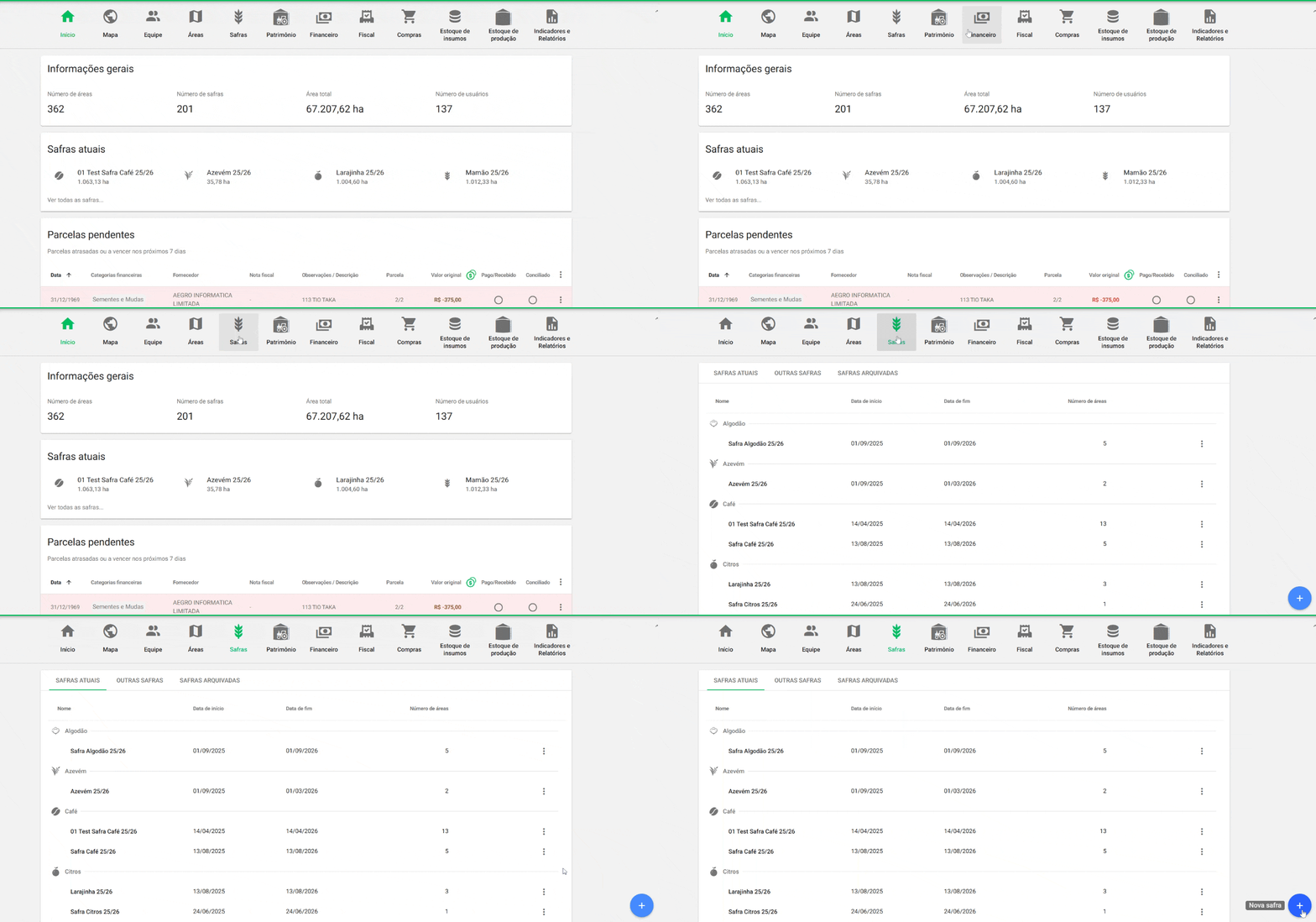
Será aberta uma nova janela, onde poderá configurar sua safra de acordo com sua preferência.
Caso tenha o adicional de Pecuária em sua assinatura, você poderá selecionar qual o tipo de safra que deseja criar, Agrícola ou Pecuária.
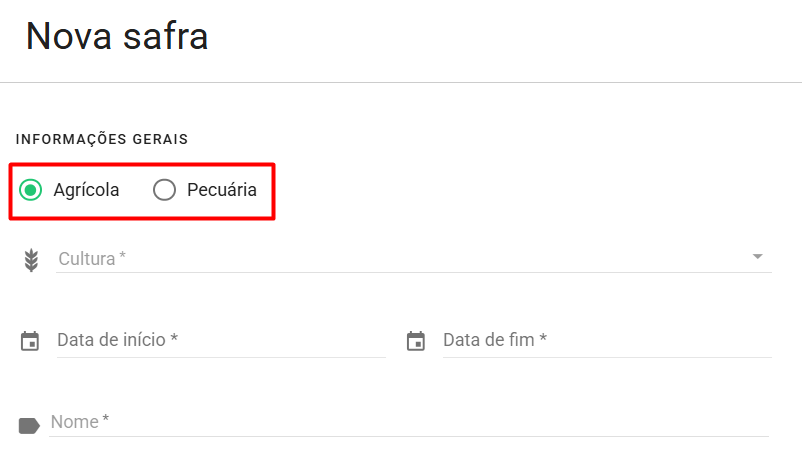
Caso ainda não tenha adicional de Pecuária, somente será possível criar safra de tipo Agrícola, assim, não é exibida a seleção de tipo de safra.
A escolha de tipo de safra é parte do módulo de Pecuária, sendo um adicional contratado à parte, caso queira saber mais sobre a disponibilidade para seu plano, verifique com seu gerente de contas e agende uma demonstração!
Safra Agrícola
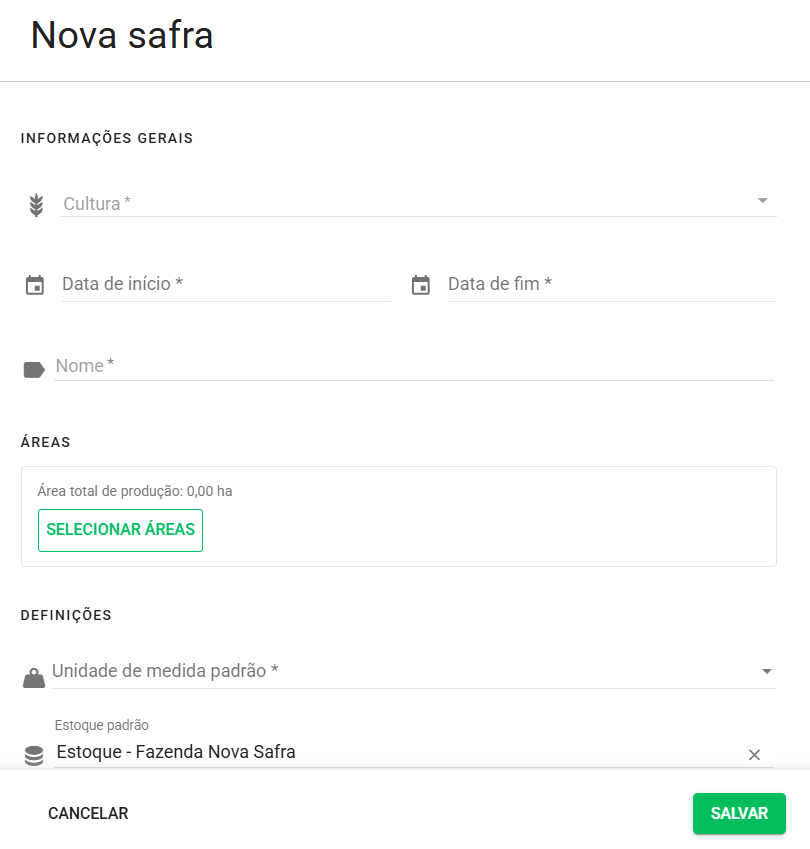
Ao criar safra do tipo Agrícola, o próximo passo é definir a configuração de sua safra!
Informações gerais
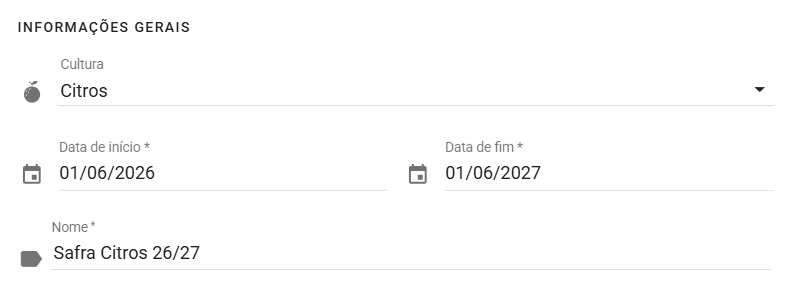
Aqui você vai configurar os dados gerais da safra, que definirão seu nome, tipo de produção realizada e período.
-
Tipo de safra: somente exibe caso o Módulo Pecuária esteja ativo e, por padrão, já estará selecionado como Agrícola.
-
Cultura: selecione a cultura a ser cultivada nesta safra, podendo ser Feijão, Citros, Café, Milho, Algodão, Uva, Aveia, Arroz, Azevém, Sorgo, Soja, Cana-de-açúcar, Trigo ou Outro.
-
Datas de início e fim: informe as datas previstas para início e finalização desta safra. É a partir destas datas que a safra será organizada nas sub abas de Safras atuais ou Outras safras.
-
Nome: aqui informe o nome de sua safra conforme sua preferência. Por padrão, o Aegro sugere o nome da safra com base na cultura e período informado nas datas da safra.
Áreas
Aqui você irá personalizar os talhões vinculados à esta safra, podendo também personalizar a quantidade de hectares ou alqueires utilizados de cada área.
Para isto, clique em SELECIONAR ÁREAS e o sistema abrirá uma janela lateral dando a opção de escolher em quais áreas (talhões) você vai cultivar esta cultura dentro de sua fazenda.
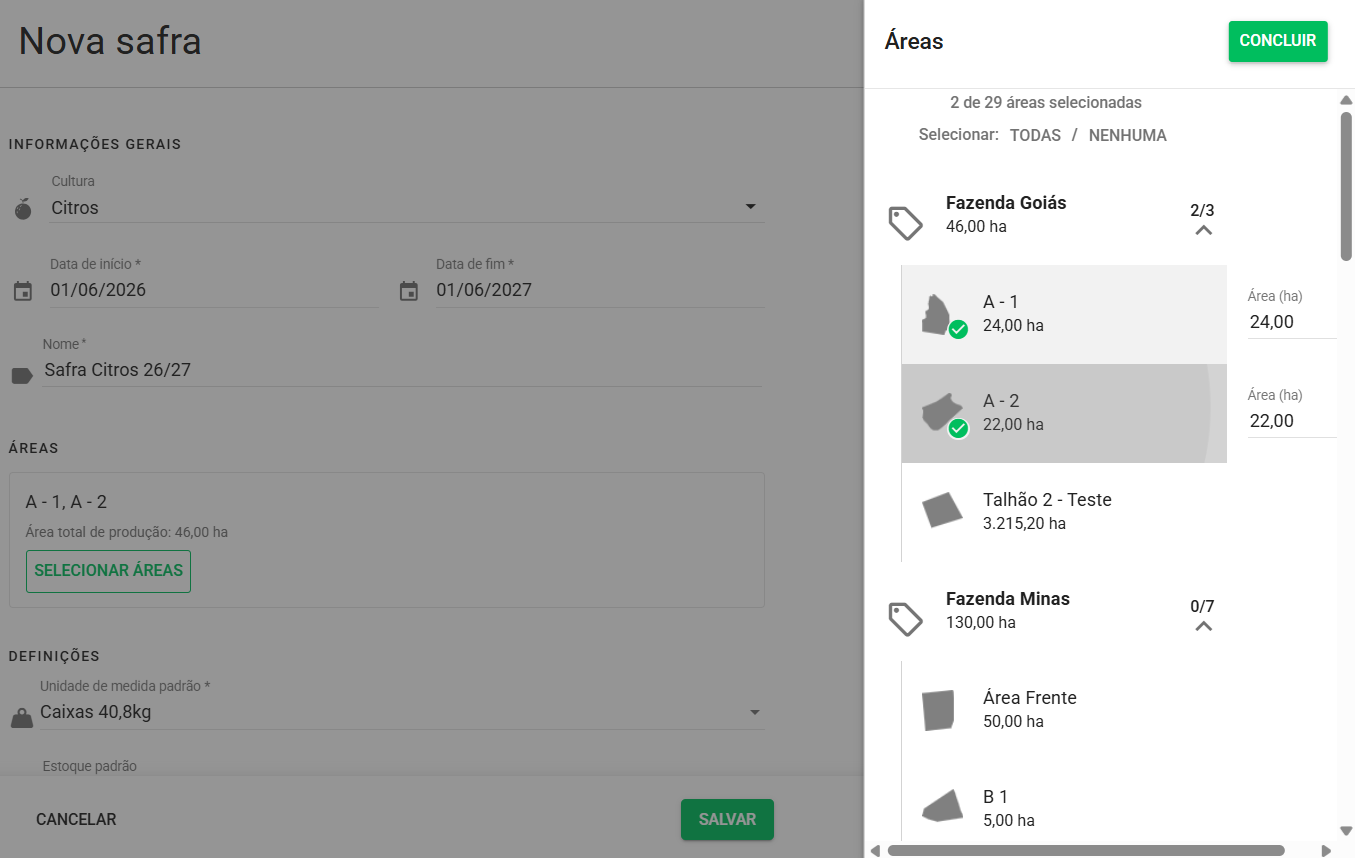
Se não quiser ou não tiver áreas para selecionar neste momento, você pode deixar essa operação para depois.
Importante informar que será necessário informar ao menos uma área para que possa prosseguir com o registro de atividades e demais informações dentro de sua safra.
E, caso selecione uma área que não vai utilizar inteira, você pode editar os hectares no campo ao lado direito.
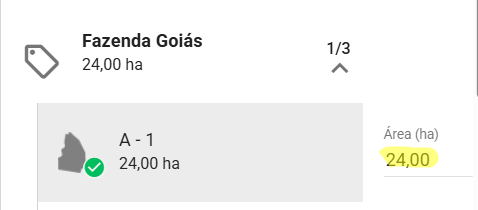
que será utilizada nesta safra
Planejamento NOVO
Toda safra tem um planejamento: as atividades agrícolas planejadas (pulverizações, adubações, semeadura, colheita) com seus talhões, datas, insumos, dosagens e máquinas.
Como esse calendário costuma se repetir de um ano para o outro, a Aegro agora permite copiar o planejamento de uma safra anterior no momento de criar a safra nova.
Disponível para: safras de ciclo agrícola, no momento da criação da safra. Não é possível copiar planejamentos de safras passadas após a criação da nova safra.
Caso deseje copiar os planejamentos mas já havia criado a nova safra, será necessário criar novamente aplicando a opção de copiar planejamento de safra anterior e excluir a safra criada sem esta opção.
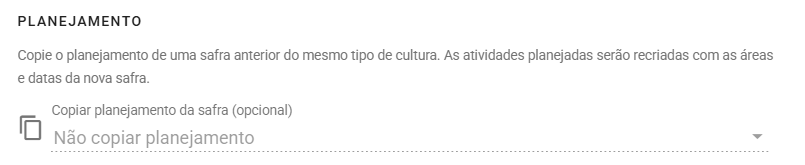
Logo abaixo das áreas, temos a seção Planejamento com o campo opcional Copiar planejamento da safra, é necessário selecionar a Cultura e as áreas da safra nova para permitir a escolha da safra anterior a ter seu planejamento copiado.
Por padrão o campo Copiar planejamento da safra (opcional) estará definido como Não copiar planejamento, mas você poderá clicar sobre ele e então selecionar a safra anterior que servirá de base, sendo exibidas apenas safras do mesmo tipo de cultura, ordenadas da mais recente para a mais antiga.
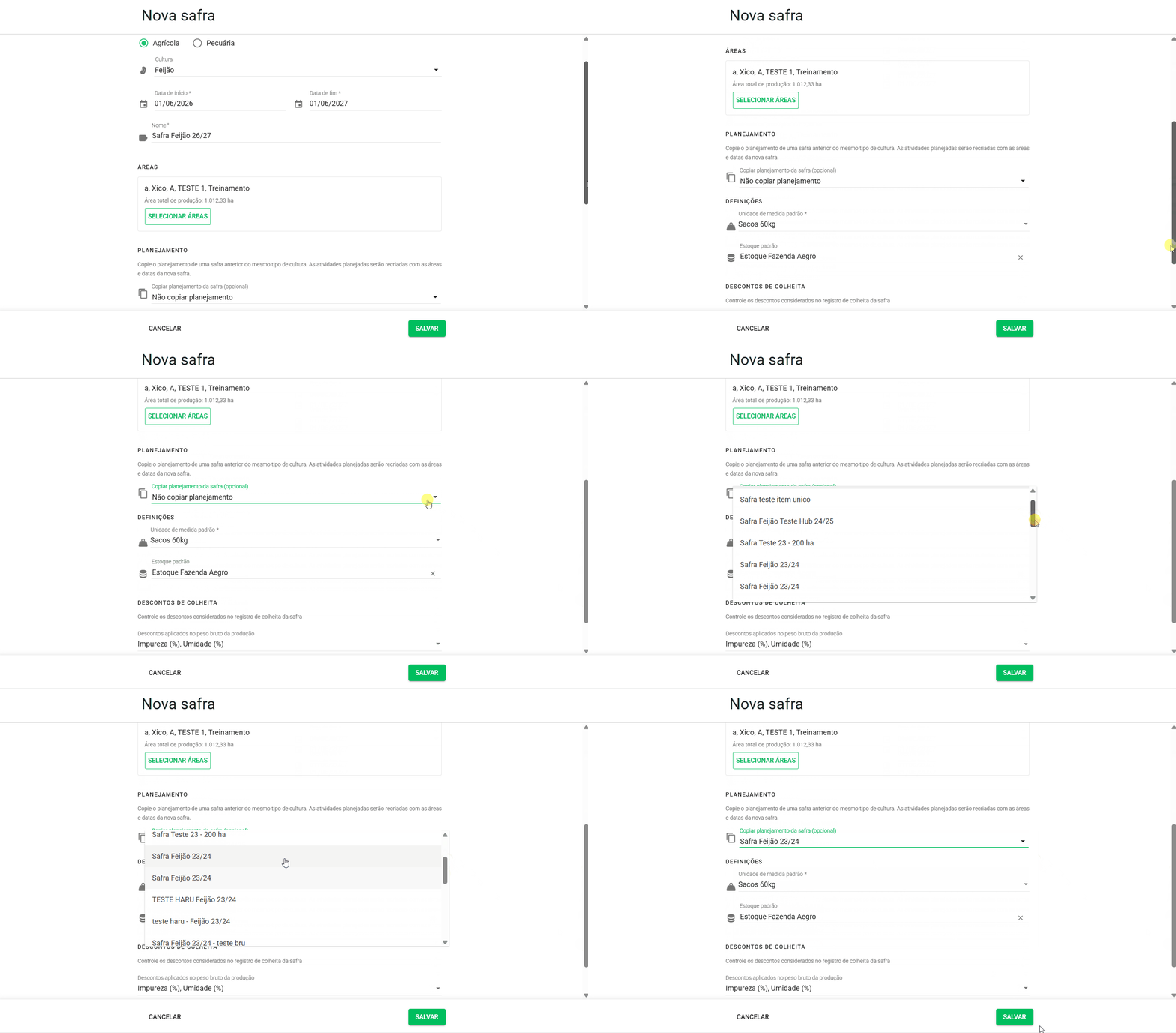
Ao escolher uma safra anterior do mesmo tipo de cultura para copiar os planejamentos, Aegro recria as atividades planejadas na safra nova, já adaptadas à realidade atual (áreas, datas e talhões).
Dados que são copiados exatamente iguais: tipo da atividade, etiqueta, observações, estádio fenológico, pragas alvo, estoque de origem, responsáveis e os insumos/máquinas planejados.
Após configurar a safra e clicar em SALVAR, o planejamento é copiado em segundo plano junto à criação da safra e você verá um aviso de que está copiando e, em seguida, a confirmação de sucesso da operação.
Ao abrir a nova safra, na aba de Atividades, poderá verificar o planejamento, revisar as atividades e ajustar o que for necessário!
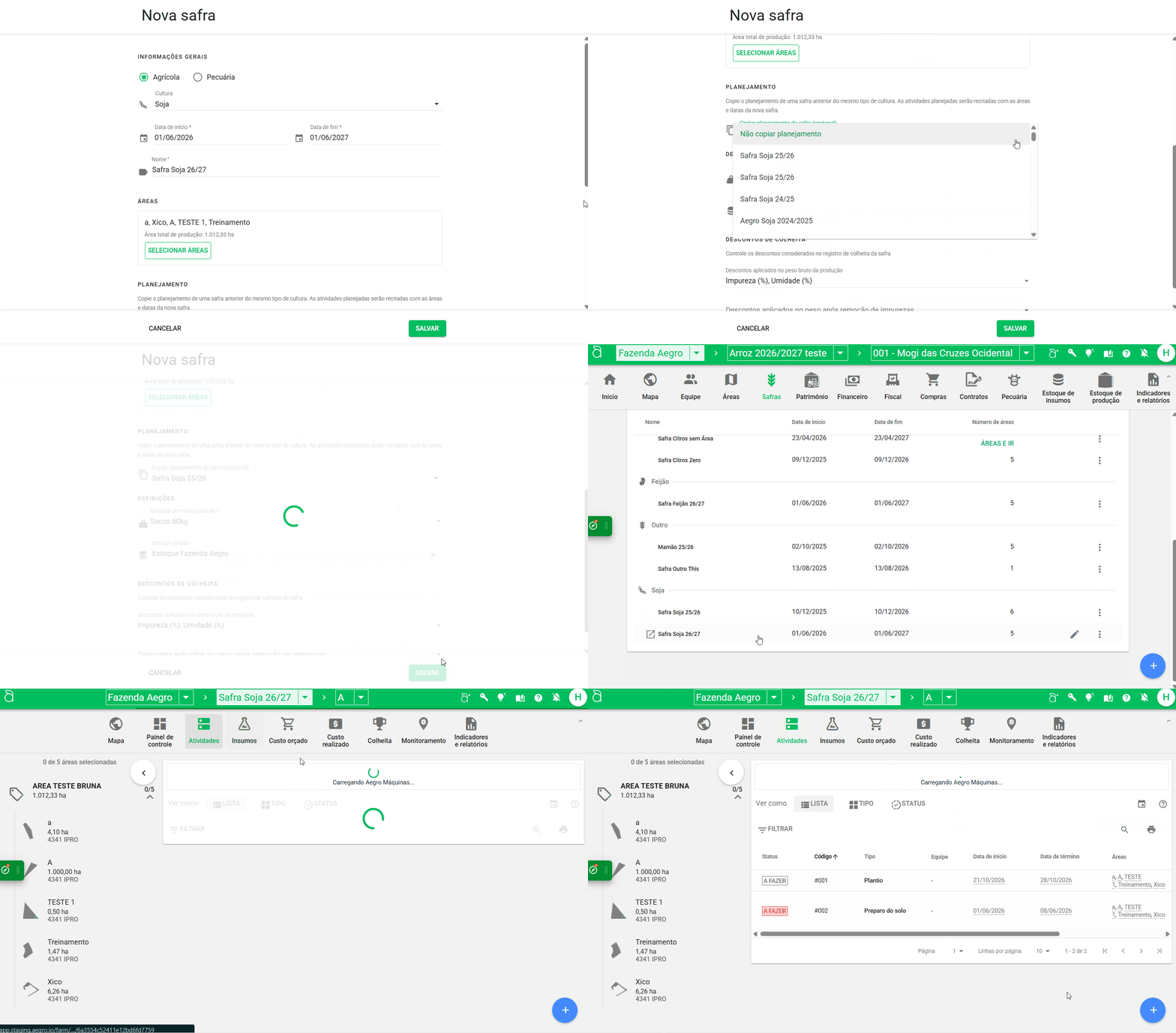
Como é realizada a cópia dos planejamentos
A safra é criada na hora e o planejamento é copiado logo em seguida, aparecendo as mensagens de acordo com o processamento:
|
Status |
Significado |
|---|---|
|
Copiando o planejamento da safra selecionada.
|
A safra foi criada, mas a cópia do planejamento ainda está em andamento. Aguarde alguns instantes para verificar a aba de Atividades. |
|
Planejamento copiado da safra selecionada. |
A safra foi criada com o planejamento já vinculado |
|
A safra selecionada não possui planejamentos para copia. |
A safra origem estava sem planejamentos |
|
A safra foi criada, mas não foi possível copiar o planejamento. |
A safra fica criada porém sem planejamento, você pode tentar criar novamente ou montar o planejamento manualmente |
A depender de algumas informações das atividades da safra anterior, os planejamentos de atividades na safra atual serão ajustados, confira abaixo as situações e o comportamento esperado:
|
Situação |
Comportamento esperado |
|---|---|
|
O planejamento da atividade cobria todos os talhões da safra antiga |
Planejamento passa a conter todos os talhões da safra nova (inclusive talhões que não estavam na safra antiga). |
|
O planejamento da atividade cobria alguns talhões, porém somente parte dos talhões constavam na safra anterior |
É copiado o planejamento, contendo apenas os talhões que também existem na safra nova, não sendo inseridos novos talhões |
|
O planejamento da atividade cobria alguns talhões e nenhum dos talhões da atividade existe na safra nova |
O planejamento de atividade não é copiado, para evitar a criação de planejamento "sem área vinculada". |
|
O planejamento continha uma quantidade de hectares/alqueires diferente da safra atual |
A dose por hectare/alqueire é mantida e a quantidade total é recalculada para a área selecionada da nova safra, assim, se as áreas mudaram, as quantidades mudam também. As horas de trabalho serão proporcionais ao tamanho da área planejada |
|
Há planejamento de atividades cancelados na safra anterior |
Não são copiados os planejamentos de atividades cancelados. |
|
As datas dos planejamentos da safra anterior são em outro ano |
As datas são deslocadas para o período da nova safra e ajustadas para compreenderem no início/fim. |
|
Safra anterior possui muitos planejamentos de atividades |
A cópia dos planejamentos pode levar alguns instantes, a safra já é criada, mas as atividades aparecem no planejamento assim que a cópia é finalizada |
|
O planejamento tinha realizações vinculadas |
O status da atividade é gerado como A fazer e tudo que é de execução não é copiado (as realizações e horímetros vinculados) |
Definições
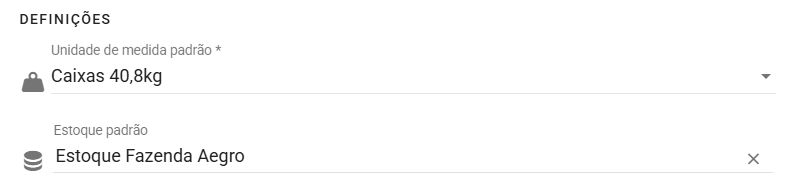
Aqui você configura as definições padrão de sua safra, onde informa a unidade e estoque padrão utilizados nas telas de sua safra.
-
Unidade de medida padrão: será utilizada nos indicadores da safra como produção, produtividade e rentabilidade aparecerão nesta unidade de medida padrão selecionada.
-
Estoque padrão: aparecerá automaticamente como o estoque a ser utilizado na baixa dos insumos, nos registros de atividades dessa safra.
Mas não se preocupe, é possível ajustar tanto a unidade quanto o estoque em alguns locais.
A unidade de medida padrão pode ser alterada na visualização da aba de Colheita, facilitando a conversão e também é possível escolher outro estoque no registro de realização das atividades, caso deseje.
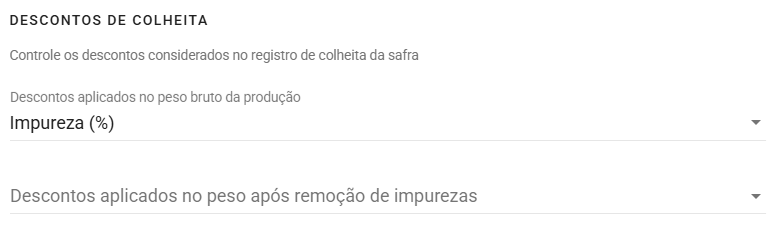
Descontos de Colheita
Após definir os dados gerais da fazenda, você ainda poderá configurar os Descontos de Colheita, onde poderá definir se deseja aplicá-los diretamente no peso bruto da produção ou após a remoção das impurezas.
Clique aqui para saber mais sobre como funcionam os descontos de colheita.
Finalizando a criação de safra agrícola
Por fim, clique em SALVAR para que sua safra agrícola seja criada e apareça na aba Safras de sua propriedade.
A depender do período definido nas datas de início e final, a safra será disponibilizada em diferentes locais dentro de Safras.

-
Safras atuais: exibe safras vigentes, com data de início atual (hoje) ou passada e data de fim futura.
-
Outras safras: exibe safras passadas ou futuras, com data de início e final anteriores ao dia atual ou data de início e final futuras.
Safra Pecuária
Ao definir o tipo de safra para Agrícola, o próximo passo é definir a configuração de sua safra!
Esta funcionalidade é parte de Pecuária, sendo um adicional contratado à parte, caso queira saber mais sobre a disponibilidade para seu plano, verifique com seu gerente de contas e agende uma demonstração!
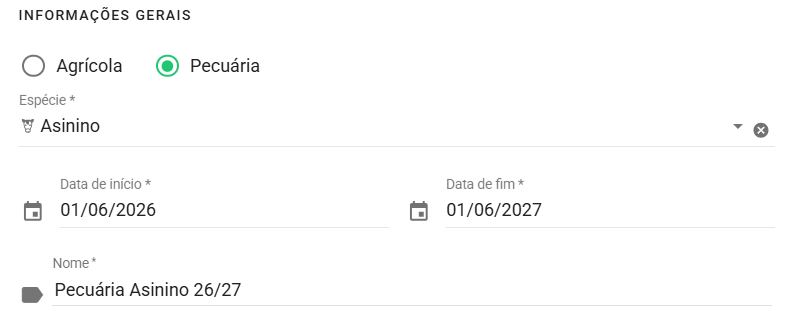
Informações gerais
Aqui você vai configurar os dados gerais da safra, que definirão seu nome, tipo de produção realizada e período.
-
Tipo de safra: neste caso, já estará selecionado como Pecuária.
-
Espécie: selecione a espécie a ser trabalhada nesta safra, podendo ser Assino, Bovino, Bubalino, Caprino, Equino, Muar, Ovino, Aves ou Suíno.
-
Datas de início e fim: informe as datas previstas para início e finalização desta safra. É a partir destas datas que a safra será organizada nas sub abas de Safras atuais ou Outras safras.
-
Nome: aqui informe o nome de sua safra conforme sua preferência. Por padrão, o Aegro sugere o nome da safra com base na cultura e período informado nas datas da safra.
Áreas
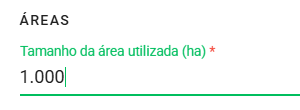
Aqui informará apenas a quantidade de hectares ou alqueires em que está gerindo esta safra agrícola, sendo apenas um campo informativo.
Lotes
Aqui você informará o/s lote/s vinculados a esta safra, sendo filtrado pela Espécie dos lotes cadastrados em sua fazenda.
Para isto, clique em + Incluir novo lote e selecione um ou mais lotes vinculados a este ciclo produtivo, assinalando com ✅ as caixas de seleção ao lados dos lotes desejados.
Caso ainda não tenha lote da espécie selecionada nesta safra, clique em + ADICIONAR e cadastre conforme sua necessidade.
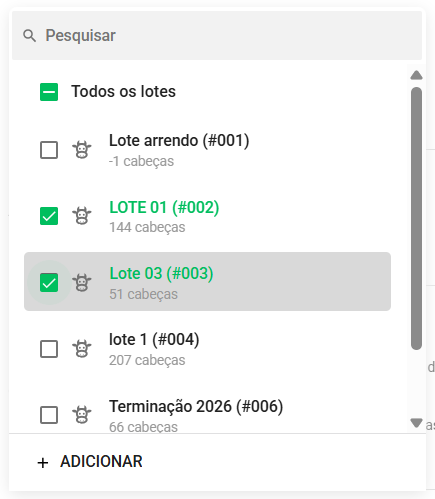
ou cadastre novo lote em + ADICIONAR
Após a seleção de mais de um lote, será definido automaticamente a porcentagem de rateio dos custos com base na quantidade de cabeças de cada lote, ou seja, lotes com maior número de cabeças terão porcentagem maior.
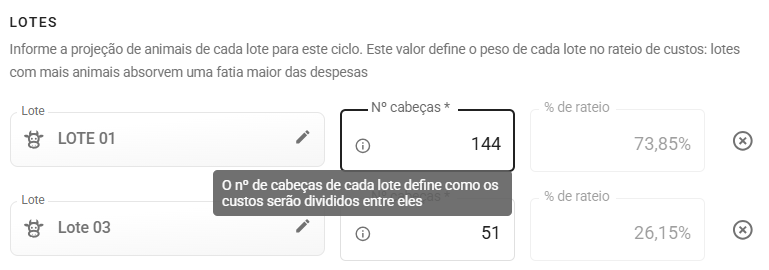
Informe a projeção de animais de cada lote para este ciclo. Assim, o valor definido será mais preciso, pois considera o peso de cada lote no rateio de custos: lotes com mais animais absorvem uma fatia maior das despesas
Definições
Aqui você configura as definições padrão de sua safra, onde informa a unidade e estoque padrão utilizados nas telas de sua safra.
-
Unidade de medida padrão: será utilizada no indicador de Custo Realizado da safra, que aparecerá nesta unidade de medida padrão selecionada.
-
Estoque padrão: aparecerá automaticamente como o estoque a ser utilizado na baixa dos itens, nos registros de planejamento e realização de atividades dessa safra.
Mas não se preocupe, é possível ajustar o estoque em seus planejamentos e realizações de atividades, caso deseje.
Finalizando a criação de safra pecuária
Por fim, clique em SALVAR para que sua safra pecuária seja criada e apareça na aba Safras de sua propriedade.
A depender do período definido nas datas de início e final, a safra será disponibilizada em diferentes locais dentro de Safras.
-
Safras atuais: exibe safras vigentes, com data de início atual (hoje) ou passada e data de fim futura.
-
Outras safras: exibe safras passadas ou futuras, com data de início e final anteriores ao dia atual ou data de início e final futuras.
Pronto! Agora você sabe cadastrar uma safra agrícola ou pecuária e está pronto para iniciar o planejamento da sua próxima safra!
Esse artigo ajudou você? Deixe sua nota!
Ficou com dúvidas? Escreva sua pergunta nos comentários abaixo.