
O Fechamento Financeiro é uma nova funcionalidade do Aegro que permite bloquear edições em pagamentos e movimentações até uma data definida.
Assim, você garante saldos confiáveis, evita retrabalho com conciliações e mantém o histórico protegido!
É ideal para gestores e proprietários que precisam de controle e segurança nos dados financeiros, saiba como funciona, onde acessar e como aplicar no seu dia a dia neste artigo!
Vem ai mais uma novidade para facilitar o dia a dia de sua operação financeira, o Fechamento Financeiro.
Com ele, você poderá realizar o bloqueio da edição de pagamentos até a data informada e assim evitar que sejam alterados pagamentos e conciliações em períodos já conferidos anteriormente.
Assim, você evitará erros que demandem tempo para análise e correções, deixando sua operação financeira ainda mais fluída e eficiente.
Confira abaixo todos os detalhes!
O que é o Fechamento Financeiro
É uma nova funcionalidade que pensamos pra você que está cansado de ter que conferir os saldos dos períodos anteriores pois houveram alterações equivocadas.
Esta opção permite que realize o bloqueio de edição de pagamentos dentro de um período já finalizado, acabando com erros que afetam seus saldos.
O bloqueio financeiro serve para proteger seus registros de períodos já finalizados. Após a data definida, não será mais possível editar, pagar ou criar parcelas e transferências bancárias anteriores a ela.
Onde acessar
O fechamento financeiro está disponível dentro da aba Financeiro, em todas as seções dentro dele: Contas, A Pagar, A Receber, Fluxo de Caixa e Extrato.
Você precisará ter perfil de permissão Gerente ou Proprietário para ter esta opção disponível e poderá encontrá-lo pelo ícone de cadeado 🔒 disponível no canto direito superior, ao lado do filtro de datas.
Esta funcionalidade está em fase inicial e será disponibilizada para clientes do plano Premium, com fechamento personalizado.
Para clientes dos demais planos, consulte a disponibilidade com seu gerente de contas para saber mais sobre este e outras funcionalidades.
Como utilizar o fechamento financeiro
Iremos trazer abaixo como você poderá utilizar o fechamento financeiro em sua propriedade e como será o comportamento quando for realizar alguma alteração dentro deste período.
Você poderá aplicar
Além disto, sabemos que, em alguns momentos, pode haver a necessidade de abrir novamente um período para correção de lançamentos, então também trazemos esta opção para você!
Como realizar o fechamento
A depender do plano contratado, você terá esta funcionalidade com diferentes possibilidade de fechamento.
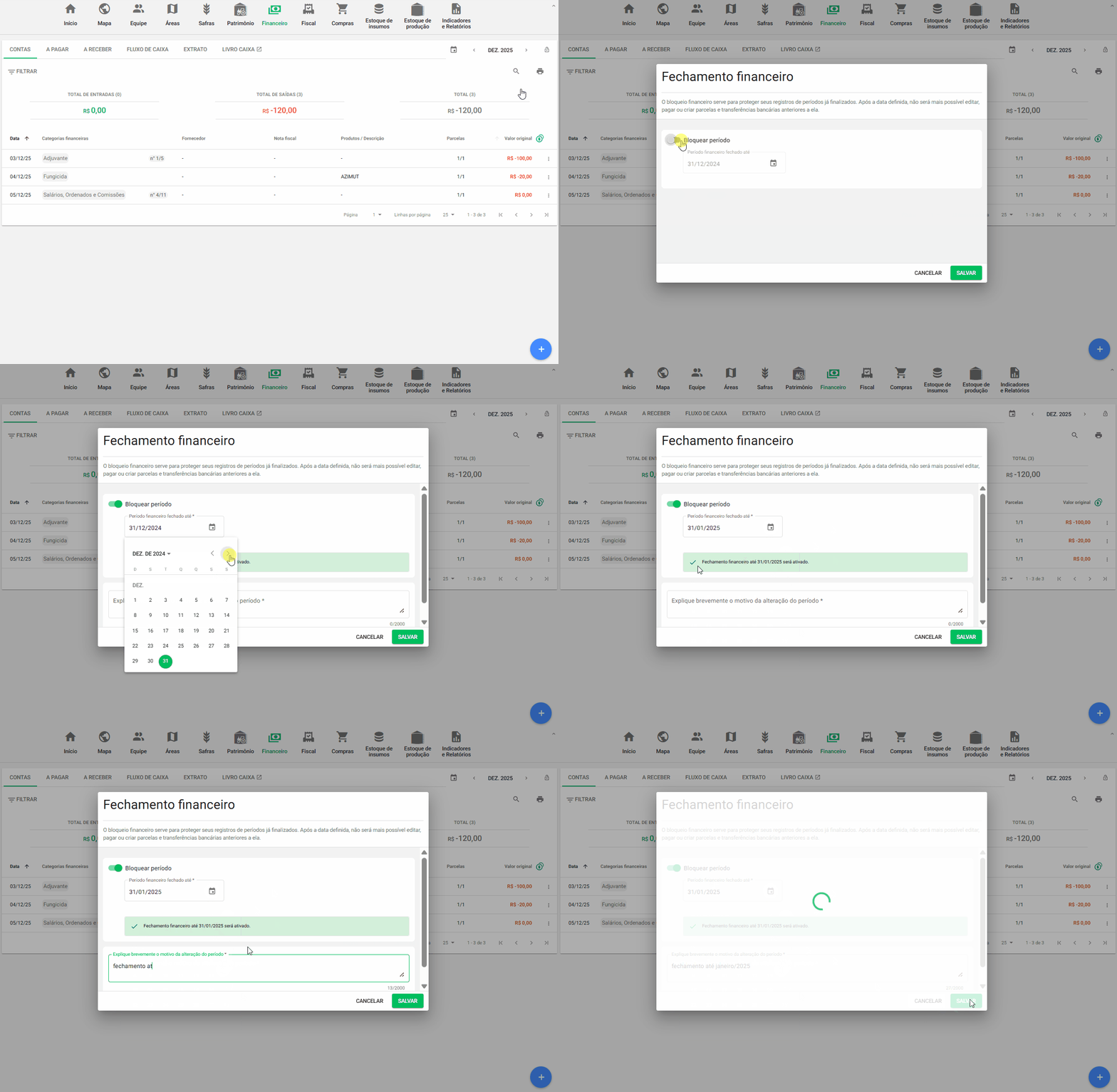
Para realizar o fechamento financeiro, clique ícone de cadeado 🔒 disponível no canto direito superior, ao lado do filtro de datas.
Isto fará com que seja exibida uma nova janela onde poderá configurar o bloqueio do período ao clicar sobre o seletor Bloquear período, deixando-o verde.
Em seguida, serão exibidos os campos obrigatórios de data e motivo do fechamento financeiro.
-
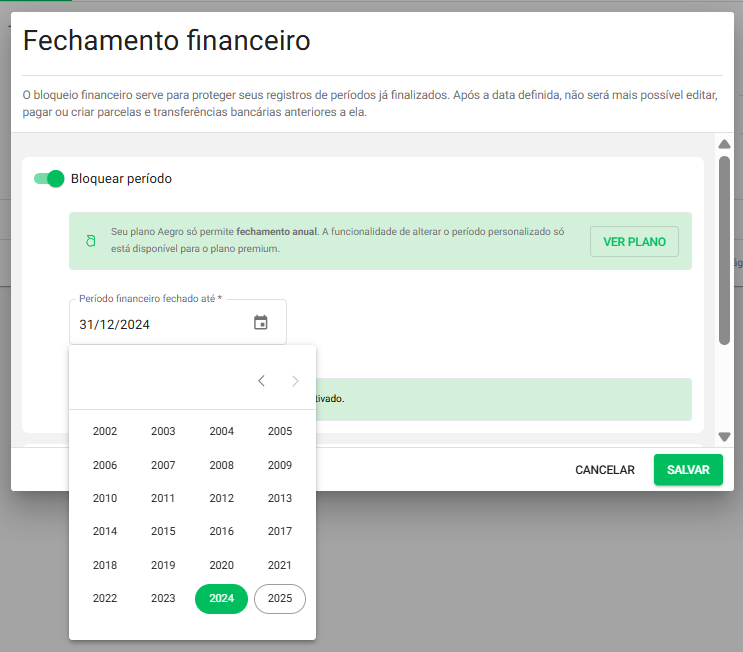
Período financeiro fechado até: informe o ano ou data final que deseja realizar o fechamento financeiro;
-
Motivo de alteração do período: informe o motivo do fechamento do período configurado.
Vamos a exemplos práticos!
Clientes do plano Premium: poderão realizar fechamento personalizado de acordo com o período desejado, informando a data exata do fechamento, como 31/01/2025.
Já clientes com planos Lucratividade 2, BPO e Avançado 2: poderão realizar o fechamento somente de forma anual, informando o ano que deseja realizar o fechamento, como 2024.
Para ativar o fechamento financeiro, basta conferir o preenchimento dos campos e clicar em SALVAR, salvando o fechamento do período.
Implicações do fechamento
Ao realizar o fechamento, o seu extrato, fluxo de caixa estarão com bloqueio de qualquer edição de pagamento ou recebimento de parcelas e transferências até a data informada.
Assim, estarão bloqueadas as seguintes ações:
-
Edições em parcelas em que o pagamento ou recebimento está dentro do período, inclui tanto marcar o pagamento quanto desmarcá-lo;
-
Criação, edição e exclusão de transferências bancarias dentro do período;
-
Criação, edição e exclusão de contas bancárias que possuem saldo inicial no período;
-
Criação de lançamentos à vista no período.
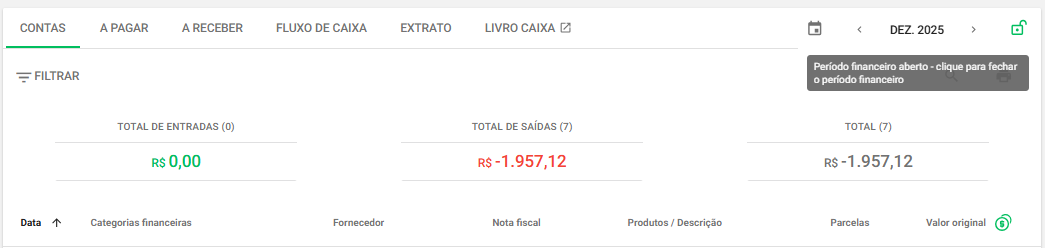
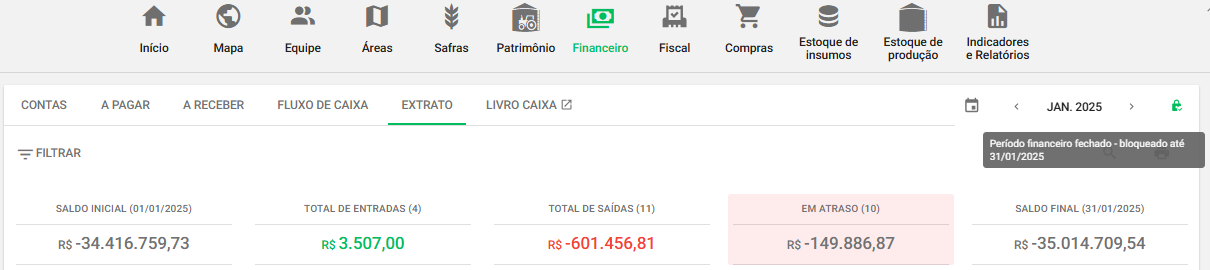
Você poderá observar que, ao navegar por um período em seu financeiro que contenha fechamento, o ícone de cadeado tem sua cor alterada a depender do período aplicado.
-
🔓 Cadeado verde e aberto: indica que o período que está verificando está aberto, sem fechamento financeiro configurado e, ao parar o mouse sobre ele, será exibida a mensagem explicativa e poderá configurar o fechamento ao clicar sobre ele.
-
🔒 Cadeado verde e fechado: indica que o período que está verificando está completamente bloqueado pelo fechamento financeiro realizado e, ao parar o mouse sobre ele, será exibida a data final do fechamento configurado.
-
🔒 Cadeado amarelo com X e fechado: indica que o período que está verificando está parcialmente bloqueado pelo fechamento financeiro realizado e, ao parar o mouse sobre ele, será exibida a data final do fechamento configurado.
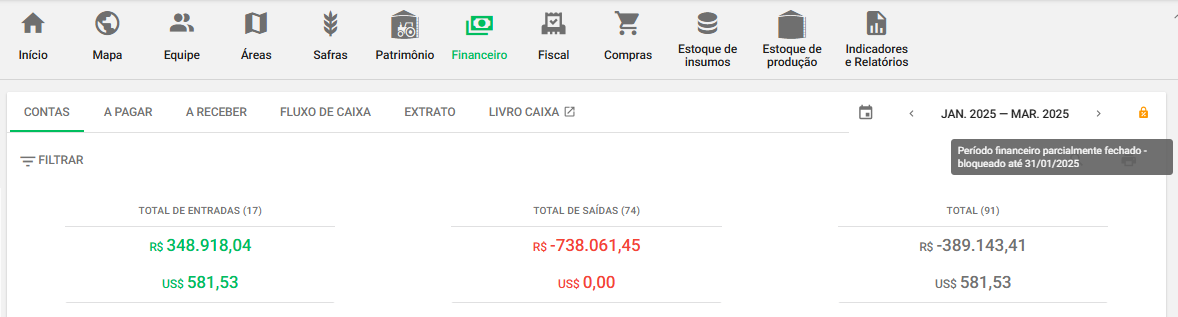
Caso tente realizar edição de pagamento ou recebimento em uma parcela com data de efetivação dentro do período fechado, será exibido um aviso de período financeiro fechado e deverá verificar com o usuário responsável para o desbloqueio do período.
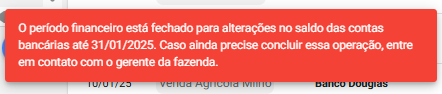
Vamos a um exemplo prático!
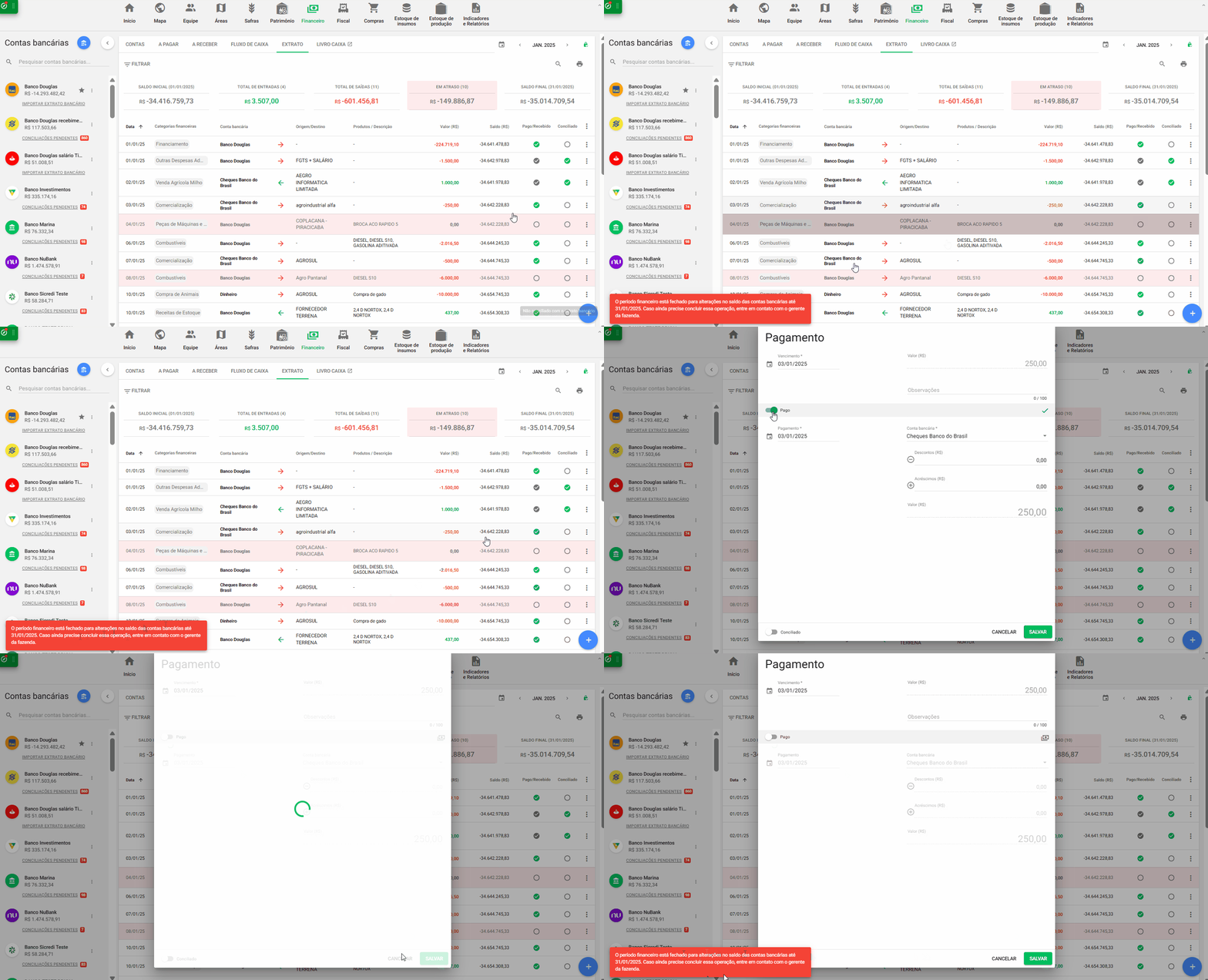
Caso você tenha fechado o período financeiro até o dia 31/01/2025 e tente desmarcar o pagamento de uma parcela com pagamento efetivado no dia 03/01/2025, receberá o aviso de que o período está fechado.
Confira no gif abaixo:
Isto também ocorrerá para edições pelo aplicativo Aegro Negócios, onde será informado que
PRINT
Assim, para que seja possível editar uma parcela dentro deste período, será necessário reabrir o período, reprogramando o fechamento para data anterior.
Veja abaixo como realizar a reabertura de um período!
Como posso reabrir um período
Caso precise corrigir lançamentos dentro de um período financeiro fechado anteriormente, será necessário realizar a reabertura do período, ajustando a data do fechamento financeiro para antes da data que deseja ajustar ou desativando a opção Bloquear período.
Você precisará ter perfil de permissão Gerente ou Proprietário para ter esta opção disponível ou, caso tenha perfil personalizado, permissão para gerenciar Fechamento Financeiro.
Você poderá reabrir o fechamento apenas ao filtrar o período respectivo, clicando no ícone de cadeado 🔒, indicado em amarelo ou verde, e ajustando a data de fechamento, informando data anterior à data que precisa abrir ou clicando sobre o seletor Bloquear período, desmarcando para que fique indicado em cinza.
Vamos a um exemplo prático!
Caso você tenha fechado o período financeiro até o dia 31/01/2025 e tente desmarcar o pagamento de uma parcela com pagamento efetivado no dia 03/01/2025, receberá o aviso de que o período está fechado.
Para reabrir, clique no ícone do cadeado e você terá duas opções:
-
Reabrir parcialmente: alterando a data do fechamento financeiro para dia 02/01/2025 ou anterior;
-
Reabrir completamente: Desmarcar a opção Bloquear período.
Confira no vídeo abaixo o exemplo:
Pronto, agora você sabe tudo sobre a nova funcionalidade do Fechamento Financeiro e como ele vai ajudar seu financeiro a estar muito mais confiável!
Esse artigo ajudou você? Deixe sua nota!
Ficou com dúvidas? Escreva sua pergunta nos comentários abaixo.