
O módulo Financeiro do Aegro permite acompanhar de forma simples e organizada todas as entradas e saídas da fazenda.
Neste artigo, vamos explicar em detalhes como funcionam as abas A Pagar e A Receber , mostrando como visualizar suas parcelas, utilizar os filtros disponíveis, ajustar períodos de análise e gerar relatórios completos das suas contas.
Assim, você poderá ter mais controle sobre o fluxo de caixa e a gestão financeira do seu negócio rural.
Ao acessar a aba Financeiro do Aegro, você encontrará as seguintes subdivisões: Contas, A Pagar, A Receber, Fluxo de Caixa e Extratos

Neste artigo, vamos explicar sobre as A Pagar e A Receber
A Pagar
Na seção de A Pagar, você pode observar todas as parcelas vinculadas aos lançamentos de Despesas, consideradas em função da data de vencimento, quando não pagas, ou data de pagamento, quando pagas.
Ao acessar a tela A Pagar, será automaticamente aplicado o período Mensal, informado como o mês corrente, assim podendo verificar todas as parcelas de despesas programadas ou realizadas no mês atual.
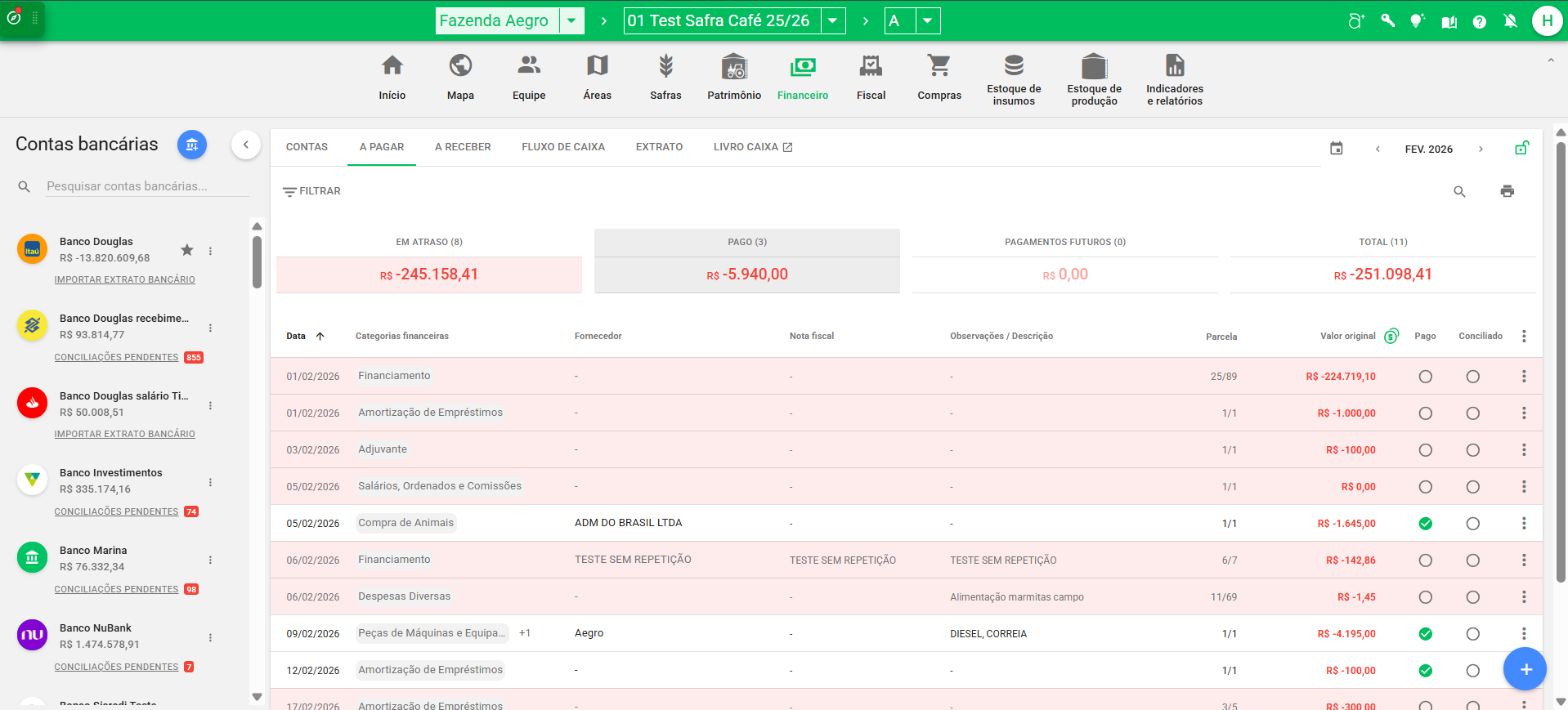
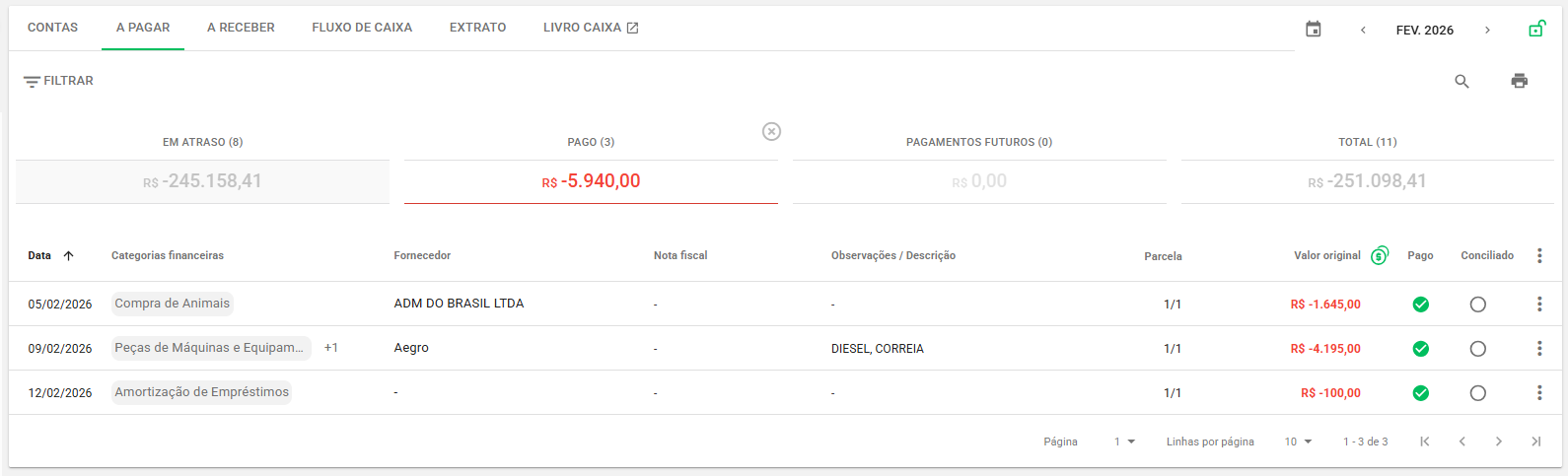
Essa aba é ideal para acompanhar todos os pagamentos e, utilizando os totalizadores na parte superior, você consegue verificar parcelas Em atraso, Pago ou Pagamentos Futuros
Estes totalizadores também são filtros, basta clicar sobre o totalizador que serão filtradas as parcelas que correspondem a este filtro
A Receber
Na seção de A Receber, você pode observar todas as parcelas vinculadas aos lançamentos de Receitas, consideradas em função da data de vencimento, quando não recebidas, ou data de pagamento, quando recebidas.
Ao acessar a tela A Receber, assim como a de A Pagar, será automaticamente aplicado o período Mensal, informado como o mês corrente, assim podendo verificar todas as parcelas de receitas programadas ou realizadas no mês atual.
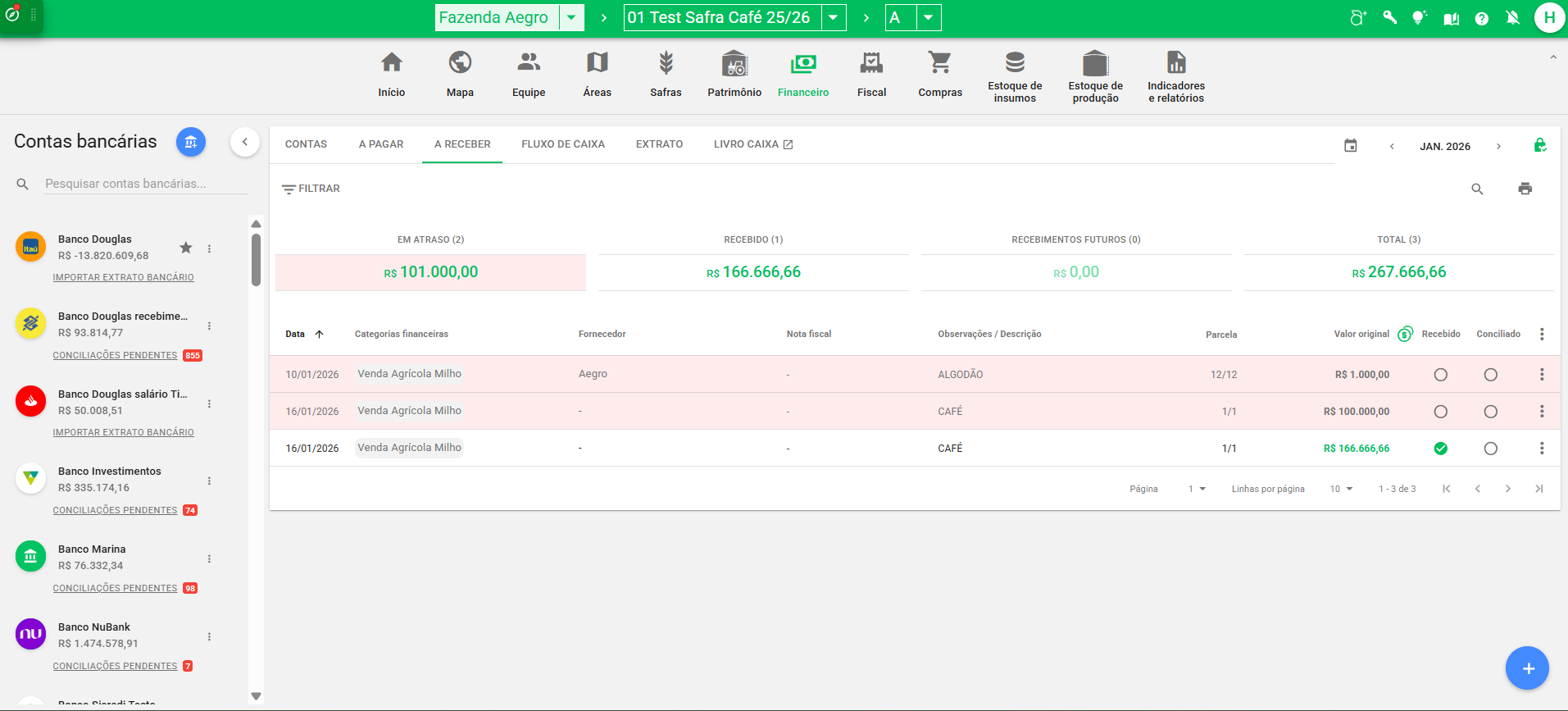
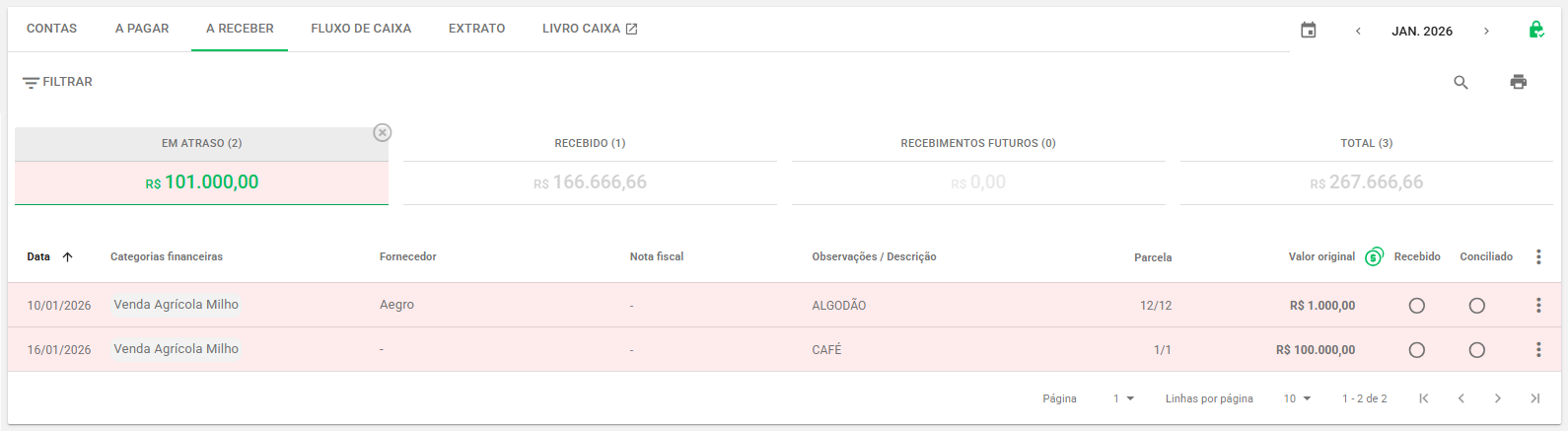
Essa aba é ideal para acompanhar todos os pagamentos e, utilizando os totalizadores na parte superior, você consegue verificar parcelas Em atraso, Recebido ou Recebimentos Futuros
Estes totalizadores também são filtros, basta clicar sobre o totalizador que serão filtradas as parcelas que correspondem a este filtro
Período
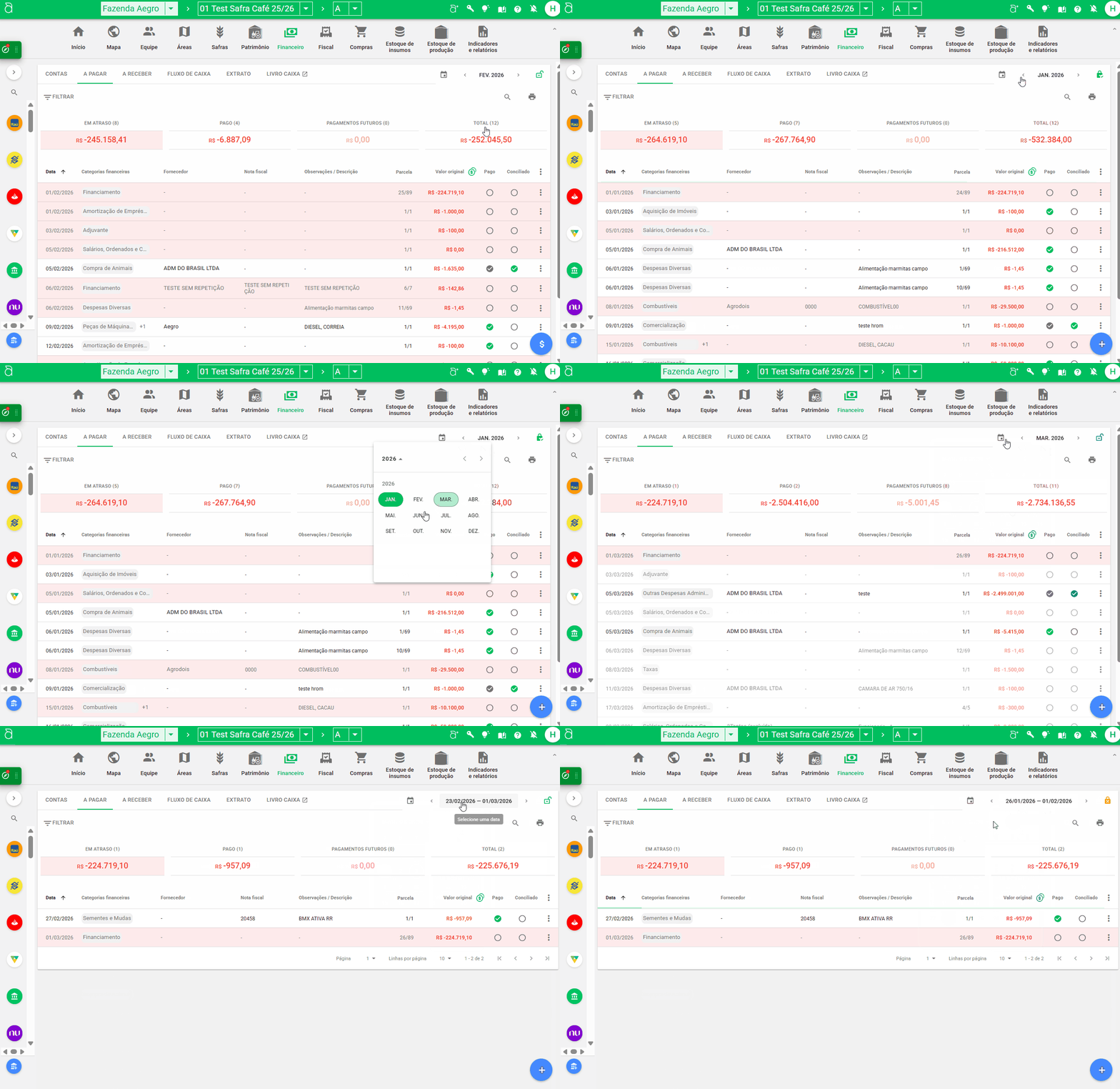
Como informado acima, ao acessar as abas A Receber e A Pagar, será automaticamente aplicado o período Mensal, informado como o mês corrente, assim podendo verificar todas as parcelas de receitas programadas ou realizadas no mês atual.
Caso deseje, você poderá tanto navegar entre os intervalos, clicando nas flechas ao lado dele ◀️ ▶️, quanto definir outro intervalo clicando sobre o intervalo e selecionando outro nas opções.
Se preferir, também poderá alterar a periodicidade, clicando sobre o Calendário 🗓️ e no período desejado: Diário, Semanal, Mensal, Trimestral, Semestral, Anual e Personalizado.
Filtros
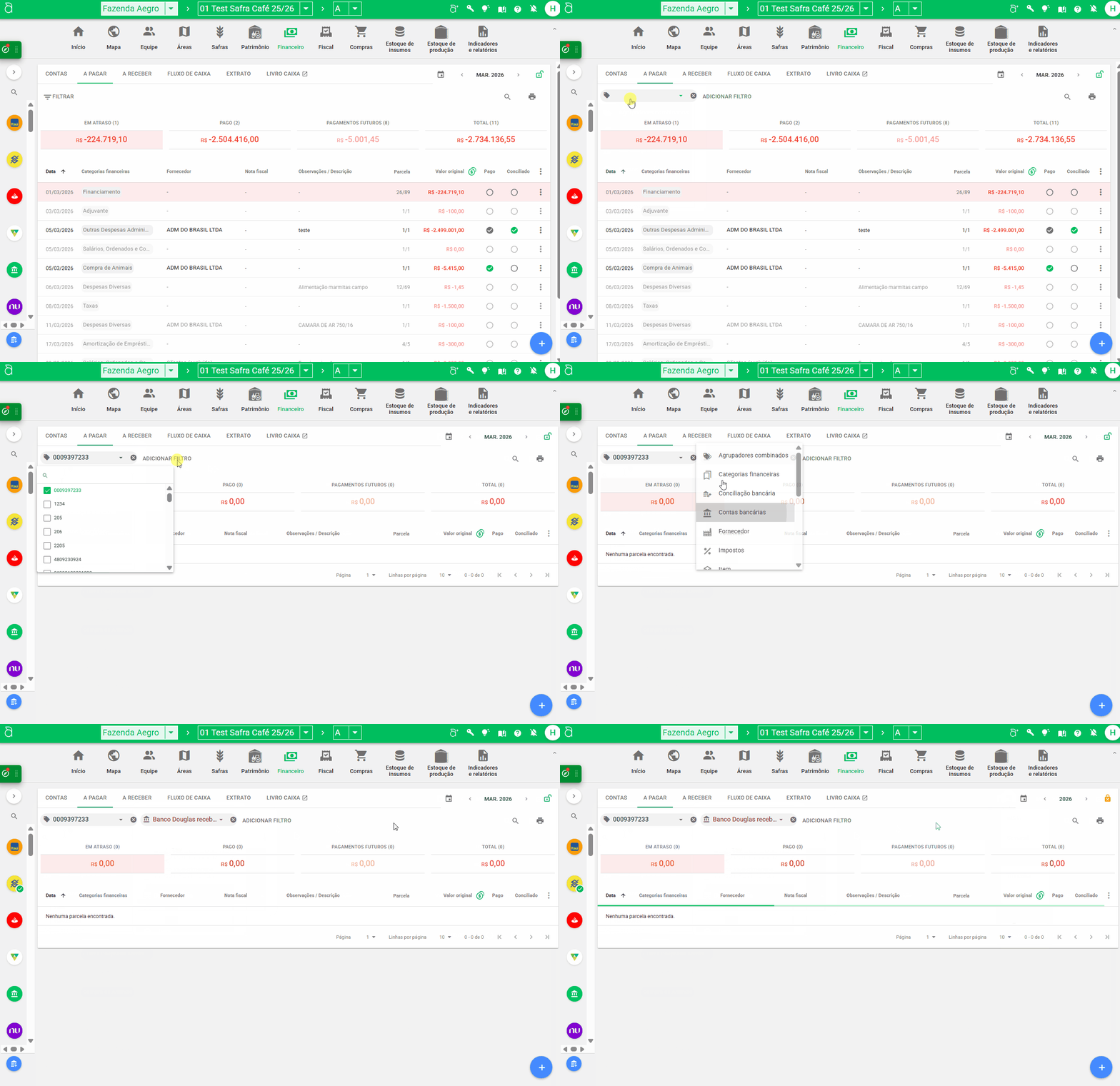
Em ambas as abas, é possível filtrar por diversas informações, como agrupadores, fornecedores, categoria, entre outros. Basta clicar em FILTRAR.
Se desejar, também poderá aplicar mais de um filtro. Após aplicar um filtro, para adicionar outro filtro, basta clicar em ADICIONAR FILTRO

Você poderá filtrar por várias propriedades destas parcelas vinculadas aos lançamentos, personalizando ainda mais sua busca ou relatórios.
Agrupadores
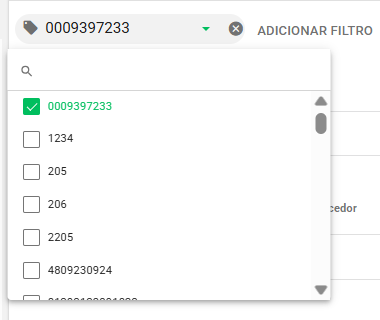
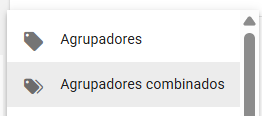
Nesta opção você poderá selecionar o/s agrupador/es desejados e será realizada a busca dos lançamentos que contenham ao menos um dos agrupadores selecionados.
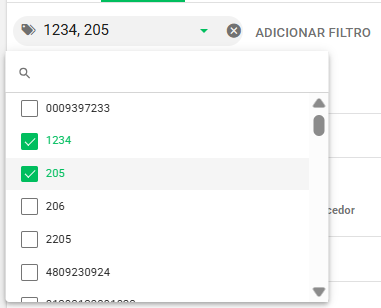
Para localizar um agrupador, basta clicar sobre o filtro, digitar o seu nome e, após localizar o agrupador desejado, clique e deixe-o selecionado ✅.
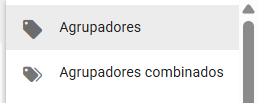
Agrupadores combinados
Nesta opção você poderá selecionar o/s agrupador/es desejados e será realizada a busca dos lançamentos que contenham TODOS os agrupadores selecionados.
Para localizar um agrupador, basta clicar sobre o filtro, digitar o seu nome e, após localizar o agrupador desejado, clique e deixe-o selecionado ✅.
Ao selecionar mais de um agrupador no filtro Agrupadores Combinados, a busca não retorna lançamentos que correspondam a todos os agrupadores de forma individual.
Ou seja, aparecem apenas os lançamentos que possuem todos os agrupadores inseridos na mesma conta.
Categorias Financeiras
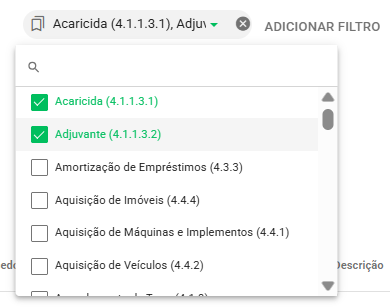
Nesta opção você poderá clicar nas caixas de seleção ao lado das categorias que deseja verificar as parcelas, assinalando-as com check ✅
Após selecionar ao menos uma categoria, será realizada a busca das parcelas de lançamentos que correspondam às categorias selecionadas.
Conciliação bancária
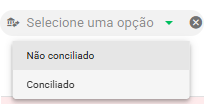
Nesta opção você poderá verificar parcelas que estejam ou não conciliadas com seu extrato bancário, seja de forma manual ou através da conciliação via OFX.
Para aplicar o filtro, clique sobre ele e em Conciliado ou Não conciliado.
Após selecionar uma das opções, será realizada a busca das parcelas que estejam conciliadas ou não.
Contas bancárias
Nesta opção você poderá clicar nas caixas de seleção ao lado das contas bancárias que deseja verificar as parcelas, assinalando-as com check ✅
Após selecionar ao menos uma categoria, será realizada a busca das parcelas de lançamentos que correspondam às categorias selecionadas.
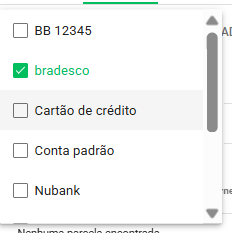
bancárias desejadas
Importante
As contas bancárias consideradas podem variar conforme a seleção em seu pagamento/recebimento:
-
Parcelas ainda não paga/recebida: é considerada a mesma conta bancária prevista no lançamento
-
Parcela paga/recebida: é considerada a conta bancária informada no pagamento/recebimento, mesmo que diferente do lançamento
Fornecedor
Nesta opção você poderá verificar parcelas que estejam vinculadas a um fornecedor específico.
Para aplicar o filtro, clique sobre ele, localize o fornecedor na listagem e selecione-o.
Após selecionar um dos fornecedores, será realizada a busca das parcelas que sejam correspondentes à ele.
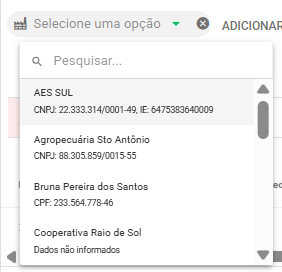
Impostos
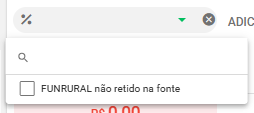
Esta opção está disponível somente na aba de A Pagar e disponibiliza todos os impostos cadastrados na Fazenda.
Você poderá clicar nas caixas de seleção ao lado dos impostos que deseja verificar as parcelas, assinalando-os com check ✅
Após selecionar ao menos um imposto, será realizada a busca das parcelas de lançamentos que tenham este imposto informado.
Item
Nesta opção você poderá verificar parcelas que estejam vinculadas a lançamentos que possuam um produto ou serviço específico.
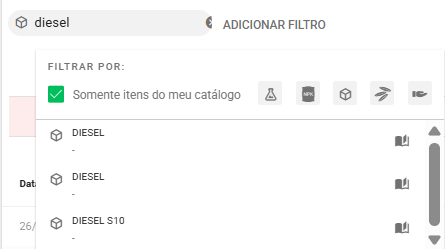
Para aplicar o filtro, clique sobre ele, localize o produto ou serviço digitando seu nome na barra de pesquisa e selecionando- o na listagem.
Após selecionar um item, será realizada a busca das parcelas correspondentes à ele.
Local de estoque
Nesta opção você poderá verificar parcelas que estejam vinculadas a lançamentos que possuam apropriação para Estoque e deseja filtrar por um local específico.
Para aplicar o filtro, clique sobre ele, localize o local de estoque digitando seu nome na barra de pesquisa e selecionando-o na listagem.
Após selecionar um local de estoque, será realizada a busca das parcelas de lançamentos com menção à este local de estoque.
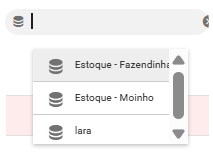
e selecione-o
Moedas
Nesta opção você poderá verificar parcelas que estejam em uma determinada moeda: Real brasileiro ou Dólar americano.
Para aplicar o filtro, clique sobre ele, localize a moeda e selecionando-a na listagem.
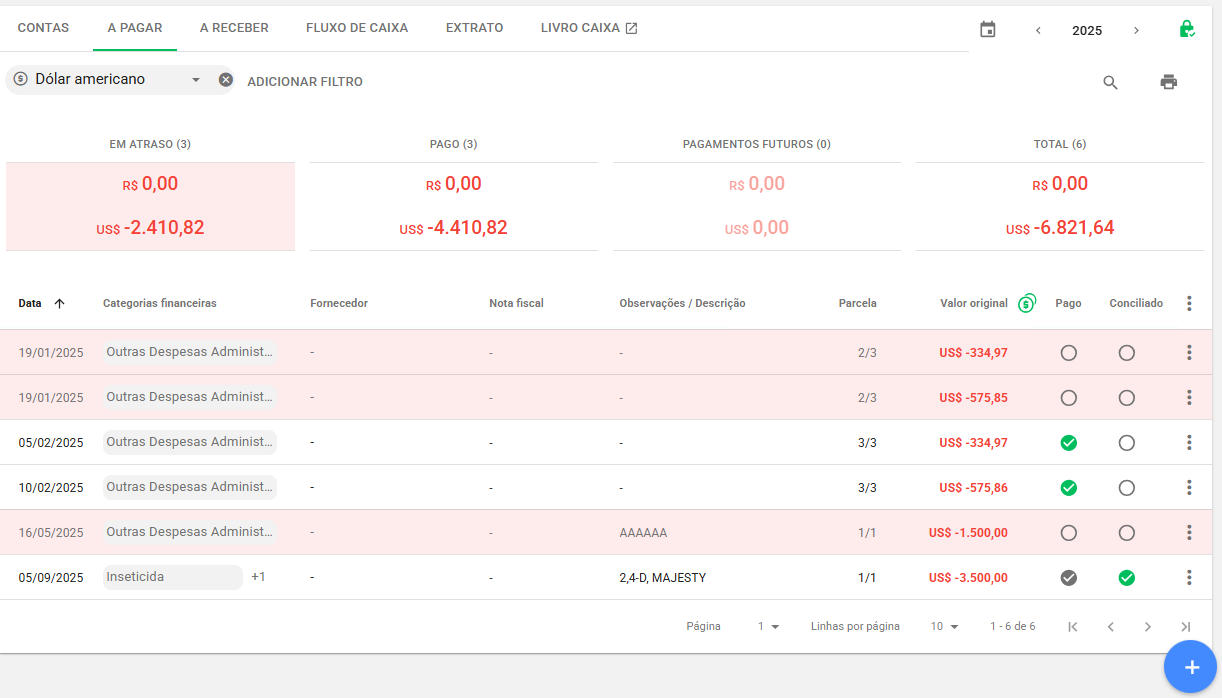
Nota Fiscal
Nesta opção você poderá verificar parcelas que estejam vinculadas a uma numeração de nota fiscal, conforme preenchido no campo Nota Fiscal dentro do lançamento.
Para aplicar o filtro, clique sobre ele, digite a numeração desejada na barra de pesquisa e o Aegro já irá buscar correspondências.
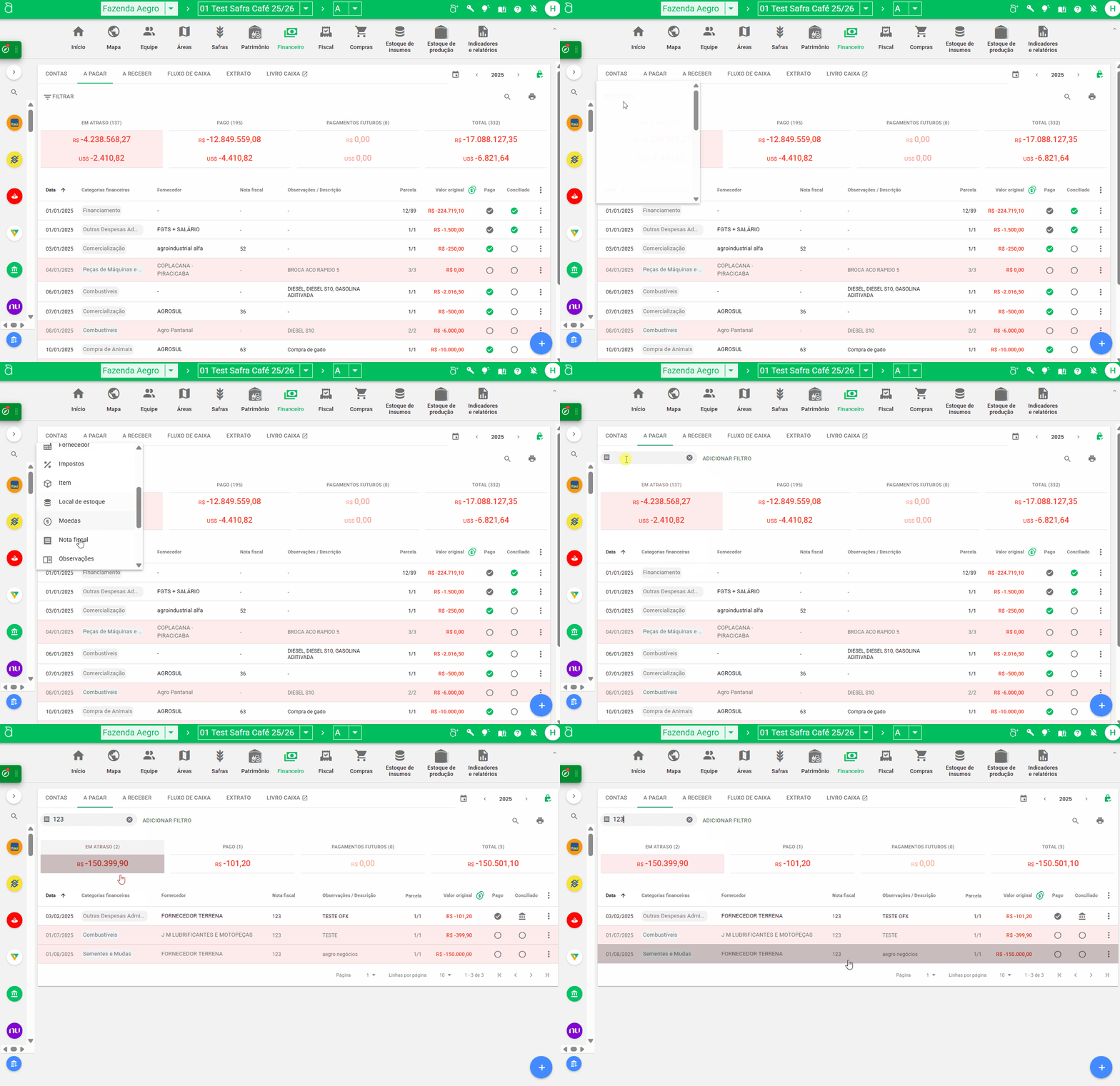
Observações
Nesta opção você poderá verificar parcelas que estejam vinculadas a uma observação de parcela, conforme preenchido no campo Observação dentro do lançamento ou do pagamento da parcela.
Para aplicar o filtro, clique sobre ele, digite o texto desejada na barra de pesquisa e o Aegro já irá buscar correspondências.
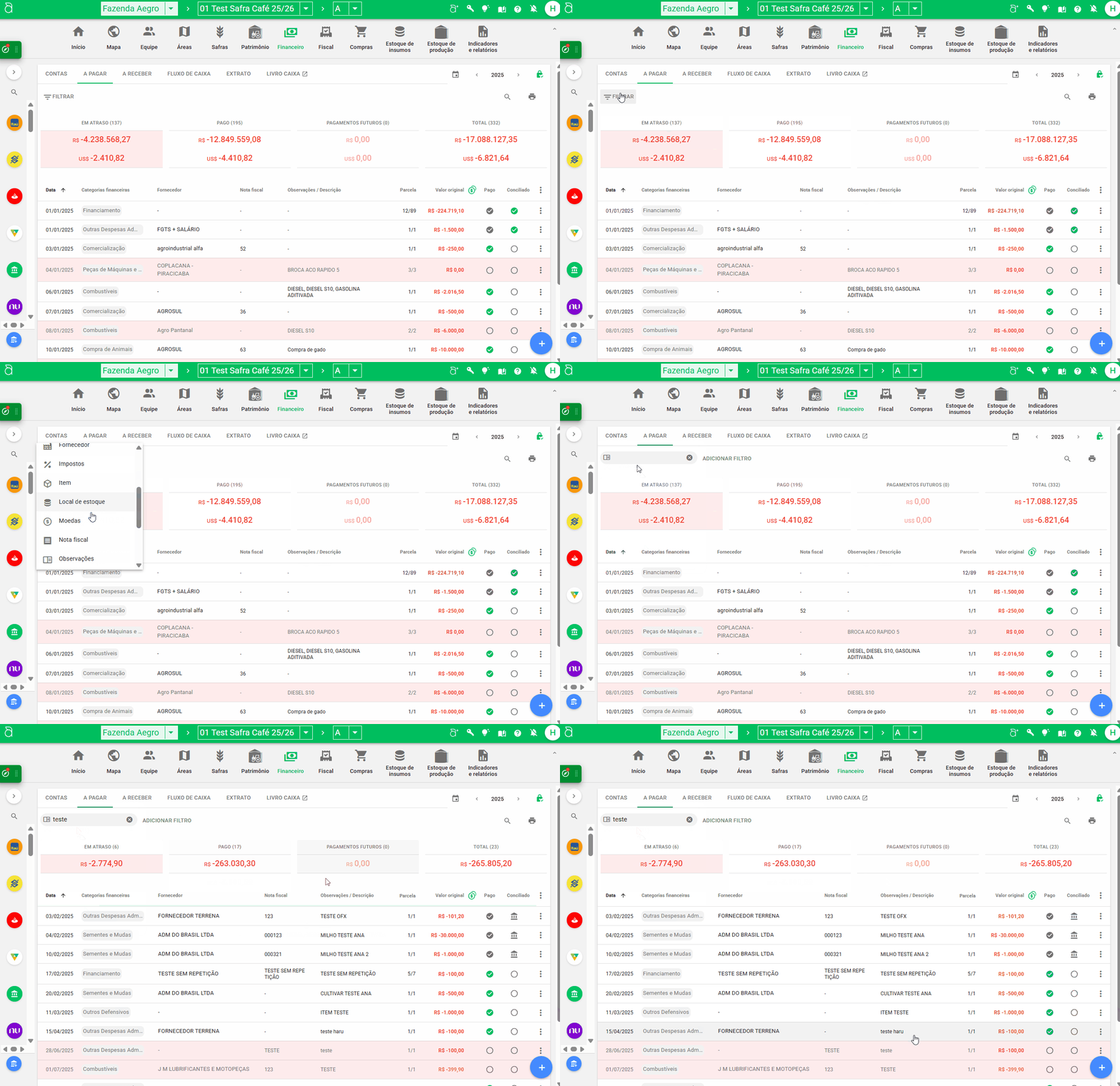
Patrimônios
Nesta opção você poderá verificar parcelas que estejam vinculadas a lançamentos que possuam apropriação para um ou mais Patrimônios e deseja filtrar por patrimônio específico.
Para aplicar o filtro, clique sobre ele, localize o Patrimônio, digitando seu nome na barra de pesquisa e selecionando-o na listagem.
Após selecionar um Patrimônio, será realizada a busca das parcelas de lançamentos com menção à ele.
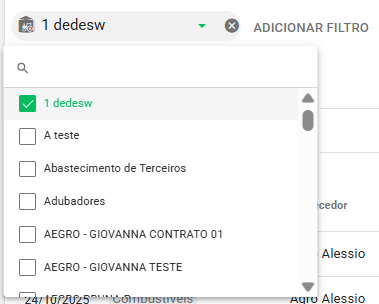
e selecione-o
Pedido de compra
Nesta opção você poderá verificar parcelas que estejam vinculadas a lançamentos que possuam um pedido de compra específico.
Para aplicar o filtro, clique sobre ele, localize o pedido, digitando o nome do Fornecedor vinculado na barra de pesquisa e selecionando-o na listagem.
Após selecionar um Pedido de Compra, será realizada a busca das parcelas de lançamentos vinculados à ele.
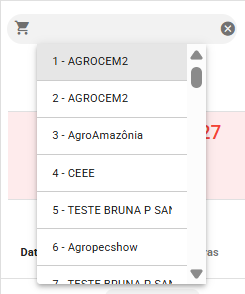
e selecione-o
Safra
Nesta opção você poderá verificar parcelas que estejam vinculadas a lançamentos que possuam apropriação para um ou mais Safras e deseja filtrar por safras específicas.
Para aplicar o filtro, clique sobre o ele, localize o safra, digitando seu nome na barra de pesquisa e selecionando a caixa de seleção ao lado da mesma.
Após assinalar com ✅ uma Safra, será realizada a busca das parcelas de lançamentos com apropriação à ela.
Caso selecione mais de uma safra, somente serão exibidas parcelas que estejam com lançamento apropriadas a todas as safras selecionadas.
Vamos a um exemplo prático!
Caso você esteja filtrando pela safra Soja 24/25, serão listados todas as parcelas vinculadas a lançamentos apropriados a esta safra.
Caso filtre a safra Soja 24/25 e Milho 25/26, o Aegro exibirá somente parcelas que estejam vinculadas a ambas as safras.
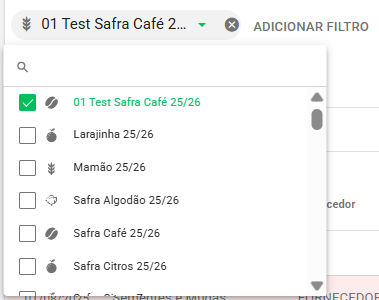
e selecione-a
Os valores exibidos no Financeiro são os valores integrais das parcelas, não sendo considerada a proporção de atribuição ao aplicar o Filtro.
Assim, caso filtre por uma safra específica que tenha 50% do lançamento atribuído à ela, o valor não será correspondente aos 50%.
Silo
Nesta opção você poderá verificar parcelas que estejam vinculadas a lançamentos de Receita que possuam retirada de um Silo específico.
Por ser uma opção somente disponível em Receitas, este filtro está disponível somente na aba A Receber.
Para aplicar o filtro, clique sobre ele, localize o Silo, digitando o nome do mesmo na barra de pesquisa e selecionando-o na listagem.
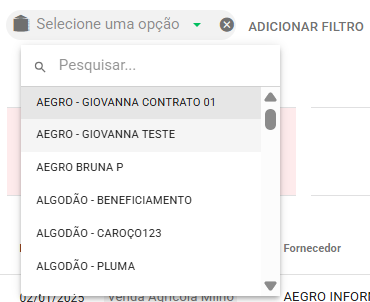
Situação de pagamento
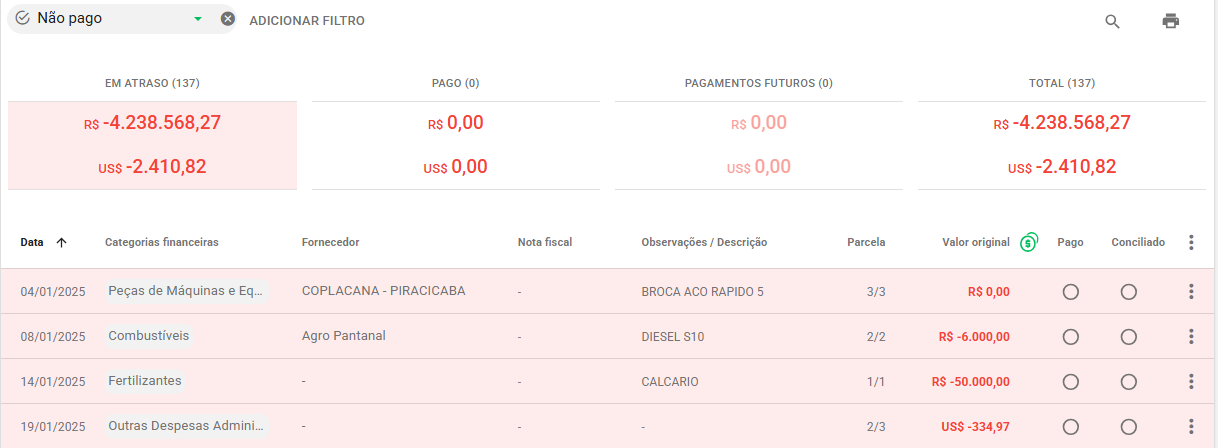
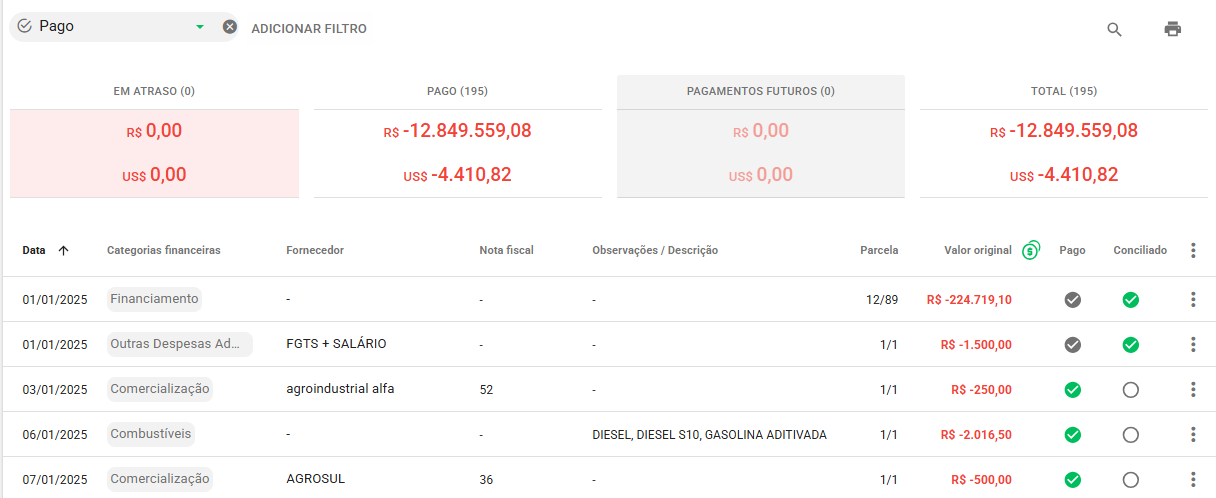
Nesta opção você poderá verificar parcelas que estejam com o status de pagamento desejado: Pago ou Não pago.
Assim, para verificar parcelas ainda pendentes de pagamento, selecione o filtro de Situação de Pagamento e a opção Não pago.
E, para verificar parcelas com pagamento já realizado, selecione o filtro de Situação de Pagamento e a opção Pago.
Tipos de custo
Nesta opção você poderá verificar parcelas que estejam vinculadas a lançamentos de Despesa e que possuam um tipo de custo específico
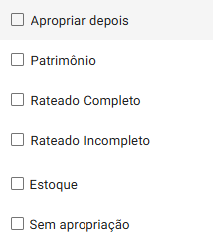
Abaixo descrevemos cada um dos filtros conforme o que será exibido ao selecioná-los:
-
Apropriar depois: serão exibidos lançamentos em que foi selecionada a opção de Apropriar depois e lançamentos com rateio detalhado por itens que contenham itens não apropriados
-
Patrimônio: serão exibidos lançamentos em que ao menos 1 item foi apropriado a um patrimônio (Máquinas)
-
Rateado Completo: serão exibidos lançamentos que tiveram 100% de sua apropriação concluída, portanto, sem pendências.
-
Rateado Incompleto: serão exibidos lançamentos que tem menos de 100% de sua apropriação.
-
Estoque: serão exibidos lançamentos com apropriação para estoque.
-
Sem apropriação: serão exibidos lançamentos que não tiveram apropriação definida (seletor de apropriação desmarcado).
Relatórios de parcelas a Pagar e a Receber
Você poderá gerar relatórios de acordo com sua preferência ao aplicar os filtros e período desejado e, após isto, você poderá clicar no ícone da impressora e exportar as informações.
Basta clicar na impressora 🖨️ e no formado desejado: planilha (.XLSX) ou PDF. Abaixo deixamos exemplos de como saem os relatórios em cada um dos formatos!
Planilha (.XLSX)
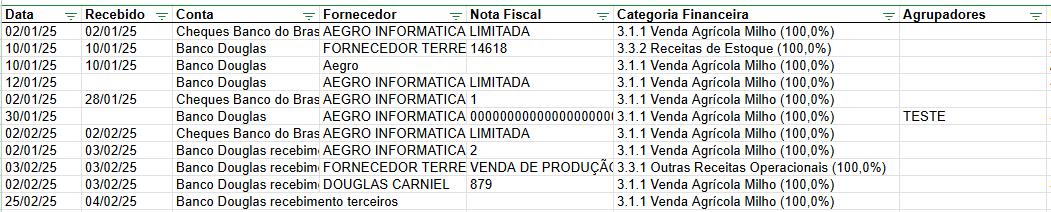
Este é um relatório bem completo, para acompanhamento de todas as informações das parcelas, confira abaixo como é gerado e as informações disponíveis


-
Data: informa a data de vencimento da parcela
-
Pago/Recebido: informa a data do pagamento ou recebimento da parcela
-
Conta: informa a conta bancária vinculada na parcela, caso não pago, considera a mesma conta do lançamento
-
Fornecedor: informa o fornecedor vinculado ao lançamento
-
Nota Fiscal: informa a nota fiscal informada no lançamento
-
Categoria Financeira: informa a/s categoria/s financeira/s vinculadas ao lançamento origem da parcela
-
Agrupadores: lista todos os agrupadores informados no lançamento
-
Descrição: informa a descrição informada no lançamento
-
Observações: informa a observação da parcela
-
Parcela: informa qual a parcela vigente, sendo 1/2 indicando que é a primeira parcela de duas.
-
Desconto: informa o total de descontos da parcela
-
Acréscimos: informa o total de acréscimos da parcela
-
Moeda Original: somente quando o lançamento está em dólar, informa o valor original da parcela
-
Valor Previsto (R$): informa o valor original da parcela
-
Valor Realizado (R$): informa o valor final realizado da parcela
PDF
Este é um relatório mais resumido, para conferência rápida das informações das parcelas, confira abaixo como é gerado e as informações disponíveis
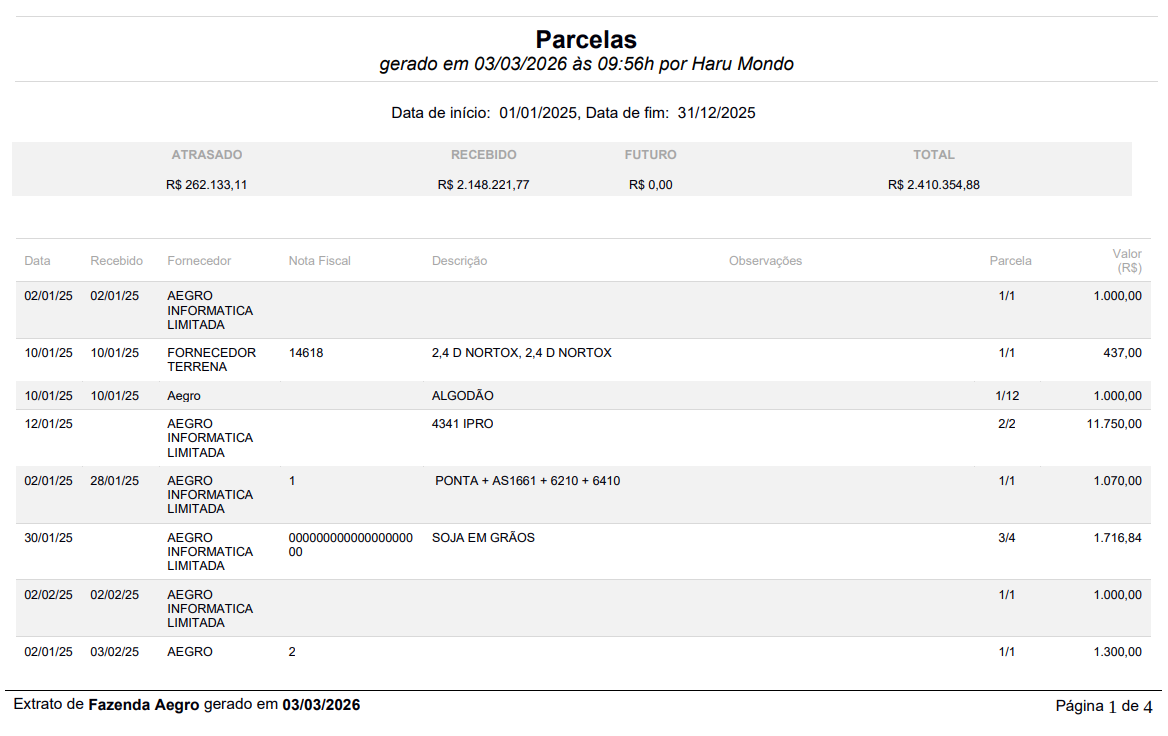
-
Data: informa a data de vencimento da parcela
-
Pago/Recebido: informa a data do pagamento ou recebimento da parcela
-
Fornecedor: informa o fornecedor vinculado ao lançamento
-
Nota Fiscal: informa a nota fiscal informada no lançamento
-
Descrição: informa a descrição informada no lançamento
-
Observações: informa a observação da parcela
-
Parcela: informa qual a parcela vigente, sendo 1/2 indicando que é a primeira parcela de duas.
-
Valor (R$): informa o valor final da parcela
Pronto! Agora você já sabe como funcionam as abas de A Pagar e A Receber, como utilizar os Filtros e gerar relatórios de suas parcelas.
Esse artigo ajudou você? Deixe sua nota!
Ficou com dúvidas? Escreva sua pergunta nos comentários abaixo.