
Com os Contratos de Venda do Aegro, você centraliza o acompanhamento das negociações futuras de grãos em um único lugar, desde o cadastro inicial até o controle das entregas e dos valores envolvidos.
Neste artigo, veja como criar, editar e excluir contratos de venda, além de entender os principais campos e recursos disponíveis para manter suas vendas organizadas e integradas à gestão da fazenda.
Agora você também poderá controlar seus Contratos de Venda diretamente pala aba Vendas dentro do Aegro!
Esta aba permite você, produtor, acompanhar a execução de contratos de venda futura de grãos inteiramente dentro do Aegro: do cadastro do contrato ao registro das entregas, da conciliação com NF-e ao reflexo no financeiro, substituindo suas planilhas e outros controles que você possa manter hoje em paralelo.
Esta funcionalidade é similar ao controle de Compras, porém com funções exclusivas para facilitar ainda mais o controle de seus contratos de venda no Aegro.
A aba de Vendas está disponível para clientes dos planos Avançado e Premium. Caso queira saber mais sobre a disponibilidade para sua propriedade, verifique com seu gerente de contas e agende uma demonstração!
Abaixo listamos os tópicos abordados neste artigo
Criando um contrato de venda
Clique em + NOVO CONTRATO DE VENDA no canto superior esquerdo, que permitirá a abertura de um novo contrato de venda.
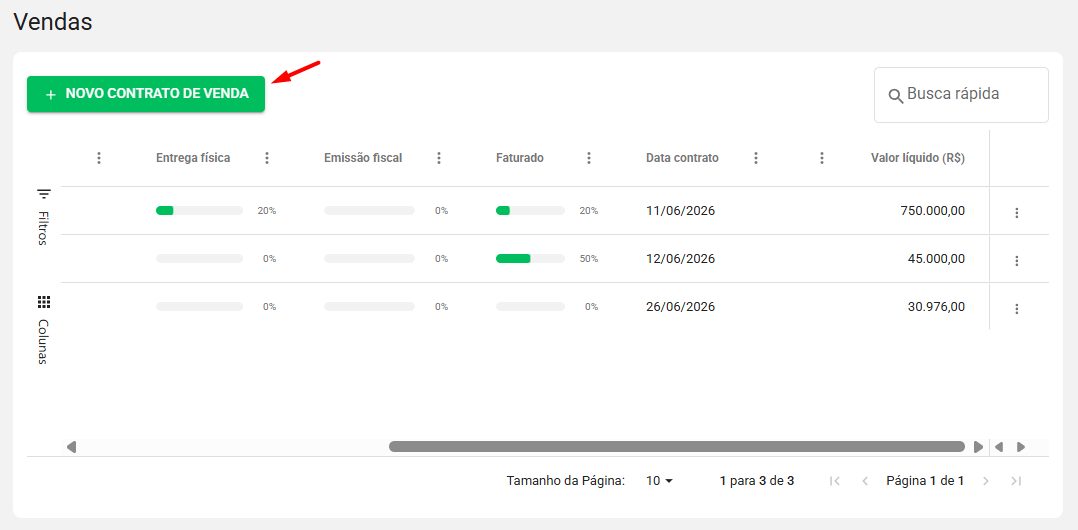
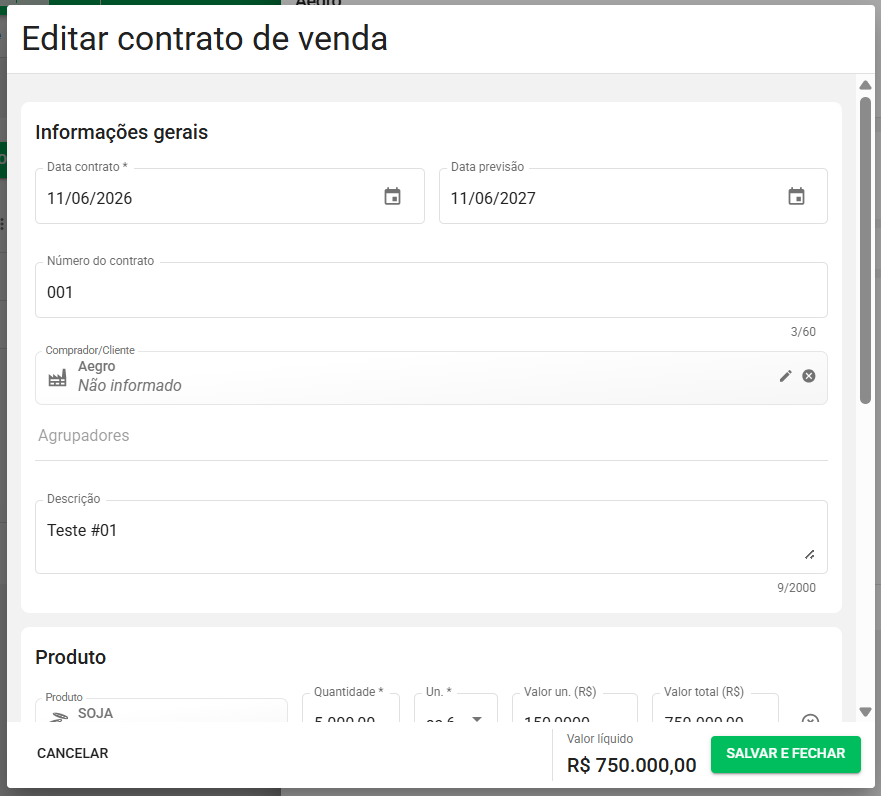
Será aberta uma nova janela de criação de seu contrato, onde deverá preencher os campos obrigatórios, assinalados por (*) e demais informações que julgar necessário nos campos respectivos.
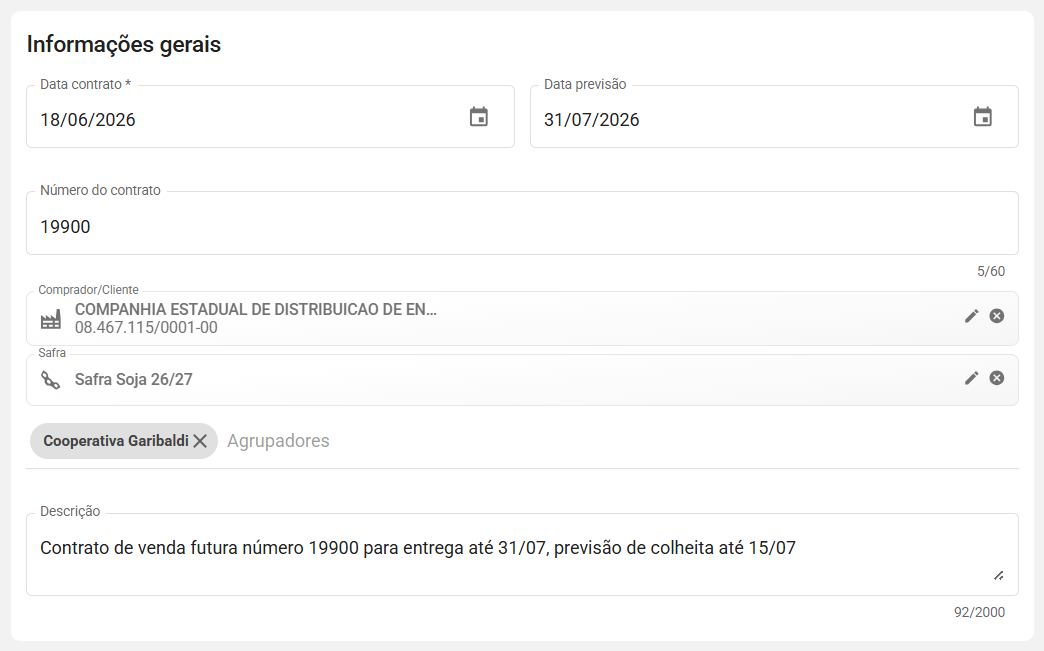
Informações gerais
Nesta seção você deve preencher os dados gerais, de acordo com o contrato realizado.
-
Data contrato: este campo tem preenchimento obrigatório e, por padrão, é automaticamente preenchido com a data atual, para ajustar, clique sobre o campo e digite ou selecione o calendário 🗓️ para navegar entre o período desejado e definir a data do contrato.
-
Data previsão: este campo tem preenchimento opcional e indica a previsão de finalização ou encerramento deste contrato.
-
Número do contrato: este campo tem preenchimento opcional e permite que você informe a numeração do contrato, com até 60 caracteres.
-
Comprador/Cliente: este campo tem preenchimento obrigatório e você deve selecionar ou cadastrar o comprador, ou seja, o cliente vinculado a este contrato. Caso ainda não tenha cadastro do mesmo, clique em ADICIONAR e prossiga com a criação.
-
Safra: este campo tem preenchimento obrigatório e você deve selecionar ou cadastrar a safra a qual este contrato está vinculado.
-
Agrupadores: este campo tem preenchimento opcional e permite que você selecione um ou mais agrupadores para que possa filtrar os contratos a partir destes.
-
Descrição: campo opcional de preenchimento em texto livre, com até 2000 caracteres. Utilize esta opção para preencher conforme sua necessidade.
Produto
Adicione o produto a ser vinculado à produção, clicando em + Produto e digite o nome do item no campo de texto exibido, selecionando o produto desejado.
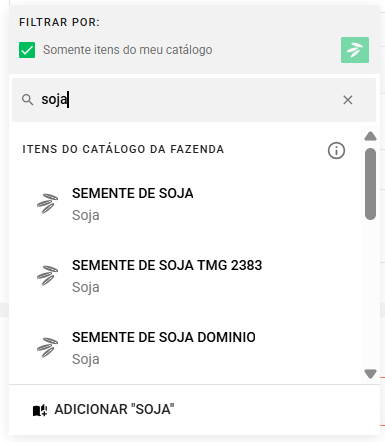
Caso não tenha nenhum produto compatível com a sua pesquisa, poderá cadastrar um novo item clicando em ADICIONAR “nome digitado” e prosseguindo com o cadastro.
Ao finalizar o cadastro, este produto é automaticamente selecionado. Em seguida da seleção do produto, este será listado no contrato, com campos de quantidade, valor unitário e total.
Preencha quantidade e valor unitário, então o Aegro calculará o valor total. Se preferir, também poderá informar a quantidade e valor total, assim o Aegro calcula o valor unitário automaticamente.

Valores
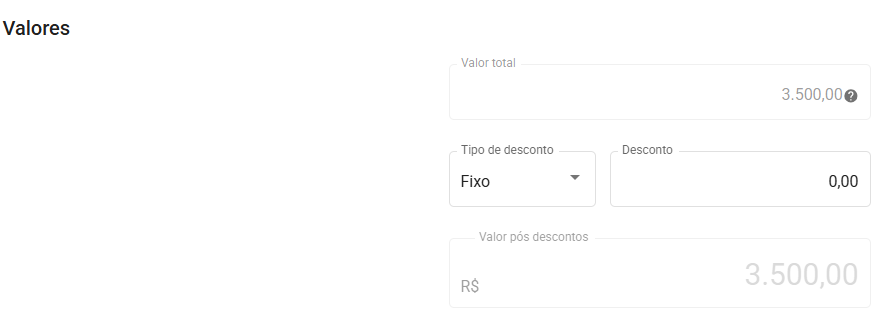
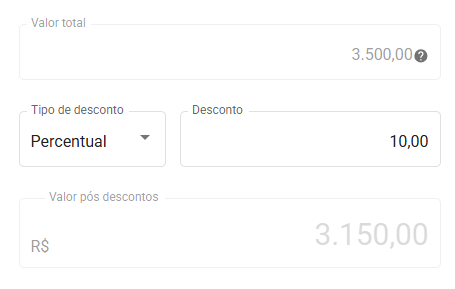
Nesta etapa você poderá conferir os valores do contrato, informar desconto fixo ou percentual.
-
Valor total: é calculado automaticamente este campo será calculado automaticamente, sendo a soma dos valores totais de cada item anexado na despesa.
-
Tipo de desconto: campo com preenchimento opcional, onde poderá escolher o tipo de desconto desejado, entre desconto Fixo ou Percentual.
A depender da escolha, o valor descontado do valor total será fixo ou dinâmico.
|
Fixo |
Selecionando esta opção, você informa um valor fixo, que não será alterado caso tenha edição do valor total do contrato. |
|---|---|
|
Percentual |
Selecionando esta opção, você informa um percentual no campo Desconto e o Aegro utilizará esta porcentagem para calcular o valor do desconto, com base no valor total do contrato. Caso seja realizada edição do valor total do contrato, isto refletirá no valor descontado. |
-
Valor pós descontos: este campo é calculado automaticamente a partir da subtração dos descontos do Valor total original informado no contrato.
Detalhes complementares
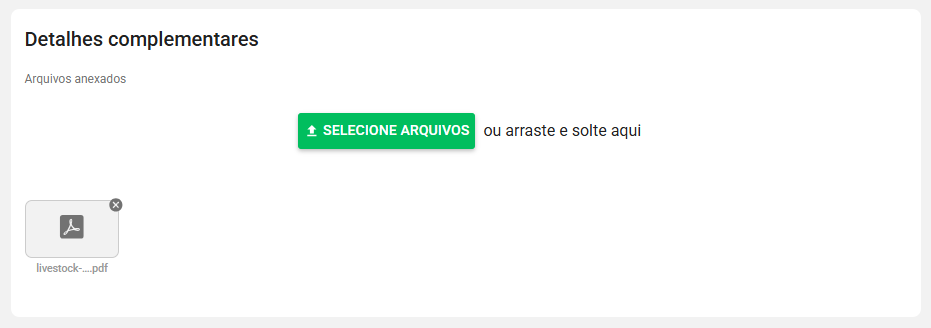
Nesta etapa você poderá anexar arquivos de sua preferência, como o PDF do contrato, por exemplo.
Para isto, clique em ⬇️ SELECIONE ARQUIVOS ou arraste o arquivo de seu computador até a área indicada.
Finalizando o cadastro do contrato
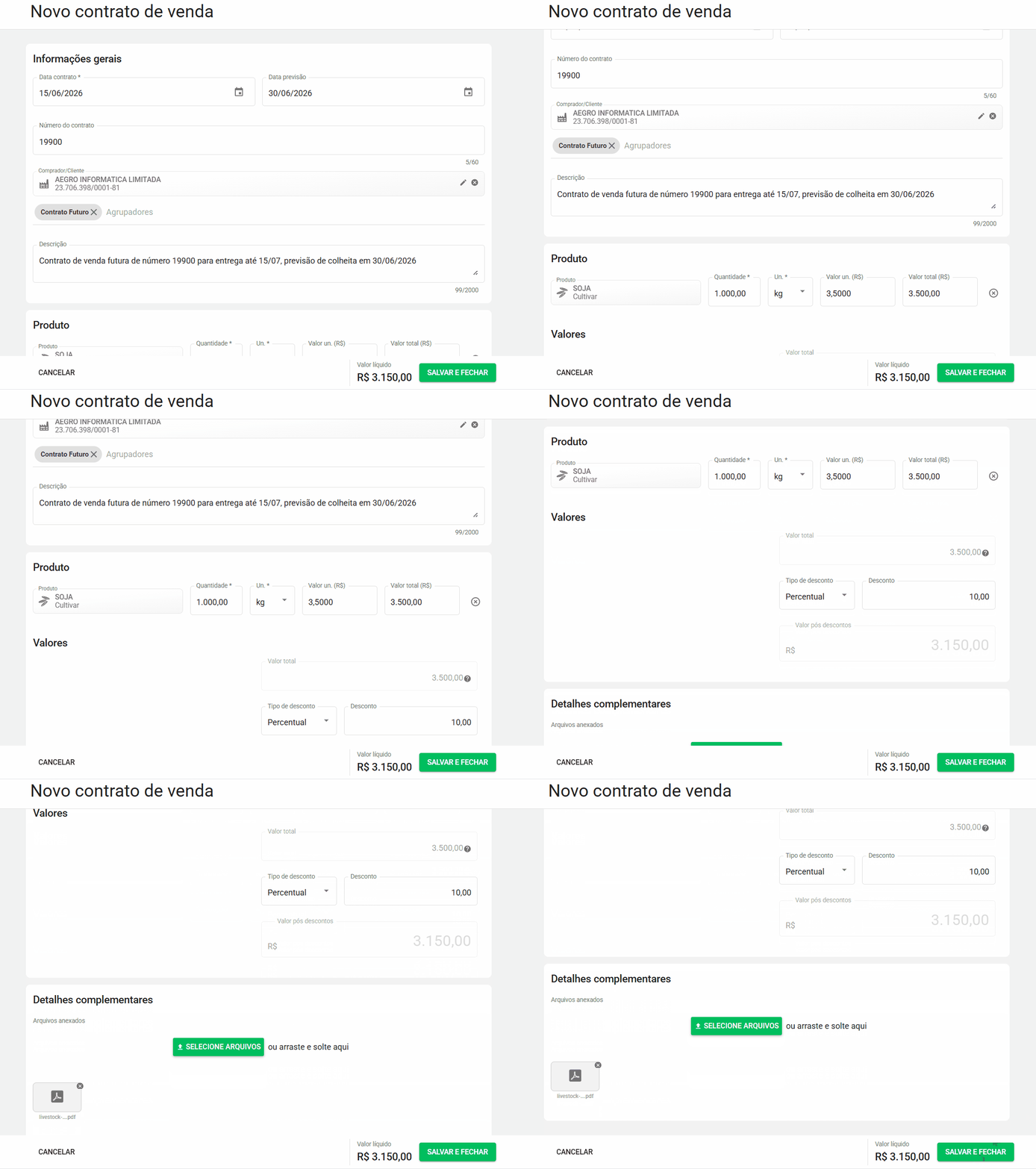
Após finalizar o preenchimento, confira as informações preenchidas e então clique em SALVAR E FECHAR para aplicar o cadastro do contrato de venda.
Automaticamente será exibido na listagem, de acordo com o ID do contrato e poderá conferir e acompanhar o andamento dos contratos diretamente na aba Vendas.
Dica
O contrato nasce com status Em andamento e saldo igual à quantidade total. Moeda somente reais (R$ - BRL), contratos em dólar devem ser convertidos no registro do lançamento financeiro dentro do contrato.
Após a criação, você poderá prosseguir com os próximos passos de conferência, movimentações físicas e registros financeiros vinculados a este contrato.
Verifique o artigo de Controle e acompanhamento de contratos de vendas para saber mais sobre o controle de contratos ativos.
Editando contrato de venda
Para editar um contrato de venda, você pode acessar por dois locais distintos, na listagem de contratos ou acessando o contrato, clicando sobre ele.
Em ambos os casos, você deve clicar sobre o menu Ações, disponível nos 3 pontos no canto direito da listagem, ou no canto superior direito dentro do contrato, então selecionando a opção Editar.
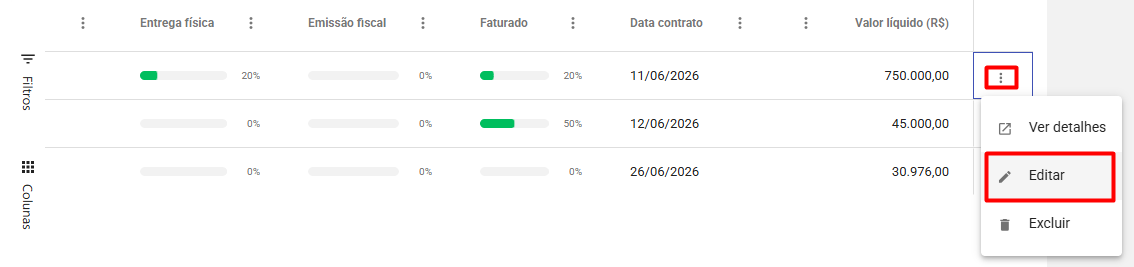

Em ambos os casos, ao clicar sobre Editar, será aberta a janela de Edição de contrato de venda, onde poderá ajustar as informações necessárias e, para finalizar as alterações, clicar em SALVAR E FECHAR para aplicar.
Excluindo um contrato de venda
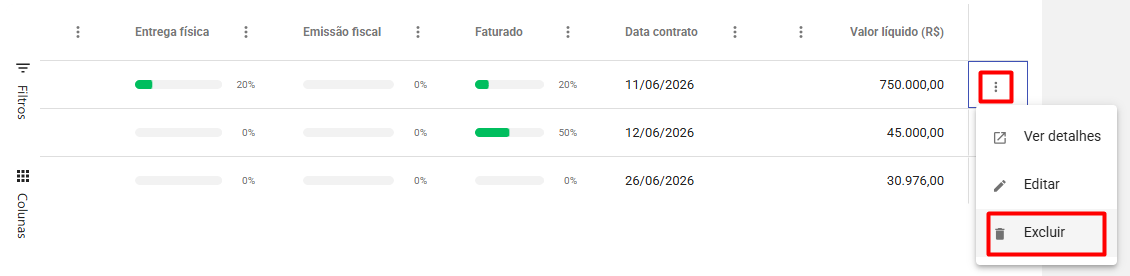
Em ambos os casos, você deve clicar sobre o menu Ações, disponível nos 3 pontos no canto direito da listagem, ou no canto superior direito dentro do contrato, então selecionando a opção Excluir.

Ao selecionar a opção Excluir, em qualquer um dos dois locais, será gerado um aviso de confirmação de exclusão, que informa que a ação é irreversível.
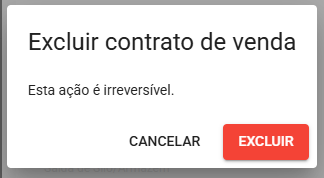
Isto quer dizer que, uma vez excluído o contrato, serão excluídos todos os dados vinculados à ele, não sendo possível consultar ou recuperar as informações excluídas.
Indicamos que a ação de exclusão seja a última alternativa, sendo realizada somente quando há certeza, assim evitando que precise recadastrar o contrato.
Caso deseje prosseguir com a exclusão do contrato, clique em EXCLUIR e o contrato de venda será excluído da fazenda, não aparecendo mais na listagem da aba Vendas.
Agora você sabe como criar, editar ou excluir um contrato de venda no Aegro.
Esse artigo ajudou você? Deixe sua nota!
Ficou com dúvidas? Escreva sua pergunta nos comentários abaixo.