
Na aba Vendas do Aegro, você pode acompanhar seus contratos de venda de forma integrada, reunindo informações sobre entregas, notas fiscais e lançamentos financeiros em um só lugar.
Neste artigo, mostramos como acessar os detalhes de um contrato, registrar novas remessas, conferir movimentações físicas, vincular NF-es e acompanhar o painel financeiro para manter o controle das suas negociações.
A aba de Vendas está disponível para clientes dos planos Avançado e Premium. Caso queira saber mais sobre a disponibilidade para sua propriedade, verifique com seu gerente de contas e agende uma demonstração!
Confira abaixo os tópicos abordados neste artigo
Acessando o contrato
Para acessar o contrato, você pode tanto clicar em qualquer local contrato da listagem, ou então no menu Ações, localizado nos 3 pontos ao lado do contrato e em Ver detalhes para abrir o painel.
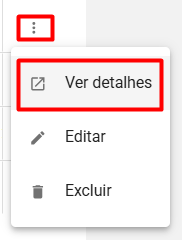
Será aberta a janela no canto direito da página, onde poderá verificar algumas informações gerais do contrato e três painéis disponíveis: Conferência, Movimentações físicas e Financeiro.
Antes de verificamos cada painel individualmente, vamos apresentar quais informações consegue verificar no cabeçalho do contrato.
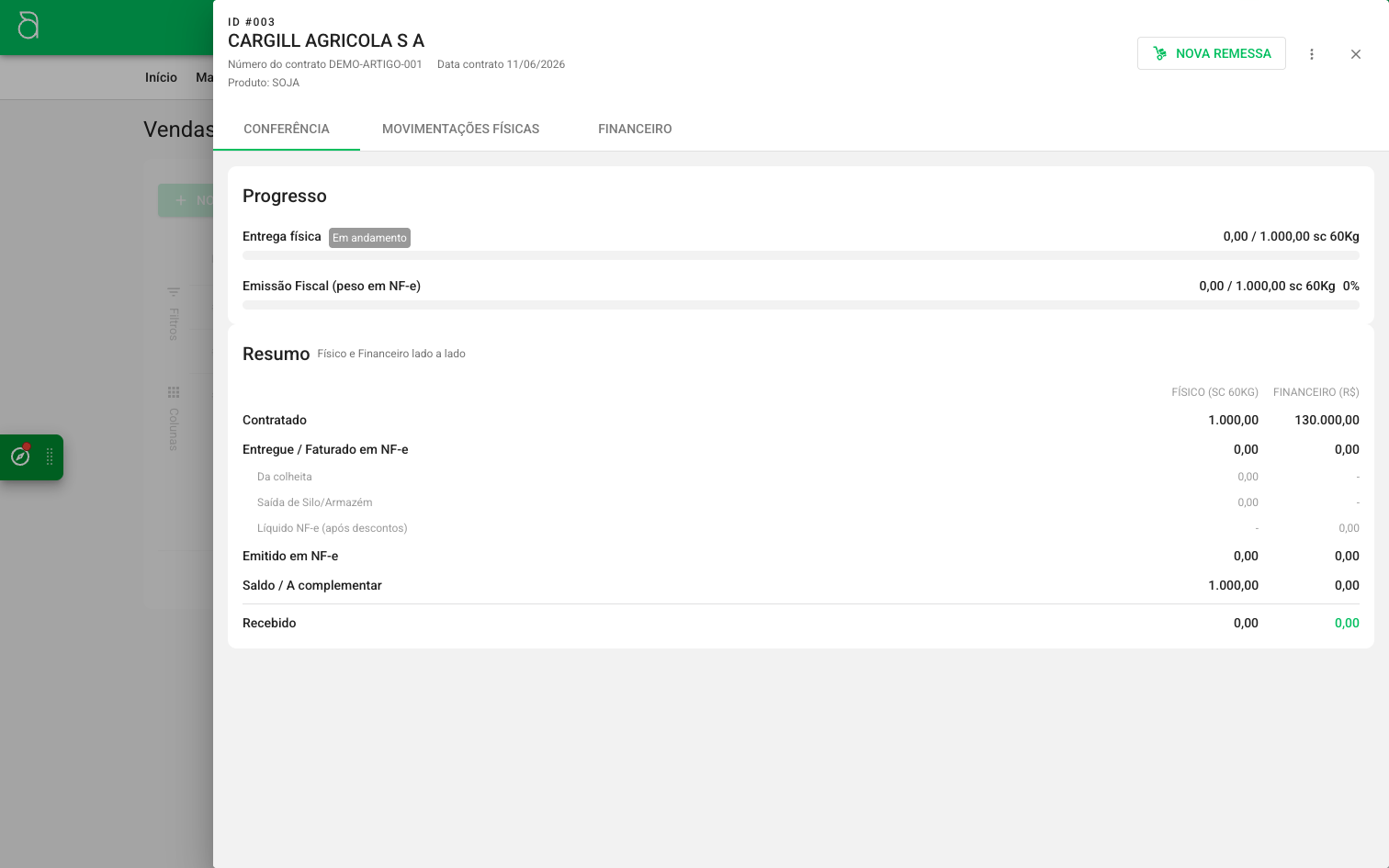
Logo na parte superior esquerda, você verá o ID, o Nome do Cliente, em seguida o número e data do contrato, além do produto vinculado a ele.
Na parte superior direita, conseguirá verificar o botão de Nova Remessa e, logo ao lado, o menu Ações, onde é possível clicar e expandir as opções de Editar ou Excluir.

Ações gerais
Estas ações ficam no cabeçalho do contrato e permanecem disponíveis dentro do mesmo, independente de do painel selecionado ser Conferência, Movimentações físicas ou Financeiro.
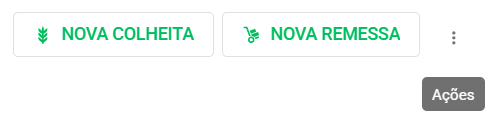
Nova colheita
Ao clicar em NOVA COLHEITA será aberta uma nova janela para novo registro de colheita, com algumas informações já preenchidas:
-
Safra: já será informada, sem opção de alteração, a safra vinculada a este contrato de venda
-
Destino: já será informado com a opção Colher para contrato de venda com os dados conforme o contrato.
-
Cultivar: já será informada conforme o produto anexado ao contrato de venda vinculado.
Demais informações devem ser preenchidas para registro correto da colheita para alimentação da movimentação realizada no contrato.
Clique aqui para verificar mais sobre como registrar colheita no site do Aegro.
Nova remessa
Ao clicar em NOVA REMESSA, será aberta uma nova janela, informando os dados do contrato vinculado e solicitando algumas informações obrigatórias para registro da remessa de movimentação realizada.
Em Informações gerais o campo Destino já vem preenchido automaticamente, sem possibilidade de alteração, como sendo o cliente vinculado ao contrato.
Por padrão, o campo data remessa é preenchido com a data atual, mas caso deseje, você pode personalizar clicando sobre o campo e digitando manualmente, ou selecionar o calendário 🗓️ e navegando até o período desejado e selecionando a data do registro.
O campo Observações tem preenchimento opcional, sendo um campo de texto livre com até 2000 caracteres.
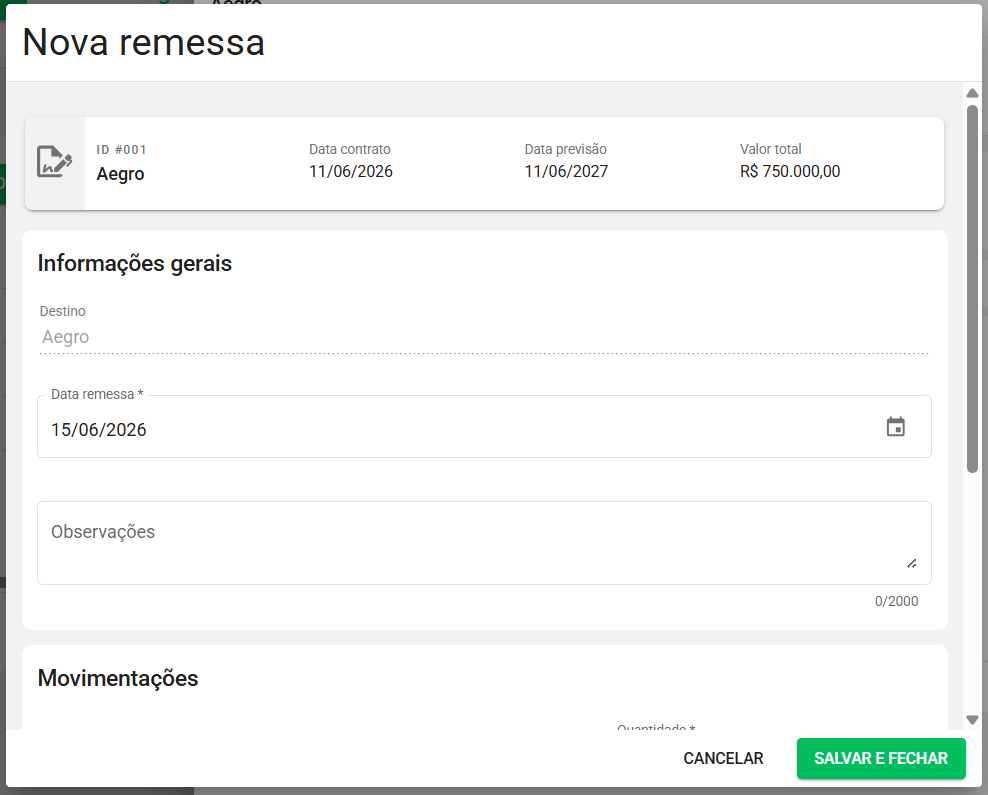
Em Movimentações, informe a Origem do produto, ou seja, o silo/armazém de onde sai a produção informada.
Em seguida, informe qual a Safra vinculada, para vincular a baixa ao total de produção removida do Estoque de Produção, além de contabilizar corretamente à Rentabilidade.
Por fim, informe a Quantidade líquida da carga a ser movimentada do silo da safra para o contrato de venda.
Você ainda poderá anexar arquivos, na etapa Anexos, clicando em ⬇️ SELECIONE ARQUIVOS ou arrastando o arquivo de seu computador até a área indicada.
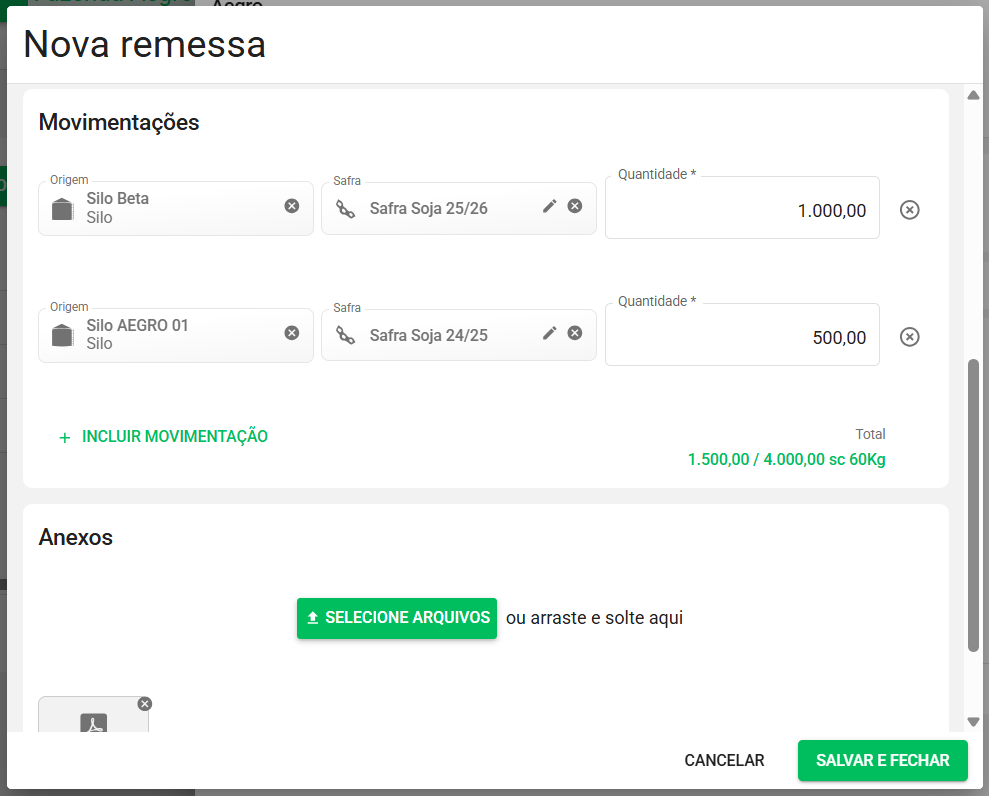
Após finalizar o preenchimento, clique em SALVAR E FECHAR para aplicar o registro no contrato, dando baixa na quantidade entregue do total contratado, quanto no Estoque de Produção das safras selecionadas.
Uma remessa pode ter várias movimentações, ou seja, você pode registrar diferentes origens, safras e quantidades em uma mesma remessa para que seja entregue e vinculado ao contrato.
O Aegro automaticamente calcula a quantidade total entregue pela remessa e compara ao contratado, assim não sendo necessário registrar uma remessa de entrega para cada safra que esteja cumprindo este contrato.
Antes de finalizar o registro, confira se a quantidade informada não ultrapassa a quantidade total informada no contrato, para garantir que os dados estejam corretos!
Menu ações
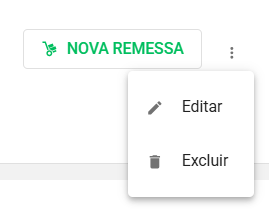
Neste menu, localizado ao lado de Nova Remessa, indicado pelos 3 pontos, você poderá tanto Editar quanto Excluir o contrato de venda que está visualizando.
Para saber mais sobre edição e exclusão de contratos, verifique o artigo de Como criar, editar ou excluir contratos .
Painel Conferência
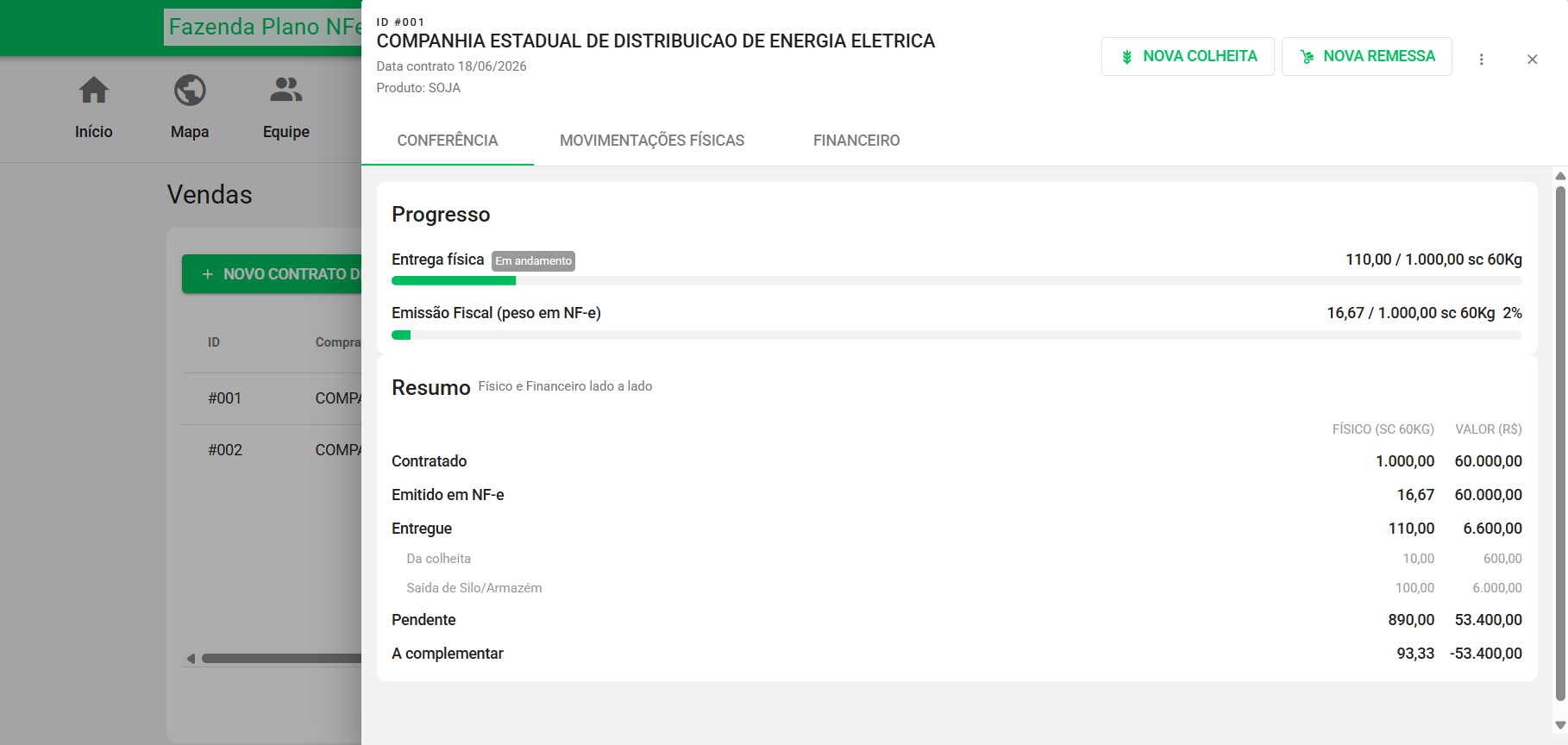
Neste painel, você conseguirá verificar as informações gerais de seu contrato, olhando as barras de entrega e emissão fiscal, além do resumo geral físico e financeiro.
Progresso
Nesta seção dentro de Conferência, você poderá verificar duas barras:
|
Entrega física |
informa a quantidade de entregas realizadas em comparação com o total do contrato. |
|---|---|
|
Emissão Fiscal (peso em NF-e) |
informa a quantidade total de kg informados nas NF-e vinculadas. |

Resumo
Nesta seção dentro de Conferência, você poderá verificar uma tabela que exibe um resumo Físico e Financeiro lado a lado
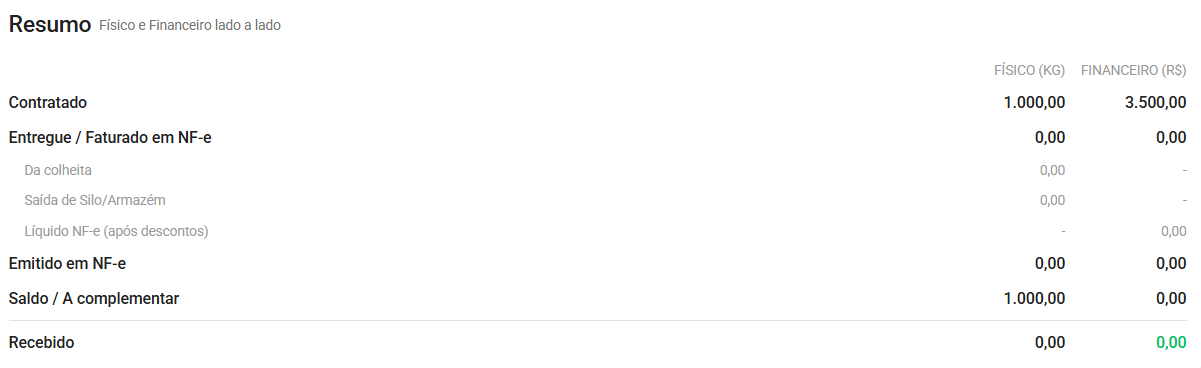
Aqui você consegue verificar:
|
Resumo |
Físico (kg) |
Financeiro (R$) |
|---|---|---|
|
Contratado |
quantidade total no contrato |
valor total no contrato |
|
Entregue / Faturado em NF-e |
quantidade total entregue |
valor total entregue / informado em NF-e |
|
especifica quantidade total movimentada por origem de colheita |
especifica valor total movimentada por origem de colheita |
|
especifica quantidade total movimentada por saída do silo |
especifica valor total movimentada por saída do silo |
|
especifica quantidade total movimentada em NF-e |
especifica valor total movimentado em NF-e |
|
Emitido em NF-e |
quantidade total informada em NF-e |
valor total informado em NF-e |
|
Saldo / A complementar |
quantidade total restante para finalização do contrato |
valor total restante para finalização do contrato |
|
Recebido |
quantidade total entregue |
valor total recebido |
Painel Movimentações Físicas
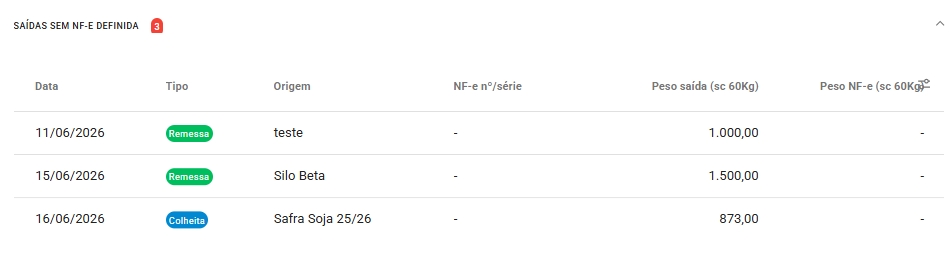
O painel Movimentações Físicas permite que você verifique as informações das entregas realizadas de seu contrato e organiza a conciliação das saídas com NF-es emitidas em três grupos: Saídas sem NF-e definida, NF-es sem saída definida e Pareados com NF-e.
Cada grupo mostra data, tipo, origem, NF-e nº/série, peso da saída, peso da NF-e, valor e a diferença de peso entre eles.
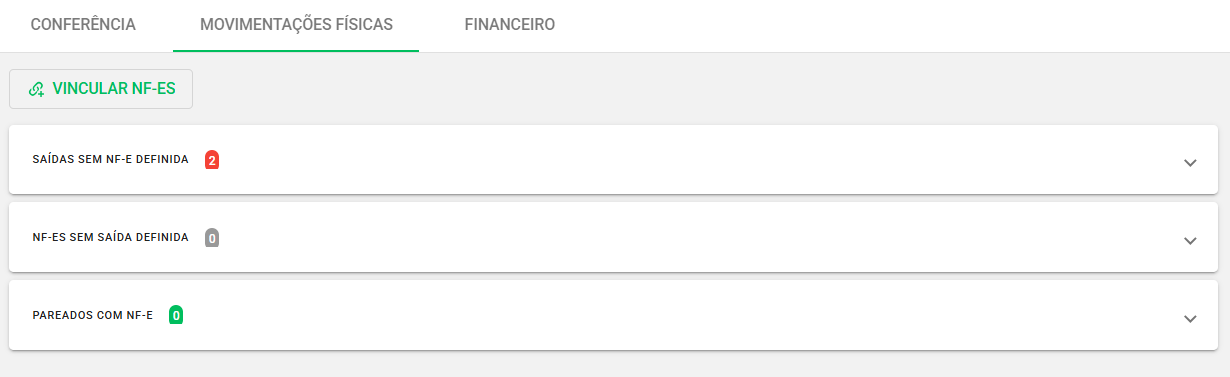
Vincular NF-es
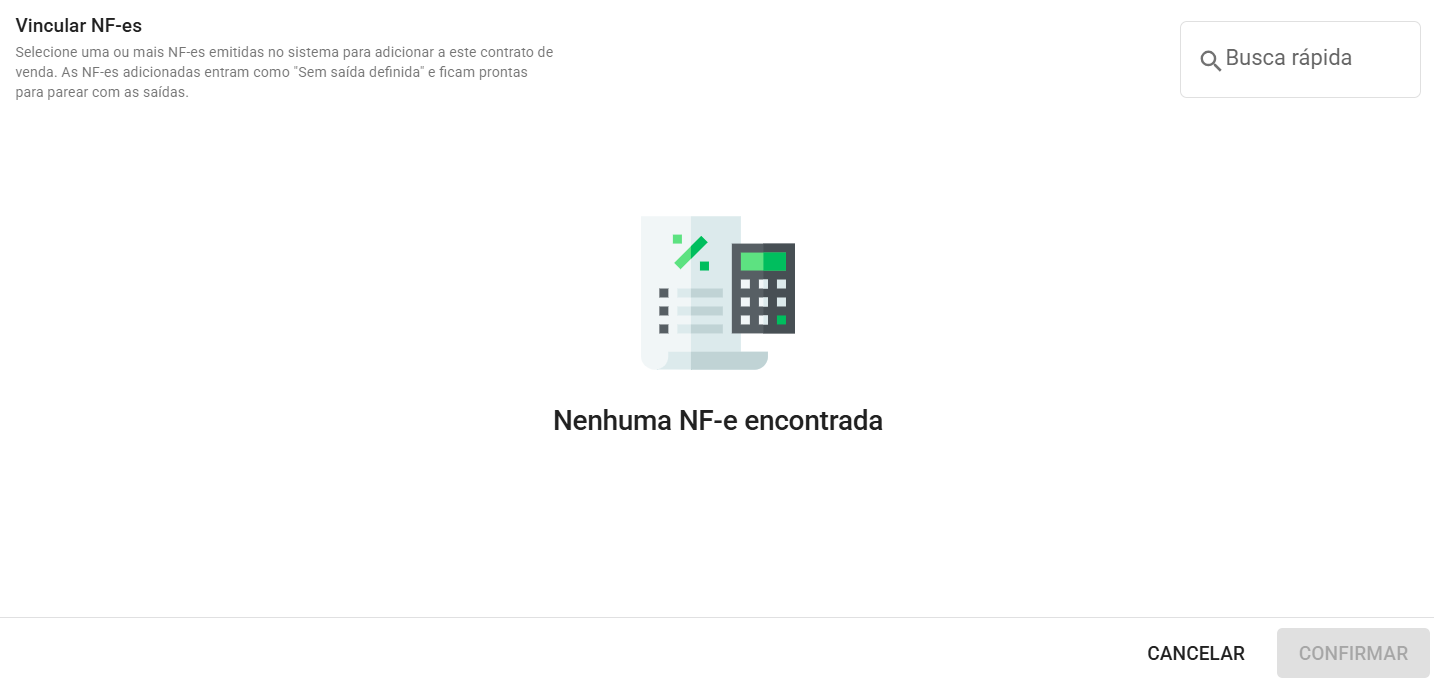
Esta opção permite que você consulte as notas fiscais eletrônicas emitidas dentro de sua propriedade do Aegro e possa vincular ao contrato e às saídas de entrega registradas no contrato.
Para isto, você precisa estar emitindo as notas diretamente pela aba Fiscal do Aegro e, ao selecionar as notas a serem vinculadas, clique em CONFIRMAR para que sejam adicionadas ao grupo NF-e sem saída definida.
Você pode utilizar a 🔍 Busca rápida para localizar mais facilmente as notas emitidas, buscando por nome do cliente, numeração da nota ou produto.
Saídas sem NF-e definida 
Neste agrupamento são exibidas as remessas ou outras movimentações como Colheitas que ainda não foram vinculadas à NF-es emitidas.
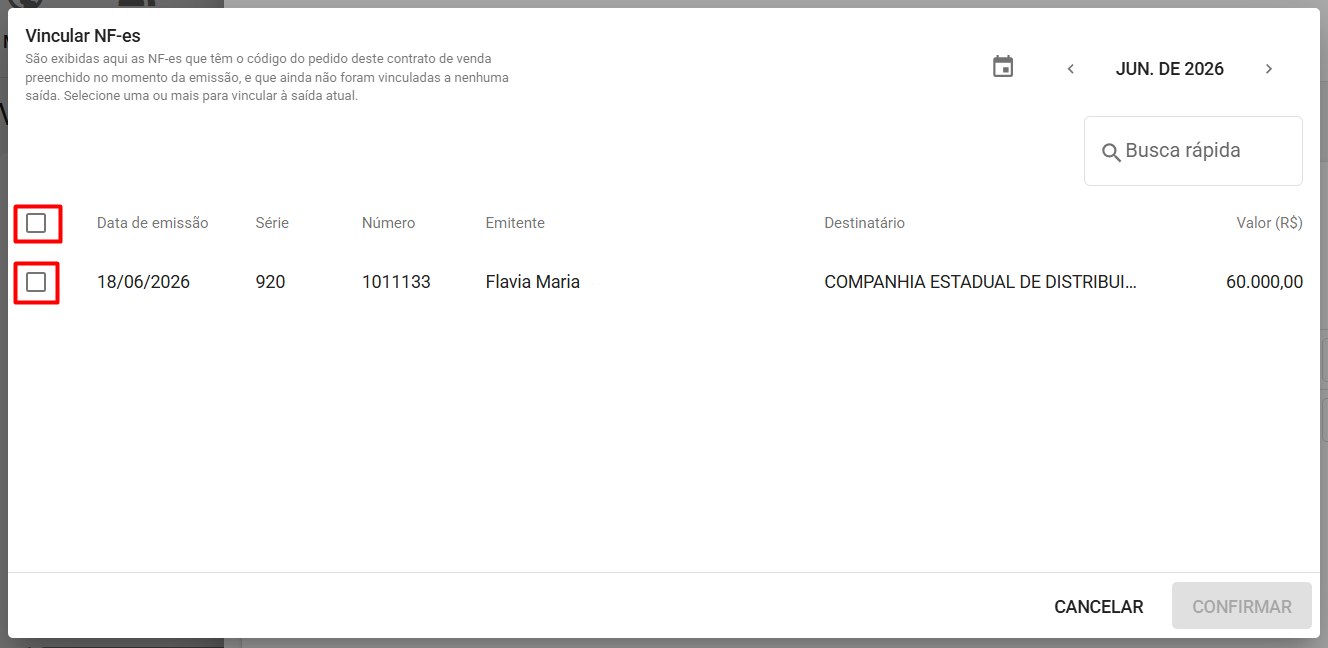
A direita dos registros, você poderá clicar em 🔗 VINCULAR para prosseguir com a busca de NF-e emitida em Notas Fiscais do Aegro e previamente e vinculadas ao contrato para conciliar à esta movimentação.
Ao ter vinculado NF-es a este contrato, estas serão listadas e você poderá assinalar com ✅ a caixa de seleção ao lado de cada uma a ser vinculada a movimentação selecionada anteriormente.
Também poderá clicar na caixa de seleção na parte superior, assinalando com ✅ , para selecionar todas as NF-es listadas.
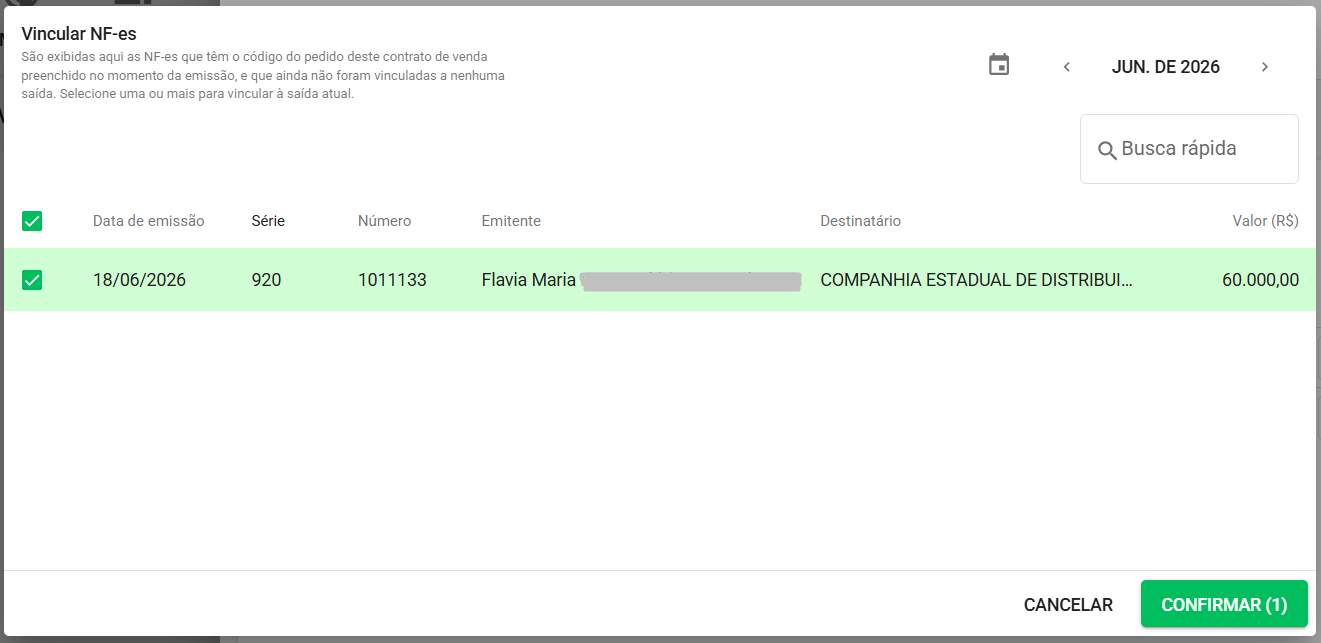
Para prosseguir com o vínculo da/s NF-e/s à movimentação clique em CONFIRMAR.
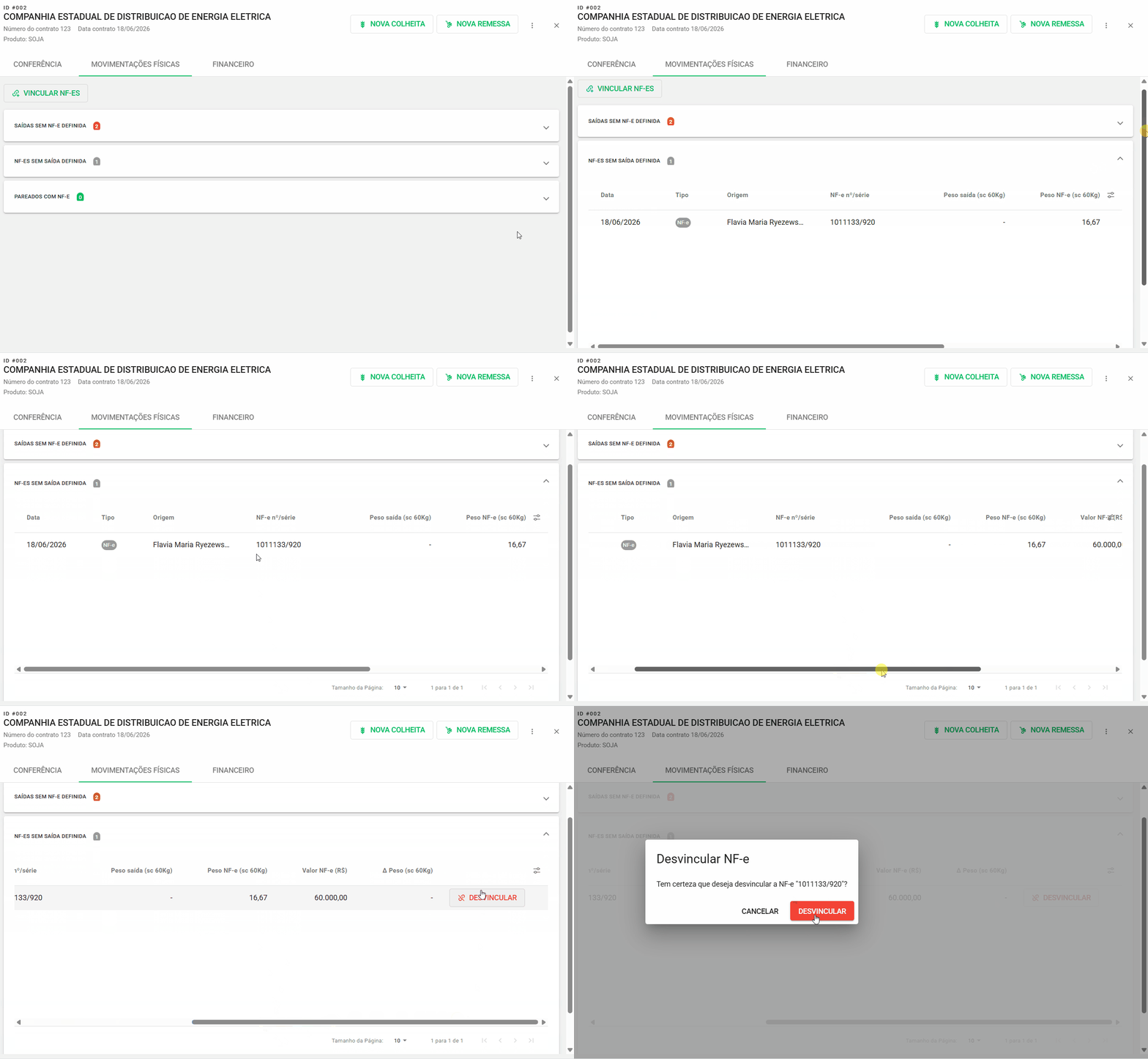
NF-es sem saída definida 
Neste agrupamento são exibidas as NF-es emitidas através da aba Notas Fiscais no Aegro que foram vinculadas ao contrato, porém ainda constam sem vínculo direto a movimentação de saída, seja remessa ou colheitas.
A direita dos registros, você poderá clicar em 🔗 DESVINCULAR para remover a nota do contrato.
Será aberto um aviso de confirmação da ação, para prosseguir clique em DESVINCULAR.
Pareados com NF-e 
Neste agrupamento são exibidas as movimentações que já foram vinculadas à NF-es emitidas através da aba Notas Fiscais no Aegro.
A direita dos registros, você poderá clicar em 🔗 DESVINCULAR para remover o vínculo da nota da movimentação deste contrato.
Será aberto um aviso de confirmação da ação, para prosseguir clique em DESVINCULAR.
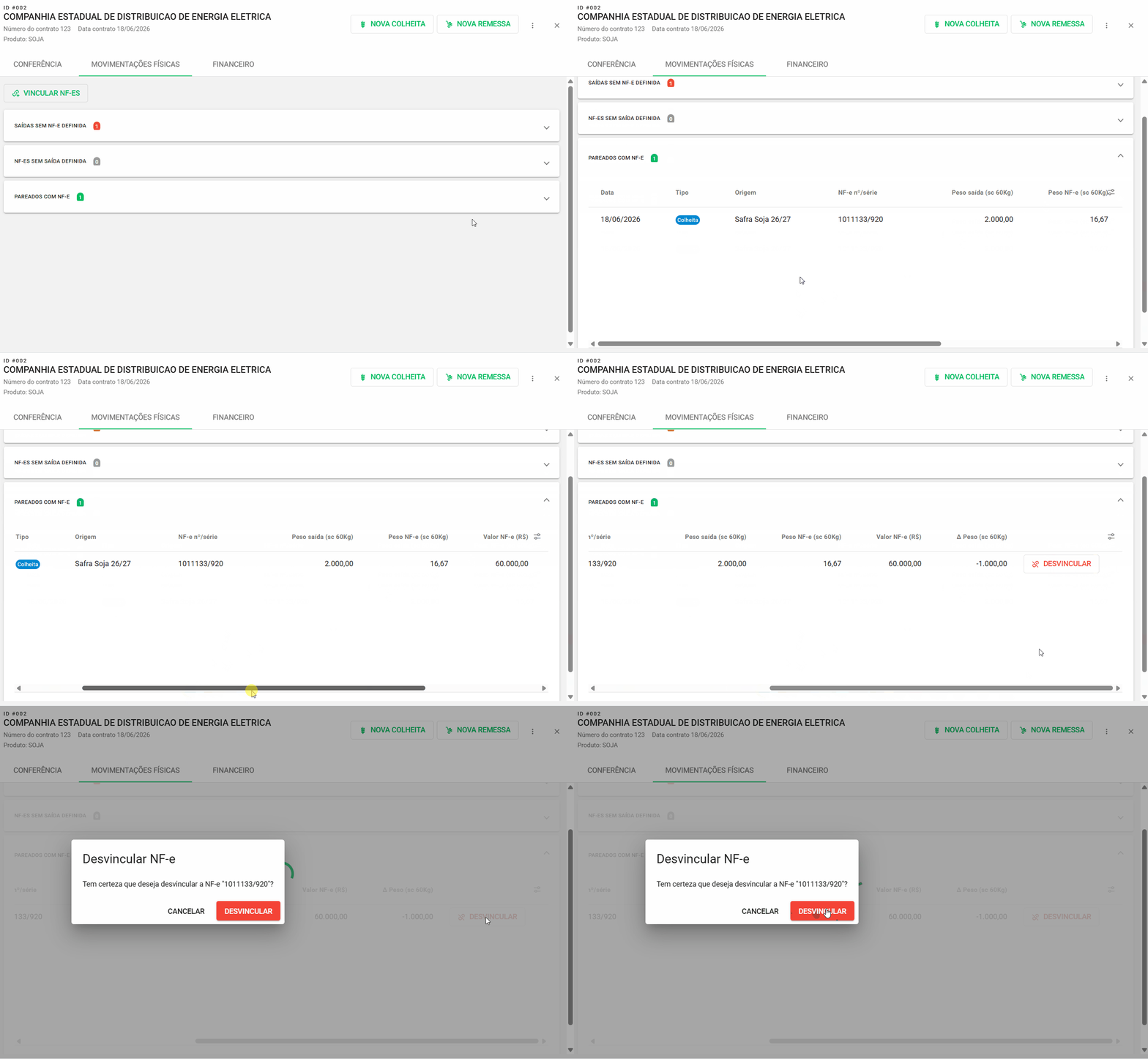
Após confirmar, a nota será exibida novamente em NF-es sem saída definida e a movimentação em Saídas sem NF-e definida.
Painel Financeiro
Neste painel Financeiro você poderá criar, editar, excluir e conferir todos os registros de Receita vinculados a este contrato.
Você poderá registrar da forma que foi acordado com o seu cliente, registrando lançamentos individual de acordo com as entregas ou de acordo com o valor total contratado.

Novo lançamento
Esta opção permite que você crie novo lançamento financeiro vinculado ao pedido, alimentando o Financeiro de sua propriedade de acordo com a forma de pagamento selecionada.
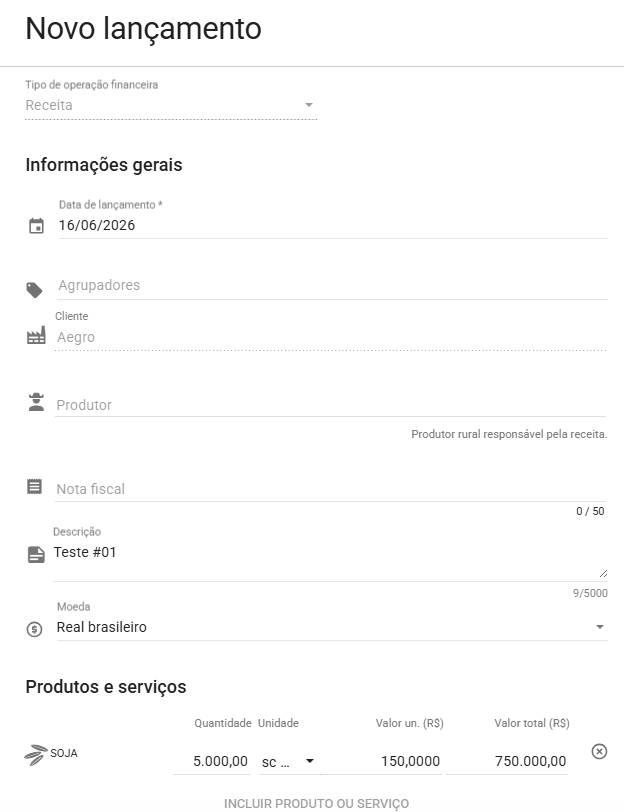
Ao clicar em NOVO LANÇAMENTO, será aberta a janela de novo lançamento financeiro, com algumas informações preenchidas, de acordo com os dados constantes no Contrato de Venda: Operação de Receita, Cliente, Descrição, Produto, Quantidade, Valor unitário, Valor total e Classificação de Categorias Financeiras.
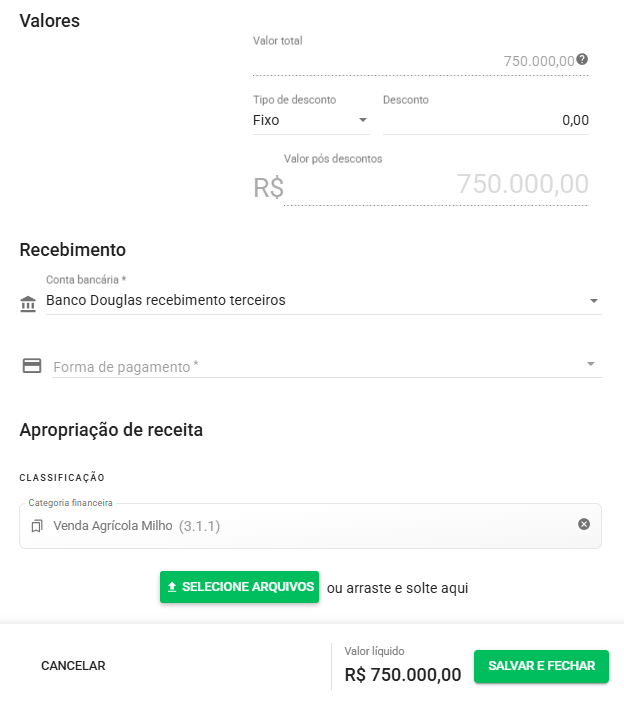
Você poderá adicionar demais informações necessárias e também personalizar os campos de Quantidade, Valores unitário e Total, além da Classificação de Categorias Financeiras conforme sua necessidade, conforme já realiza em seus lançamentos através da aba Financeiro do Aegro.
Após finalizar o preenchimento do lançamento financeiro, basta clicar em SALVAR E FECHAR para que este seja vinculado ao contrato.
Antes de finalizar o registro, confira se a quantidade informada não ultrapassa a quantidade total informada no contrato, para garantir que os dados estejam corretos!
Além disso, não há opção para atribuir receita no lançamento financeiro, pois esta apropriação é realizada pelas movimentações de entrega provenientes das safras, consideradas conforme as movimentações físicas do contrato.
Ações no lançamento
Ao registrar um lançamento, este é exibido na listagem e você poderá realizar a verificação dele, assim como editá-lo ou excluí-lo.
financeiro de contrato
-
Expandir: clique na flecha ao lado do lançamento para expandir os detalhes e poder identificar a quantidade total, valor original, desconto e valor total desta Receita.
-
Editar: clique no lápis ✏️ Editar ao lado do lançamento para que seja aberta a tela de edição, onde poderá ajustar conforme sua necessidade e clicar em SALVAR E FECHAR para retornar ao painel.
-
Excluir: clique no lixeiro 🗑️ Excluir e será gerado um aviso de confirmação de exclusão, que informa que a ação é irreversível.
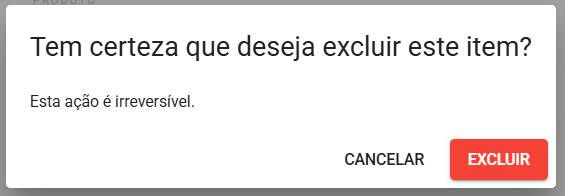
Isto quer dizer que, uma vez excluído o lançamento financeiro vinculado a este contrato, serão excluídos todos os dados vinculados à ele, não sendo possível consultar ou recuperar as informações excluídas.
Indicamos que a ação de exclusão seja a última alternativa, sendo realizada somente quando há certeza, assim evitando que precise recadastrar o lançamento financeiro.
Caso deseje prosseguir com a exclusão do lançamento financeiro, clique em EXCLUIR e o registro será excluído da fazenda, não aparecendo mais na listagem do painel Financeiro dentro do contrato.
Ações fora do módulo Vendas
Abaixo trazemos ações que podem contribuir para o contrato de vendas, mas são realizadas fora do módulo Vendas.
Colheita para contrato de venda
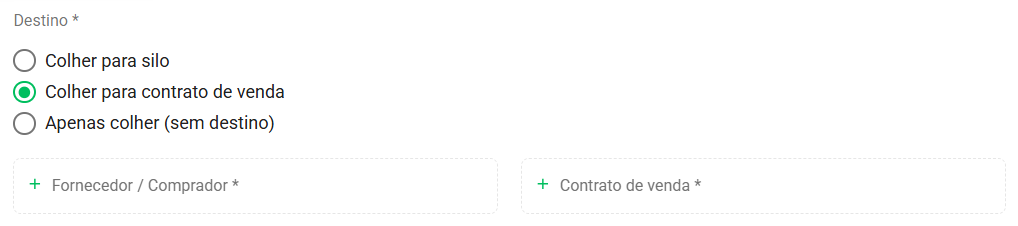
Ao registrar uma colheita diretamente pela aba Colheita, dentro de uma safra, você poderá escolher a opção de Colher para contrato de venda
Ao selecionar esta opção, aparecem dois campos: Fornecedor/Comprador e Contrato de venda.
-
+ Fornecedor/comprador: clique no campo e selecione o cliente na lista. Este deve ser o mesmo cliente vinculado ao contrato de venda a ser registrado nesta colheita. O cadastro selecionado será usado como filtro para facilitar a localização do contrato no campo ao lado.
-
+ Contrato de venda: clique no campo e selecione o contrato de venda na lista. Este campo fica disponível para seleção somente após a definição do cliente, e os contratos exibidos são filtrados por ele. Se não houver contrato registrado para este cliente, clique em ADICIONAR CONTRATO DE VENDA para registrar um novo contrato.
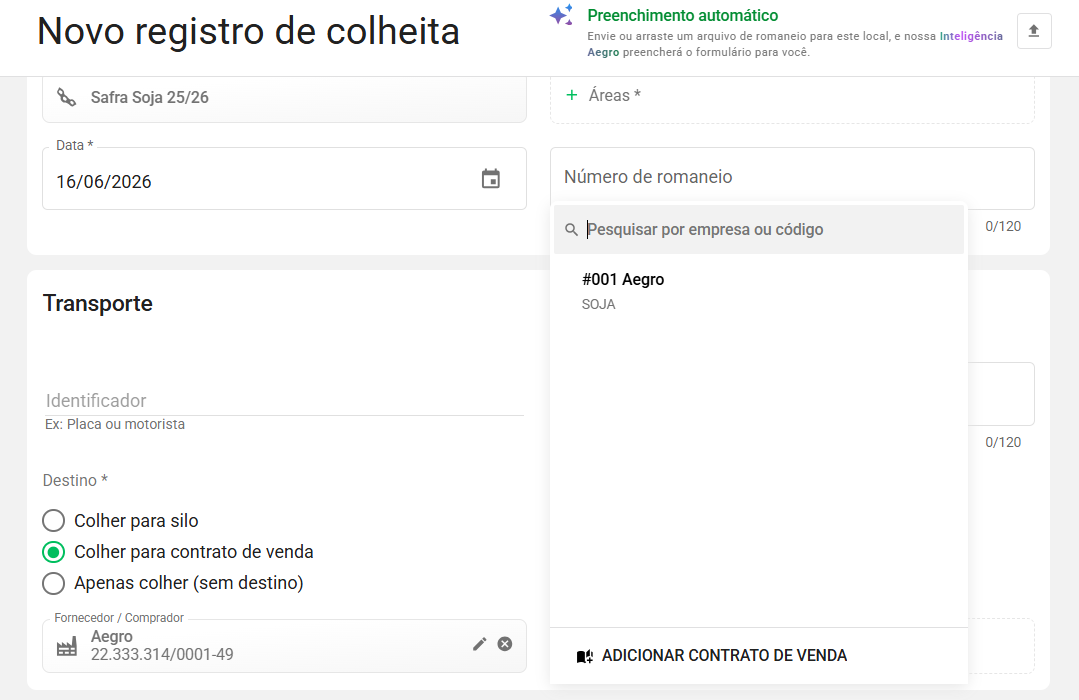
Após aplicar os dados de Cliente e Contrato, você poderá prosseguir com o registro de colheita e, ao finalizar o preenchimento, clique em SALVAR.
O registro de colheita será aplicado na listagem de Colheita e também em Movimentações Físicas, em Saídas sem NF-e definida, dentro do contrato de venda.
A quantidade de produção líquida informada no registro de colheita será automaticamente encaminhada ao contrato e este será considerado para a quantidade entregue do mesmo.
Agora você sabe como acompanhar e controlar seus contratos de venda pela aba Vendas da sua fazenda no Aegro.
Esse artigo ajudou você? Deixe sua nota!
Ficou com dúvidas? Escreva sua pergunta nos comentários abaixo.