
Importe XMLs de NF-e, NFS-e e CT-e pelo Financeiro ou por Documentos Recebidos e acompanhe os documentos em um só lugar, evitando lançamentos duplicados.
Neste artigo, veja como importar XMLs em lote, identificar a origem dos documentos, conciliar emitente, produtor e itens, e finalizar o lançamento no Financeiro.
A utilização de nota fiscal eletrônica, ou conhecida também como arquivo XML, garante um padrão nacional de escrituração fiscal, e também traz mais segurança e eficiência na fiscalização realizada pela Receita Federal.
Sabendo da importância deste documento, buscamos facilitar o registro de contas através da importação do arquivo em formato XML diretamente para o Aegro.
Importando o XML
Você poderá fazer a importação diretamente pela aba Financeiro, ou pela aba Fiscal em Documentos Recebidos.
XML no Financeiro
Esta opção é a já conhecida importação de XML utilizada diariamente no Aegro.
Ao importar um arquivo, ele ficará salvo como um lançamento e, para localizá-lo, será necessário buscar pela numeração da nota pela aba Financeiro.
Para realizar a importação no financeiro, basta passar o mouse sobre o em azul no canto inferior direito e selecionar a opção de Importar XML da NF-e, localizando o arquivo em seu computador e clicando em Abrir para que seja importado ao Aegro.
Apesar do nome, você poderá importar arquivos XML de NF-e, NFS-e e CT-e através desta opção!
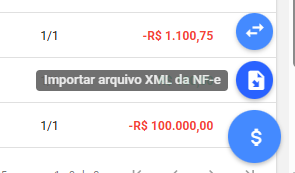
arquivo XML da NF-e
Você também pode arrastar o arquivo XML do explorador de arquivos do seu computador para a tela Financeiro do Aegro.
Uma vez importado, o Aegro já realizará a leitura do XML, abrindo uma nova janela e encaminhará você diretamente para para a tela de conciliação dos itens da nota.
Agora, ao importar um XML pelo Financeiro, o documento fiscal será automaticamente salvo na aba Documentos Recebidos, assim você conseguirá acompanhar o XML lançado tanto pelo Financeiro quanto pela aba Fiscal, assim evitando os lançamentos duplicados.
XML em Documentos Recebidos
Pela seção de Documentos Recebidos, você poderá importar XMLs de seus documentos fiscais NF-e, NFS-e e CT-e, além de gerenciar juntamente com os demais documentos recebidos através da importação via SEFAZ.
Você poderá ter um controle único, registrando os XMLs das notas em um único local, tendo ainda mais controle de sua operação.
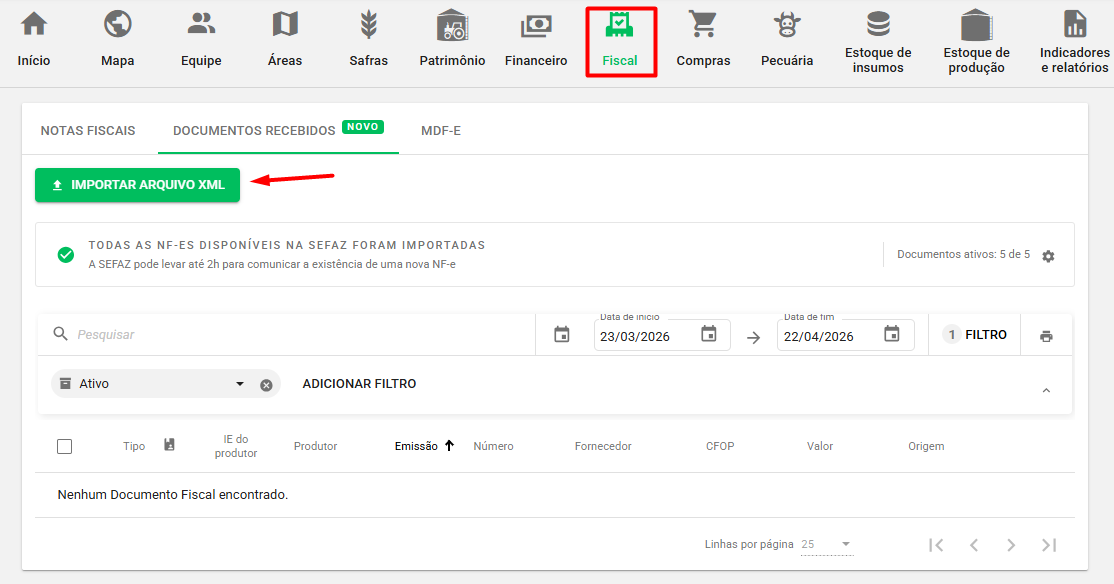
Para importar arquivo XML via Documentos Recebidos, basta clicar no botão verde ⬇️ IMPORTAR ARQUIVO XML, localizado no canto superior esquerdo.
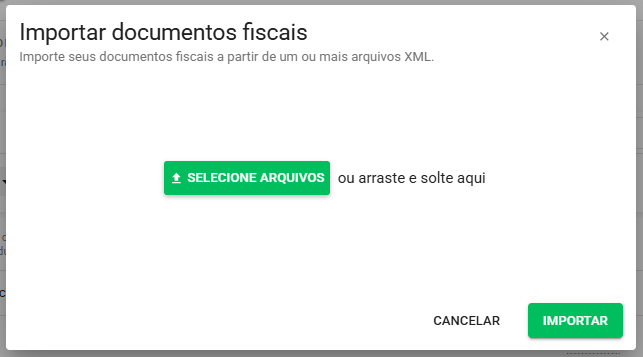
Será aberta uma janela onde poderá tanto arrastar um ou mais arquivos XMLs para a área indicada, quando clicar no botão ⬇️ SELECIONE ARQUIVOS, onde será aberto o explorador de arquivo do seu computador, onde poderá localizar os arquivos, selecioná-los e clicar em Abrir para que sejam importados ao Aegro.
Você poderá importar até 100 arquivos XML por vez.
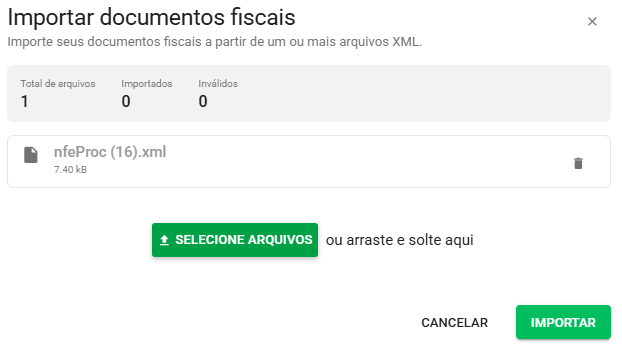
Em seguida, serão listados os arquivos a serem importados, informando se estão válidos para importação ou não.
Para prosseguir, basta clicar em IMPORTAR
Uma vez importados os XML, o Aegro realizará a leitura do XML e já listará as notas na listagem de Documentos recebidos.
Você poderá verificar as notas importadas via XML pela coluna Origem, que estará identificada como Manual.
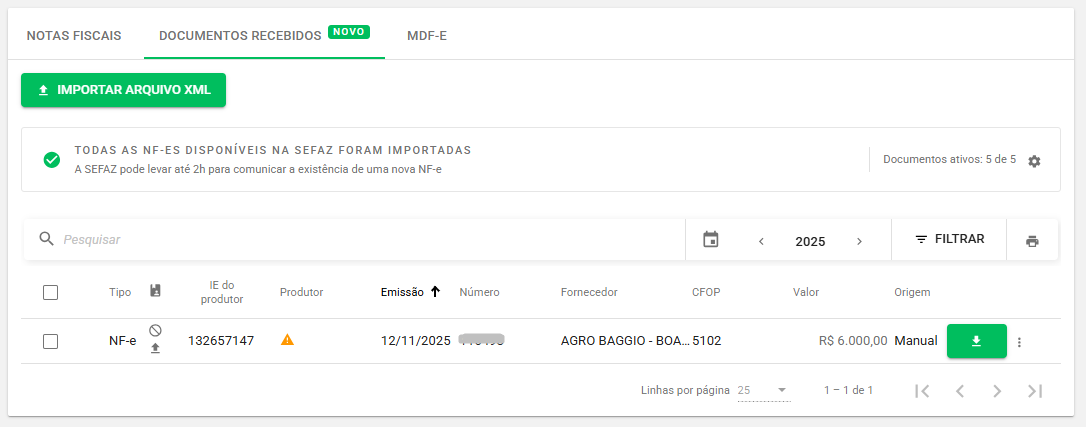
Você poderá importar arquivos XML em massa, mas o lançamento somente poderá ser realizado de forma individualizada, por conta da conciliação de informações de cada documento fiscal.
Para lançar uma nota importada manualmente em Documentos Recebidos, basta clicar no botão Lançar no Financeiro, indicado em verde com a flecha branca ⬇️ , que será aberta uma nova janela e encaminhará você diretamente para para a tela de conciliação dos itens da nota.
Além disto, se você importa um XML pelo Financeiro, o documento fiscal será automaticamente salvo na aba Documentos Recebidos.
Assim você conseguirá acompanhar tanto pelo Financeiro quanto pela aba Fiscal quais XMLs ja importados e lançados, assim evitando lançamentos duplicados.
Lançando o XML de NF-e ou NFS-e
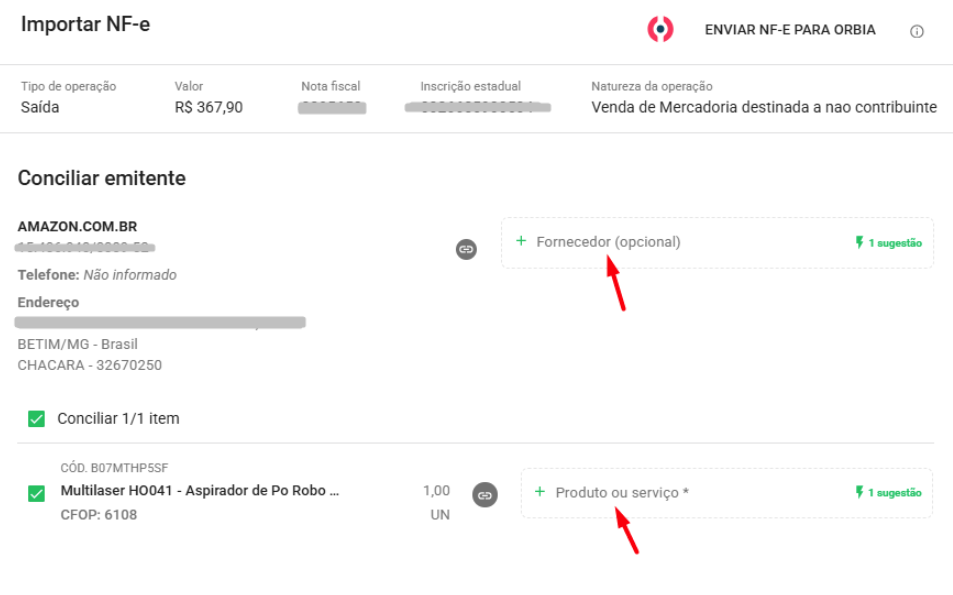
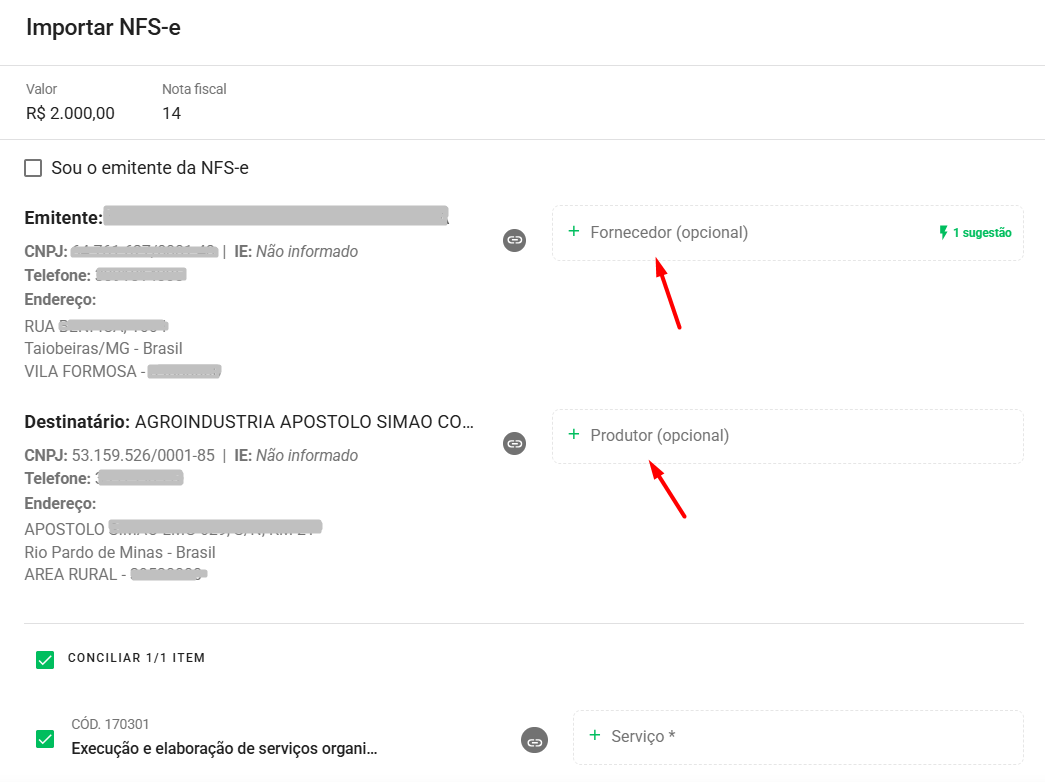
Tanto pelo Financeiro, quanto pela aba de Documentos Recebidos, ao prosseguir para realizar o lançamento, será disponibilizada a etapa de Conciliação
Na tela de conciliação você verá as seguintes informações da nota: tipo, valor, número da nota fiscal, inscrição estadual e a natureza da operação, além das opções de conciliar emitente, produtor vinculado, produtos ou serviços presentes na nota.
Lançando o XML de CT-e
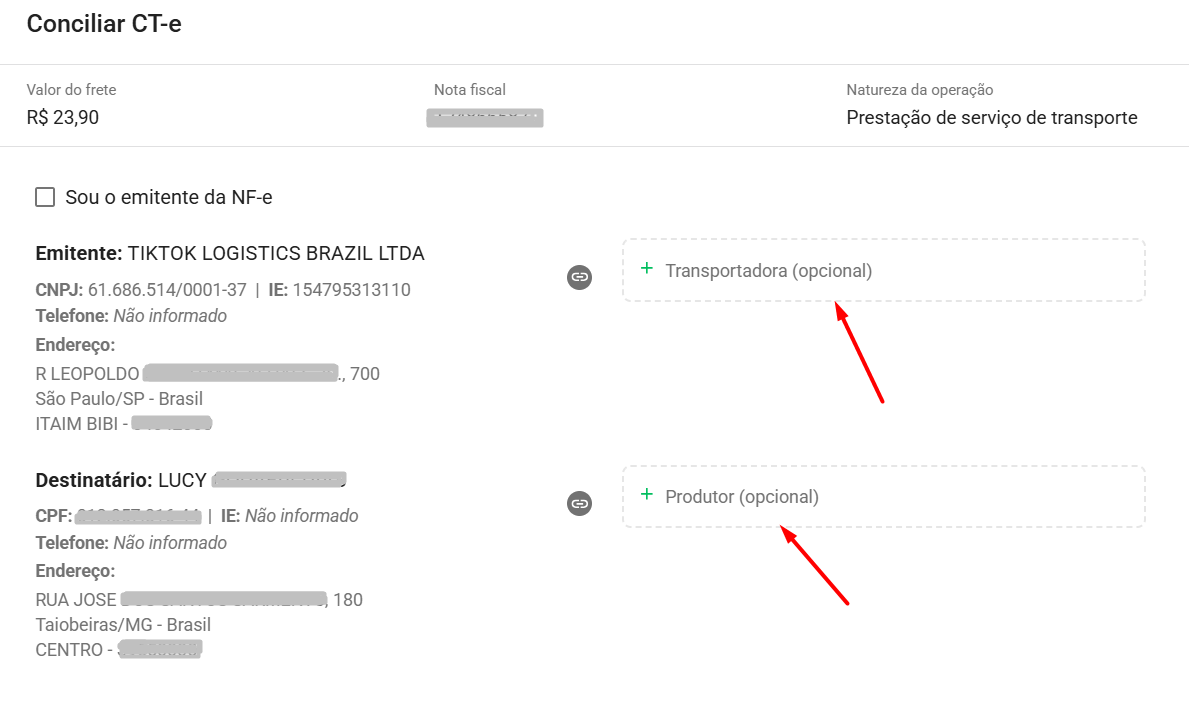
Tanto pelo Financeiro, quanto pela aba de Documentos Recebidos, ao abrir o lançamento, será disponibilizada a etapa de Conciliação
Na tela de conciliação você verá as seguintes informações do conhecimento de transporte: valor do frete, número da nota fiscal, natureza da operação, além das opções de conciliar fornecedor e destinatário.
Conciliação de dados do documento importado
Abaixo traremos os campos que são exibidos na conciliação dos dados do documento:
Conciliação do Emitente
A conciliação com fornecedores é feita em todos os documentos importados, seja NF-e, NFS-e ou CT-e e tem caráter opcional, ou seja, não é obrigatório para lançamento no financeiro.
O fornecedor é localizado pelo CNPJ, e caso o CNPJ da nota não for encontrado entre os fornecedores já cadastrados na sua propriedade, o sistema vai sugerir o nome mais parecido que ele encontrar.
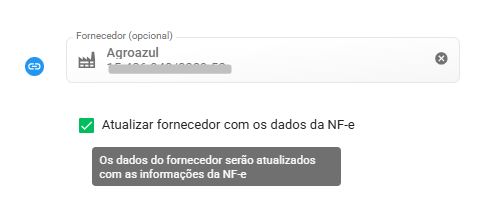
Assim, o Aegro sinalizará que o fornecedor será conciliado, identificando o ícone de conciliado em azul e, logo ao abaixo do campo do nome do Fornecedor, aparece o botão da opção de Atualizar fornecedor com os dados da NF-e.
Ao manter este seletor com ✅ , os dados do fornecedor selecionado serão atualizados conforme os dados que constam na NF-e.
Caso não deseje atualizar o fornecedor, basta desmarcar o seletor, clicando sobre ele e deixando-o em branco.
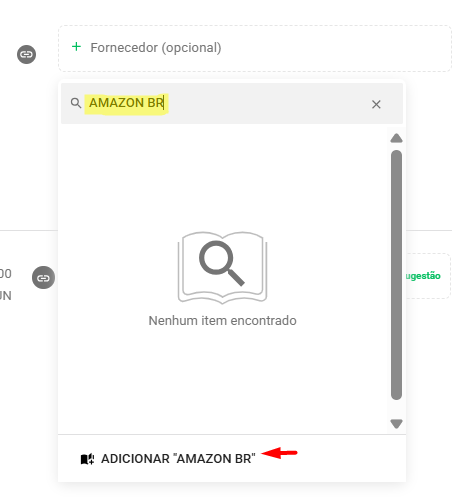
Caso seja a primeira vez que está conciliando e não possui este Fornecedor cadastrado na sua propriedade do Aegro, você pode adicioná-lo diretamente por esta tela.
Clique em + Fornecedor (opcional) e digite o nome do fornecedor e, ao não localizar um cadastro correspondente, basta clicar em ADICIONAR “nome digitado” para prosseguir com o cadastro do novo fornecedor.
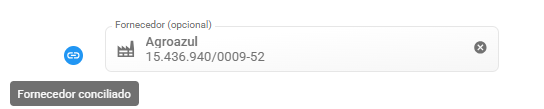
Após cadastrar ou selecionar o fornecedor já cadastrado, este aparecerá com ícone em azul, informando que o fornecedor está conciliado.
Ao verificar os dados, você poderá comparar os dados informados pelo emitente na nota ou conhecimento de transporte à esquerda e os dados no Fornecedor cadastrado no Aegro.

Conciliação do Produtor
A conciliação de Produtor é feita em todos os documentos importados, seja NF-e, NFS-e ou CT-e, tendo caráter opcional.
A conciliação é feita pelo CPF ou CNPJ informado no documento fiscal, e caso não for encontrado entre os produtores já cadastrados na sua propriedade, o sistema vai manter o campo sem sugestão.
Caso seja a primeira vez que está conciliando e não possui este Produtor cadastrado na sua propriedade do Aegro, você pode adicioná-lo diretamente por esta tela.
Clique em + Produtor (opcional) e digite o nome do produtor e, ao não localizar um cadastro correspondente, basta clicar em ADICIONAR “nome digitado” para prosseguir com o cadastro do novo produtor, de forma bem similar ao cadastro de fornecedor.
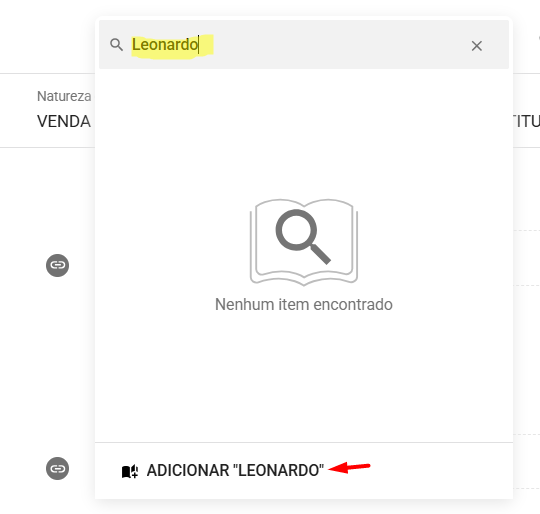
para cadastrar o produtor
Após cadastrar ou selecionar o produtor já cadastrado, este aparecerá com ícone em azul, informando que está conciliado.
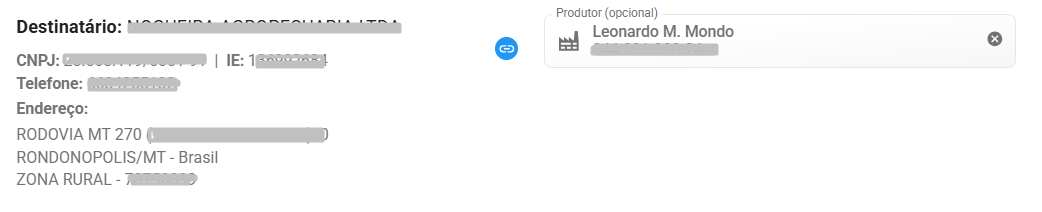
Ao verificar os dados, você poderá comparar os dados informados pelo emitente na nota ou conhecimento de transporte à esquerda e os dados no Produtor cadastrado no Aegro.
Se você está lançando uma CT-e, poderá prosseguir para a etapa Avançando para o lançamento.
Conciliação de Itens
A conciliação de itens é feita somente nas NF-e e NFS-e, não estando vinculada no CT-e.
É realizada pela nome, ou seja, o sistema vai buscar o item do catálogo do Aegro que tem o nome mais parecido com o item da nota.
Item sugerido compatível
Se o sistema conseguir identificar um item de mesmo nome, irá listar o produto já com a unidade cadastrada para o mesmo e identificará com o ícone de conciliado, uma bolinha azul ao lado dos itens conciliados.

Se a sugestão do item for correta mas a unidade sugerida for diferente da unidade do item na nota fiscal, vai aparecer um botão cinza com uma flecha e será necessário que seja adicionado manualmente a quantidade total na unidade do item do catálogo do Aegro para ficar coerente com a nota fiscal.
Item sugerido incorreto
Caso o item sugerido seja o incorreto ou o Aegro não tenha localizado nenhum item para sugerir, é possível clicar no 🇽 ao lado do produto ou serviço, removendo-o da conciliação.

Em seguida, o campo + Produto ou serviço ficará em vermelho, indicando que é necessário conciliar.
Clique sobre + Produto ou serviço e utilize a barra Pesquisar, assim como os tipos de elemento para localizar um produto compatível.

Item não encontrado
Caso não haja item de nome similar, o Aegro não sugerirá a conciliação de outro produto. Assim, você poderá clicar no campo + Produto ou serviço e utilizar a barra Pesquisar, assim como os tipos de elemento para localizar um produto compatível.

Item não cadastrado
Caso tenha realizado a busca do elemento pela barra Pesquisar e não tenha localizado o produto em seu catálogo, você poderá criar um novo elemento clicando em ADICIONAR “nome digitado” e seguindo os passos do cadastro.
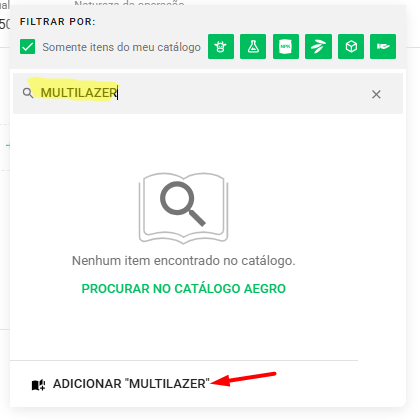
Uma vez finalizado o cadastro, o Aegro selecionará automaticamente o elemento para a conciliação deste item no lançamento.
Não conciliar item
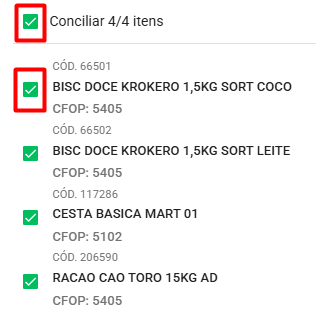
Você também poderá escolher se deseja ou não conciliar algum ou todos os itens da nota.
Para isto, basta clicar na caixa de seleção ao lado do item para desmarcá-la ou, para desmarcar todos os itens da nota, clique na caixa de seleção ao lado do texto Conciliar X/X itens
Significado das cores do ícone de conciliação
Ao conciliar o Fornecedor ou produtos e serviços da nota, o Aegro identificará a conciliação utilizando a coloração do ícone de conciliado 🔗 .
Confira abaixo cada significado da apresentação do ícone
|
Coloração |
Ícone de conciliação |
Descrição |
|---|---|---|
|
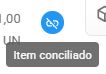
Azul |
|
Significa que o item ou fornecedor está conciliado corretamente, com informações completas (Quantidade e Unidade) |
|
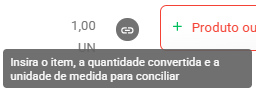
Cinza
|
|
Significa que está aguardando o preenchimento do item ou Fornecedor para ser conciliado |
|
Cinza
|

|
Significa que o item não será conciliado |
|
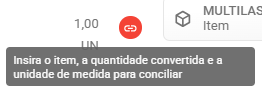
Vermelho |
|
Significa que o item está com informações incompletas |
Avançando para o lançamento
Após finalizar a conciliação, conferindo todos os dados conciliados, basta clicar em AVANÇAR para prosseguir para as configurações do lançamento em seu Financeiro
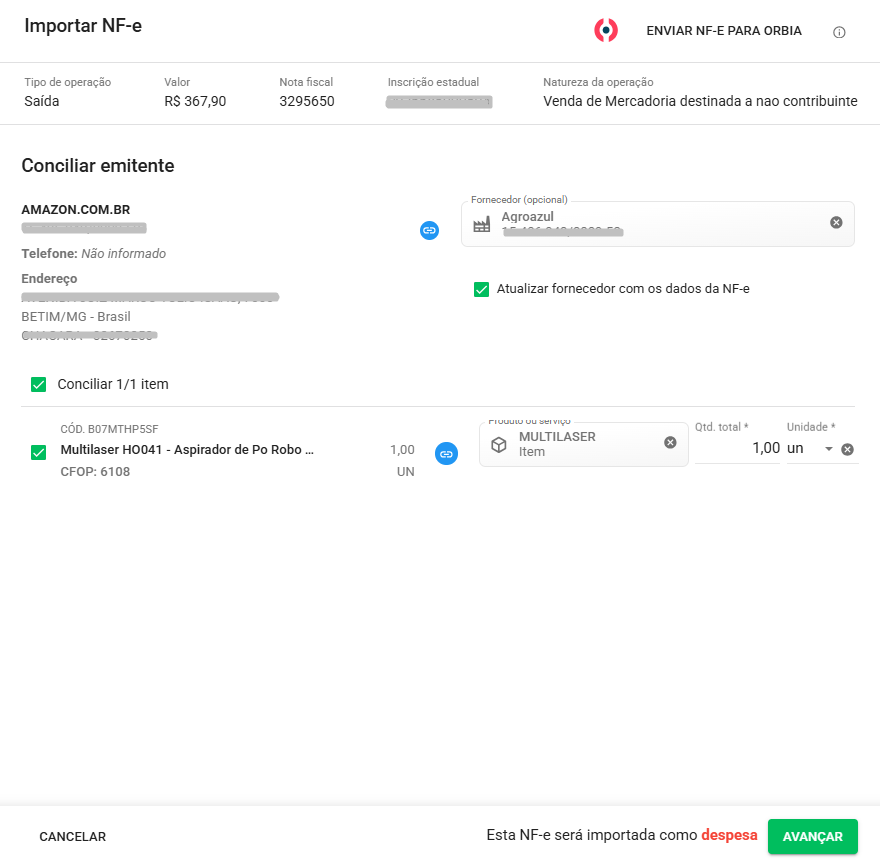
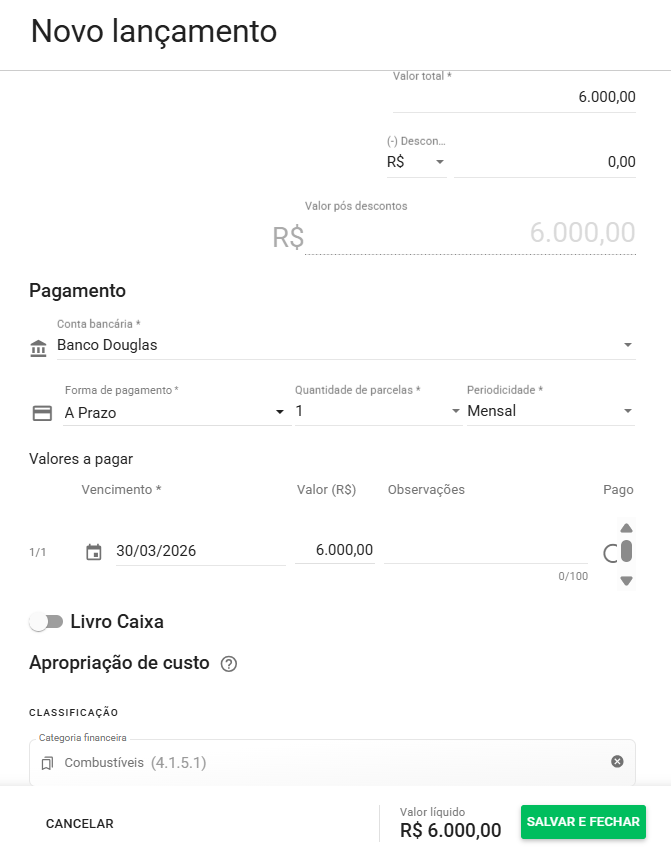
A próxima aba é a de Novo lançamento, que será automaticamente preenchido com algumas informações da nota, incluindo o tipo de operação Despesa ou Receita, com base no CFOP da nota e se indicou que é emitente da nota.
Em casos de notas fiscais, seja NF-e ou NFS-e, os itens listados são os itens conciliados na etapa anterior, com quantidade informada na proporção e o valor unitário baseado no valor total de cada item. Se não conciliar itens, será informado somete o valor total da nota, na seção Valores, no campo Valor total.
Nos CT-es, como não haverá produtos ou serviços vinculados, será informado somente o valor total da nota no campo Valor total.
Confira as informações, editando os dados necessários e definindo, entre outras informações, os dados de pagamento e apropriação de custo ou receita.
Lembrando que os dados que serão computados pelo Aegro são valores totais de cada item, ou seja, já contabilizado de desconto ou acréscimos (como frete, por exemplo).
Após finalizar a conferência, basta clicar em SALVAR E FECHAR para aplicar o registro do lançamento em seu Financeiro!
Observações
-
É importante lembrar que o único tipo de arquivo aceito pelo sistema é o XML processado pela receita federal, que é o que normalmente se recebe do fornecedor.
-
Pode ser gerado alertas de erros, se atente a mensagem do erro e, caso necessário, acione o suporte.
Pronto, agora você sabe como importar XML de suas NF-es, NFS-es e CT-es tanto em seu Financeiro quanto em Documentos Recebidos!
Esse artigo ajudou você? Deixe sua nota!
Ficou com dúvidas? Escreva sua pergunta nos comentários abaixo.