
Neste artigo, você vai entender como usar a seção de Pedidos de Compra no Aegro para registrar, localizar e acompanhar seus pedidos, além de gerar relatórios completos.
Com isso, o processo de compras da fazenda fica mais organizado e transparente, ajudando você a garantir que os produtos e insumos certos cheguem na hora certa e com as informações sempre à mão.
O que são Pedidos de Compra?
Para facilitar o processo de compras dentro do Aegro, você poderá controlar os pedidos de compra, também chamados de ordens de compra, garantindo que os produtos estejam no lugar correto e na hora correta na fazenda!
Ao identificar a necessidade de um produto ou insumo, será possível criar uma solicitação indicando o produto, a quantidade e a data da necessidade.
Após a criação da solicitação, o usuário responsável da fazenda analisará as solicitações, controlará suas etapas pelos status e, ao aprová-las, também poderá gerar pedidos de compras para os fornecedores.
Essa funcionalidade é exclusiva do Plano Avançado ou Premium, caso tenha interesse em uma demonstração ou orçamento, entre em contato com seu gerente de contas ou com nosso suporte através dos canais de atendimento via chat na plataforma ou WhatsApp.
Seção Pedidos
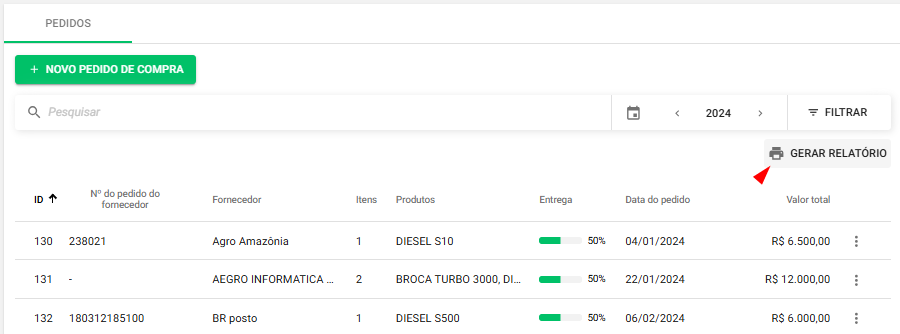
Nesta seção, você terá acesso a todos os pedidos registradas em sua propriedade no período filtrado e poderá personalizar tanto o período quanto os filtros, para exibir exatamente os pedidos que desejar.
Caso não tenha nenhum pedido registrado no período, esta seção estará vazia e você poderá adicionar novas solicitações ou navegar em outros períodos.
Vamos trazer todas as informações que poderá verificar nesta tela, além das formas de localizar os registros e gerar relatórios de seus pedidos de compra.
+ Novo Pedido de compra
Nesta opção, você poderá criar um novo pedido de compra do zero.
Caso queira saber como, clique aqui para verificar o artigo completo sobre criação e gerenciamento de pedidos de compras!
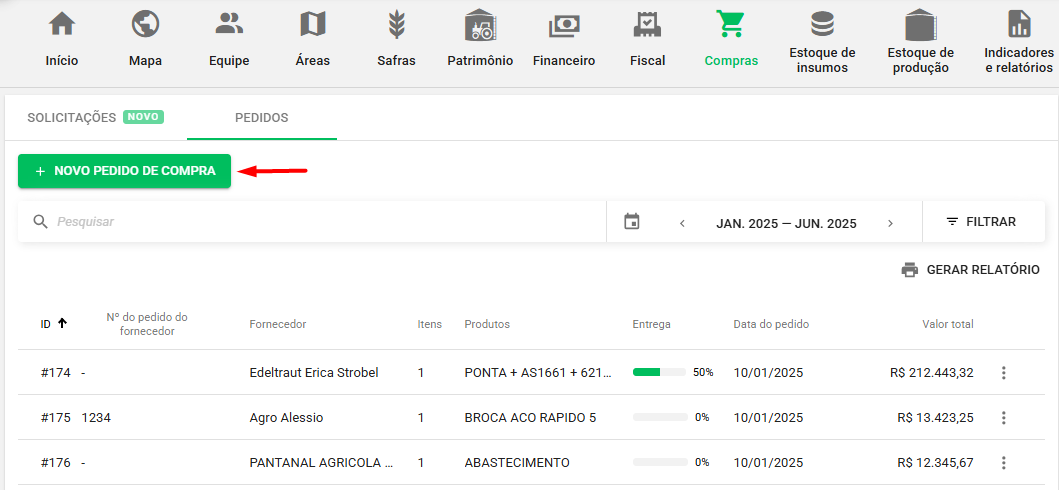
Colunas
Ao acessar a seção de Pedidos, estes estarão listados conforme o período selecionado e serão exibidas as informações
-
ID: código de identificação da solicitação (#001, #002, etc.)
-
Nº do pedido do fornecedor: informa o dado registrado neste campo
-
Itens: quantidade da variedade de itens mencionados na solicitação
-
Produtos: produtos mencionados na solicitação
-
Entrega: identifica a porcentagem de entrega realizada deste pedido
-
Data do pedido: informa a data registrada como data do pedido
-
Valor total: informa valor total informado no Pedido
Ordenamento
Por padrão, o ordenamento da listagem segue a ordem crescente de acordo com o ID dos pedidos do período.
Caso deseje, você pode personalizar o ordenamento clicando sobre os títulos das colunas ID, Nº do pedido no fornecedor, Fornecedor, Entrega e Data do pedido, você ainda poderá alterar o ordenamento dos pedidos conforme indicado pelas flechas.
-
Flecha para cima ⬆️ : ordenamento crescente ou alfabético de A - Z
-
Flecha para baixo ⬇️ : ordenamento decrescente ou alfabético de Z - A

Localizando Pedidos
Dentro de Pedidos, você poderá utilizar de algumas ferramentas para localizar os pedidos desejados, além de gerar relatórios personalizados.
Pesquisar
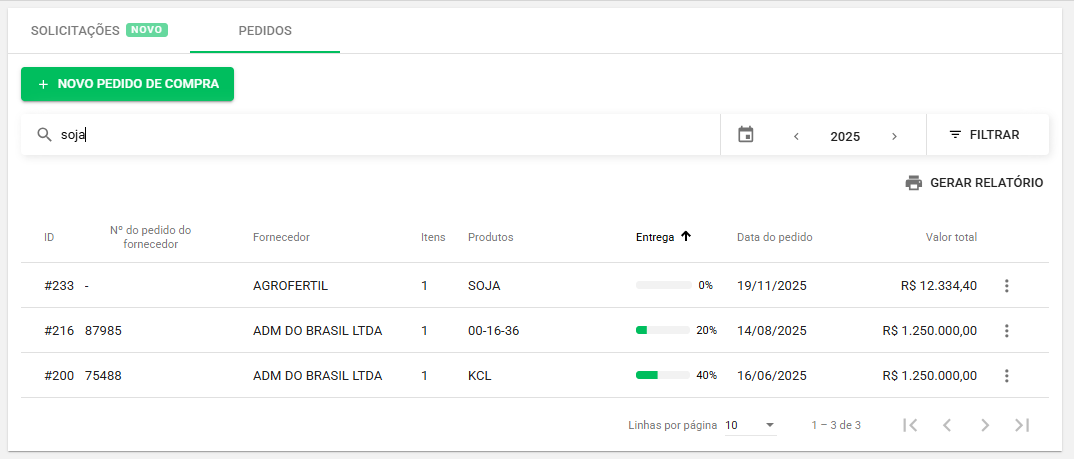
Logo abaixo do botão + Novo pedido de compra, você pode observar a opção Pesquisar, onde poderá digitar e buscar pedidos com correspondência ao texto informado.
Você poderá utilizar as buscas pelos textos nos campos: ID, Nº do pedido do fornecedor, Fornecedor e Produtos.
Calendário
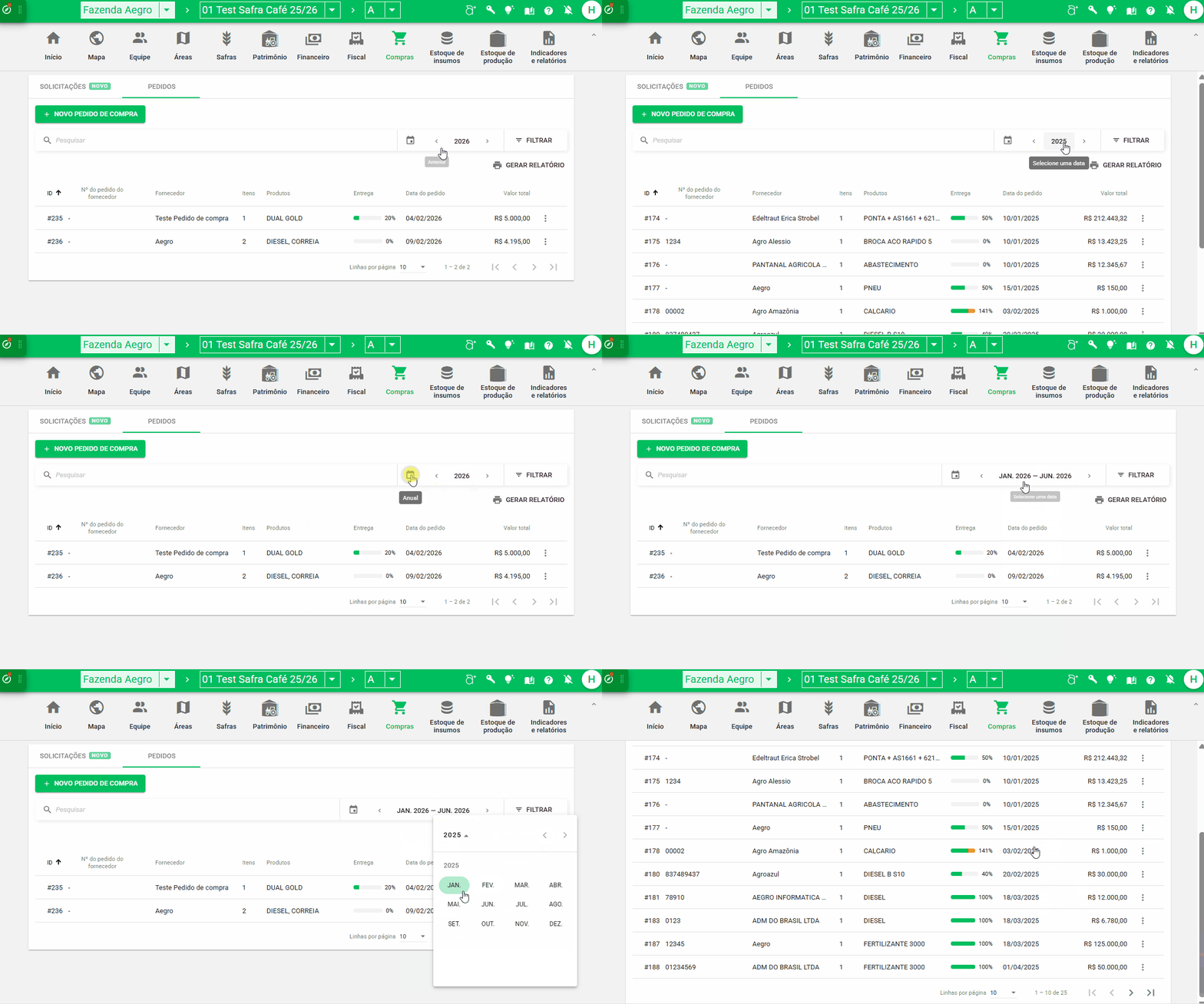
Como padrão, ao acessar a aba Pedidos, o período estará definido como Anual e no ano vigente.
Para alterar o período, clique no calendário e selecione alguma das opções disponíveis: Diário, Semanal, Mensal, Trimestral, Semestral, Anual ou Personalizado.
Após esta ação, você ainda poderá definir datas específicas, tanto clicando nas flechas para voltar ◀️ ou avançar ▶️ , ou sobre o intervalo e selecionando o intervalo desejado.
Filtros
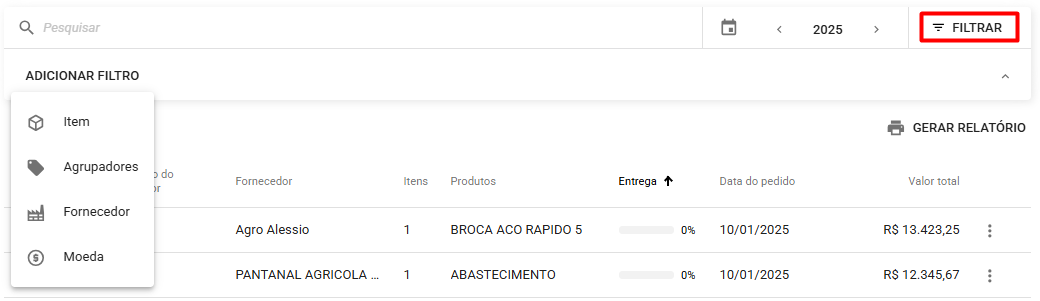
Você também poderá clicar em FILTRAR e então em ADICIONAR FILTRO, aplicando um ou mais filtros de acordo com as seguintes informações: Item, Agrupadores, Fornecedor e Moeda.
Gerar relatórios
Se você deseja um relatório de todos os seus pedidos, basta clicar no botão GERAR RELATÓRIO 🖨️ à direita e selecionar o formato desejado: PDF ou planilha (XLSX).
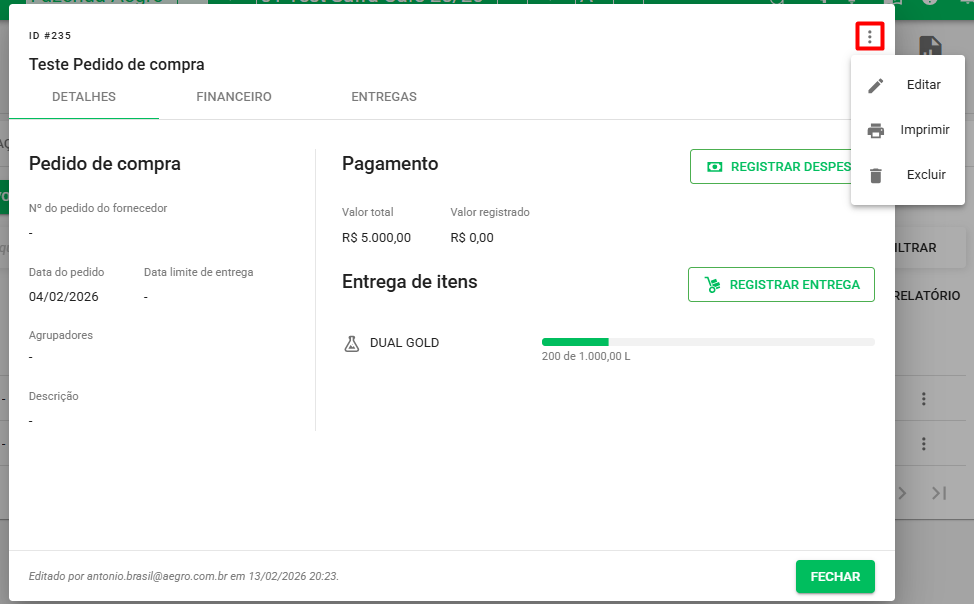
Você também pode gerar um relatório com todas as informações de um único pedido: Item, quantidade recebida, quantidade total, valor unitário e valor total, além de informações de despesas e entregas.
Para isso, basta clicar sobre ele e, logo nos três pontos à direita, você verá a opção de Imprimir seu pedido, com todas as informações inseridas nele.
Acessando o Pedido
Na aba Compras, você poderá acompanhar as entregas e registrar despesas referentes ao pedido, basta clicar sobre o pedido e este será aberto na aba Detalhes.
Ainda dentro do pedido, você poderá acessar mais duas abas: Financeiro e Entregas.
Confira abaixo o que cada aba traz de informações.
Detalhes
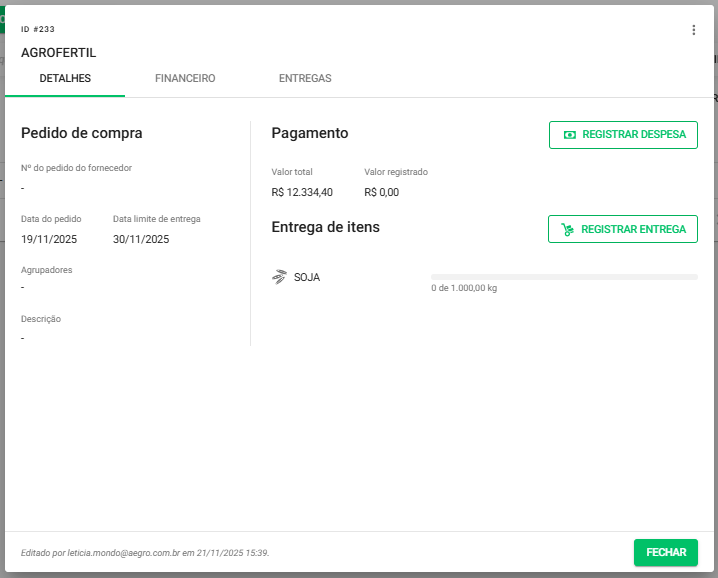
Nesta tela poderá verificar as informações gerais do pedido e comparar as quantidades e valores planejados no pedido com os registrados no Financeiro e Entregas.
Pedido de compra
Nesta seção serão listados os dados do pedido em relação ao número do pedido no fornecedor, datas, agrupadores e descrição.
Pagamento
Aqui poderá verificar o Valor total informado no Pedido e o Valor registrado no Financeiro, geralmente vinculados aos pagamentos combinados com o fornecedor.
Entrega de itens
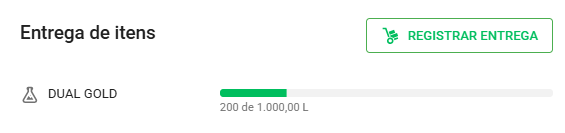
Serão listados todos os produtos vinculados ao pedido, com uma barra indicando a quantidade registrada em entregas em relação a quantidade total informada no pedido.
Conforme forem registradas entregas, a barra será preenchida em verde, indicando o progresso das entregas do pedido.
Financeiro
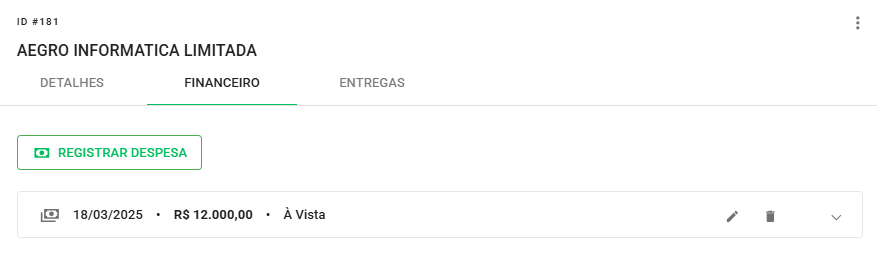
Nesta tela você poderá conferir todos os registros de Despesa vinculados a este produto.
Você poderá registrar da forma que foi acordado com o fornecedor, mas geralmente são registradas despesas individuais para cada uma das notas emitidas.
Entregas
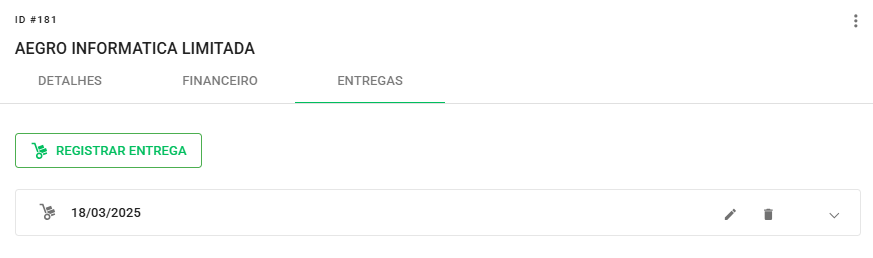
Nesta tela você poderá conferir todos os registros de Entregas vinculadas a este produto.
Você poderá registrar de acordo com o recebimento do/s produto/s, geralmente são registradas Entregas individuais para cada uma das notas de remessa emitidas.
Pronto, agora você sabe como filtrar e localizar seus pedidos, além de gerar relatórios com as principais informações!
Esse artigo ajudou você? Deixe sua nota!
Ficou com dúvidas? Escreva sua pergunta nos comentários abaixo.