
Com a funcionalidade de Solicitação de compra do Aegro, você passa a ter um controle mais organizado de tudo o que precisa ser adquirido para a fazenda, antes mesmo de gerar um pedido de compra.
A partir das solicitações feitas pelos colaboradores, é possível avaliar a real necessidade de cada item, priorizar o que é mais urgente e planejar melhor o uso do estoque.
Assim, as compras passam a acontecer de forma mais criteriosa, evitando faltas ou excessos de produtos e garantindo maior eficiência na gestão de insumos.
Agora você terá mais controle sobre as compras no seu Aegro, gerenciando as solicitações dos colaboradores e a entrada de novos pedidos. Assim, você garante que as compras ocorram apenas quando necessárias e auxilia no controle eficiente da disponibilidade de produtos em estoque.
O que é a Solicitação de compra NOVO
Para facilitar o processo de compras dentro do Aegro, agora você poderá controlar as solicitações, também chamadas de ordens de compra, acompanhando a demanda por produtos na fazenda!
Ao identificar a necessidade de um produto ou insumo, será possível criar uma solicitação indicando o produto, a quantidade e a data da necessidade.
Após a criação da solicitação, o usuário responsável da fazenda analisará as solicitações, controlará suas etapas pelos status e, ao aprová-las, também poderá gerar pedidos de compras para os fornecedores.
Esta funcionalidade somente será disponibilizada para clientes do plano Premium, pela seção Solicitações, dentro da aba de Compras.
Caso seu plano seja Avançado, você poderá verificar a aba Solicitações e, ao clicar sobre ela, poderá solicitar uma demonstração ao clicar em FALE COM VENDAS.
Perfis padrão com acesso às solicitações
Listamos abaixo os perfis padronizados que têm acesso às Solicitações e quais permissões cada um terá:
-
Gerente, Proprietário e Financeiro: terão acesso total à seção de Solicitações, podendo visualizar, criar, editar ou excluir solicitações.
-
Financeiro Operacional: pode acessar a seção de Solicitações, visualizar, criar e editar solicitações.
-
Estoque: pode acessar a seção de Solicitações, visualizar e criar novas solicitações.
Seção Solicitações
Ao acessar a aba Compras, você será direcionado à seção de Pedidos e, ao lado dela, verá a seção Solicitações.
Em Solicitações, você terá acesso a todas as solicitações registradas em sua propriedade e poderá configurar tanto a visualização quanto os filtros, para exibir exatamente as solicitações que desejar.
Caso não tenha nenhuma solicitação, esta seção estará vazia e você poderá adicionar novas solicitações.
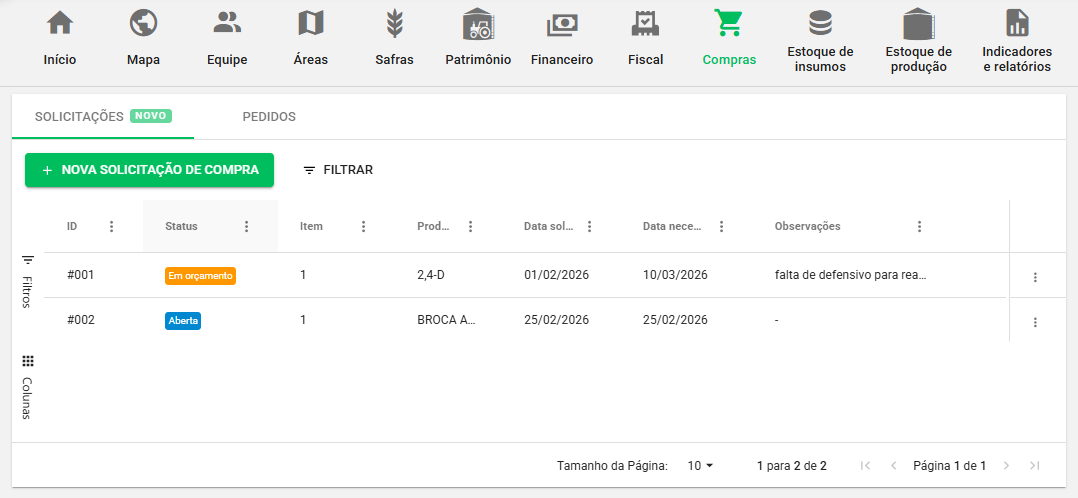
Esta funcionalidade somente será disponibilizada para clientes do plano Premium.
Caso seu plano seja Avançado, você poderá verificar a aba Solicitações e, ao clicar sobre ela, poderá solicitar uma demonstração ao clicar em FALE COM VENDAS.
Filtros
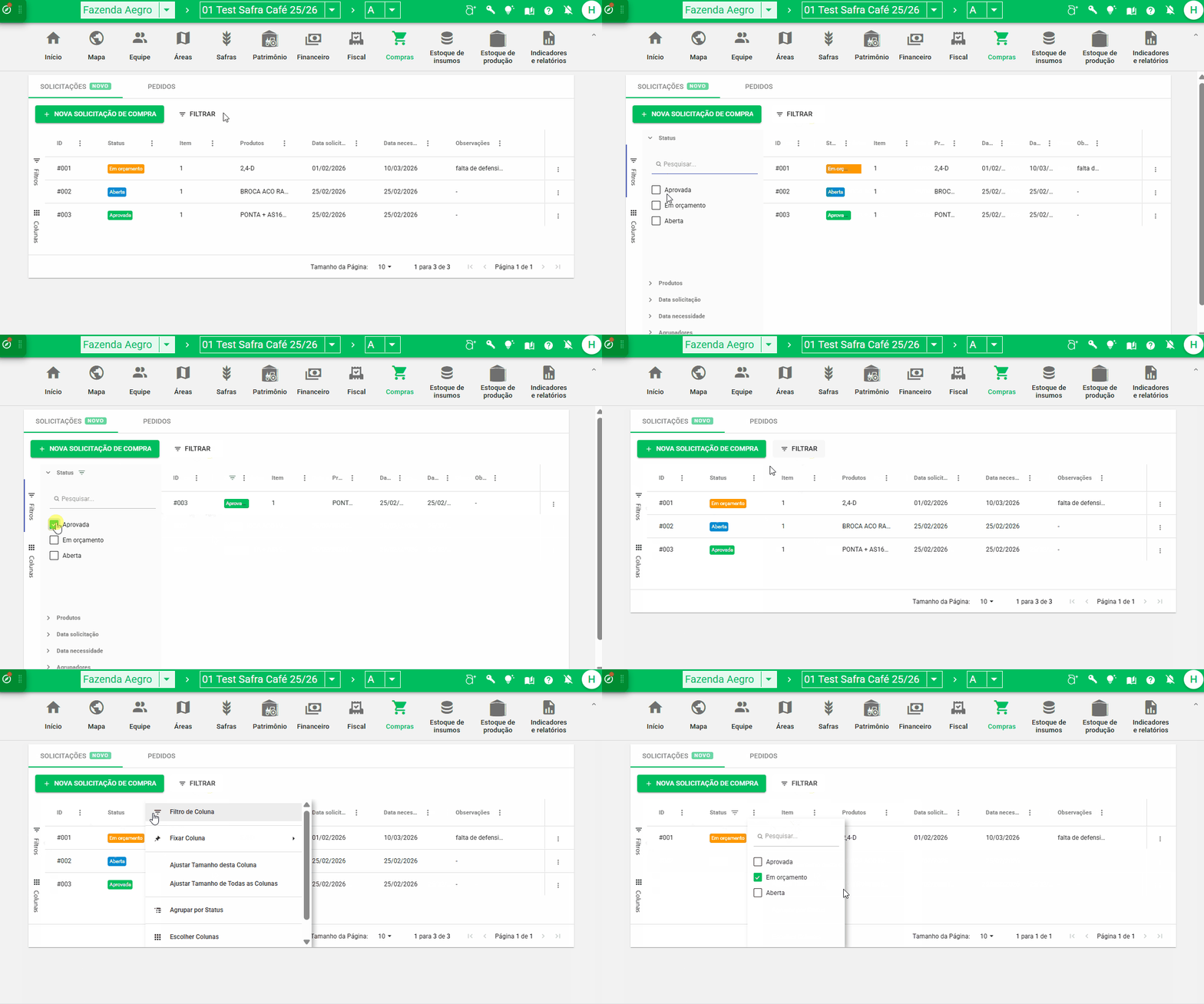
Você pode filtrar quais informações deseja visualizar, de acordo com a coluna específica, filtrando a informação desejada, seja por status, produtos, data de solicitação, data de necessidade ou agrupador.
Para aplicar filtros, você pode acessar tanto pela opção FILTRAR, disponível ao lado de + Nova solicitação de compra, quanto pela lateral esquerda da listagem. Ao selecionar qualquer uma das opções, serão listadas todas as opções de filtro mencionadas acima e poderá informar o dado a ser filtrado.
Outra opção é realizar o filtro pelos 3 pontinhos ao lado do título de cada coluna, clicando em Filtro de Coluna, onde você poderá filtrar os dados específicos da coluna.
Para fechar a opção de Filtrar, basta clicar novamente sobre ela.
Colunas
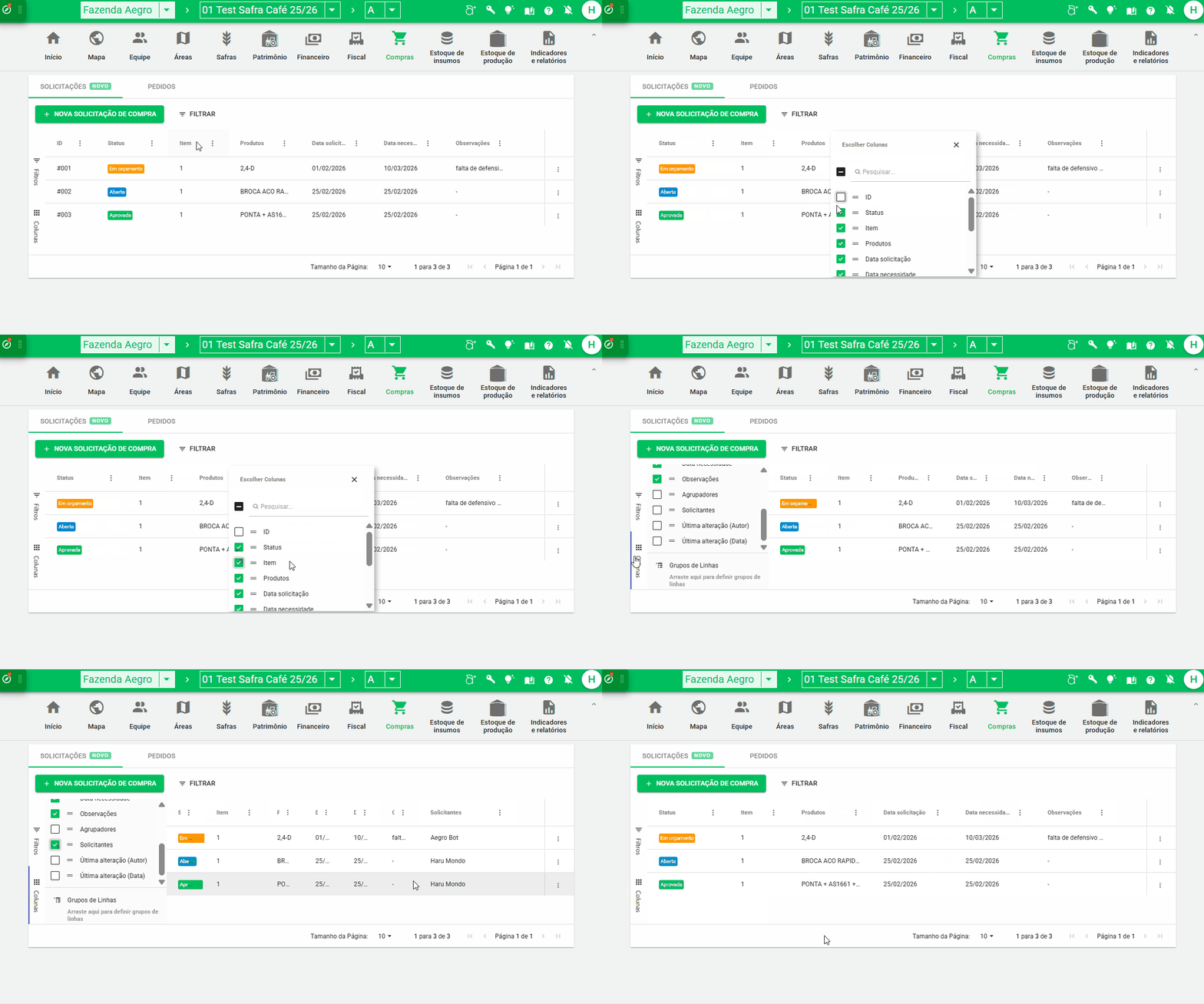
Você pode definir quais colunas deseja manter em sua visualização de duas formas, tanto pela opção de Escolher Colunas, nos 3 pontos ao lado do nome de cada coluna, quanto pela opção Colunas, na lateral esquerda.
Em qualquer um dos locais, ao selecionar a opção Colunas, abrirá a lista de colunas disponíveis que poderá selecionar para sua visualização de solicitações da propriedade.
Listamos abaixo cada um dos dados que as colunas informam:
-
ID: código de identificação da solicitação (#001, #002, etc.)
-
Status: etapa em que se encontra a solicitação
-
Item: quantidade da variedade de itens mencionados na solicitação
-
Produtos: produtos mencionados na solicitação
-
Data solicitação: data informada como data da solicitação
-
Data necessidade: data informada como data da necessidade dos produtos
-
Observações: texto informado no campo Observações
-
Agrupadores: todos os agrupadores mencionados na solicitação
-
Solicitantes: informa o usuário citado como Solicitante na solicitação
-
Última alteração (autor): informa o e-mail do autor da última ação realizada
-
Última alteração (data): informa a data da última ação realizada
Para definir as colunas que deseja definir em sua visualização, clique na caixa de seleção ao lado da mesma, assinalando com um check ✅.
Para não exibi-las em sua visualização, basta clicar sobre o check ✅, desmarcando-a. Assim, todas as colunas assinaladas serão exibidas
Após definir as colunas, basta clicar novamente em Colunas para recolher a janela lateral e liberar espaço de visualização.
Como criar uma nova solicitação
Para criar uma nova solicitação, acesse a aba Compras e clique em Solicitações.
Clique no botão + NOVA SOLICITAÇÃO DE COMPRA, disponível no canto superior esquerdo, para abrir uma nova janela de sua solicitação
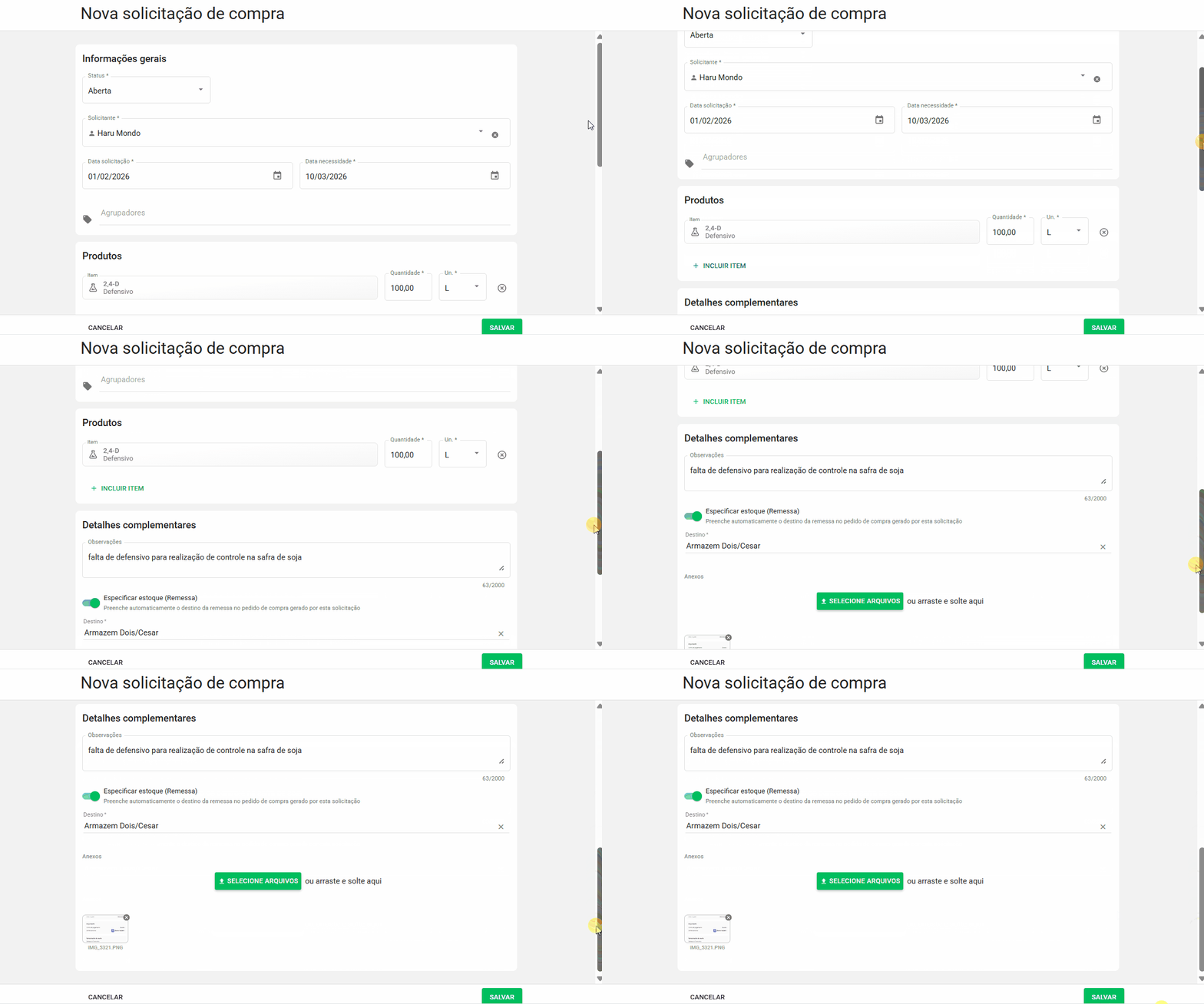
Dentro da nova solicitação, preencha os campos dentro de cada uma das três seções, conforme sua necessidade.
Abaixo traremos cada uma das seções e campos disponíveis para preenchimento
Informações gerais
Como o próprio nome sugere, nesta seção são informadas as informações gerais do pedido, sendo elas: Status, Solicitante, Data solicitação, Data necessidade e Agrupadores.
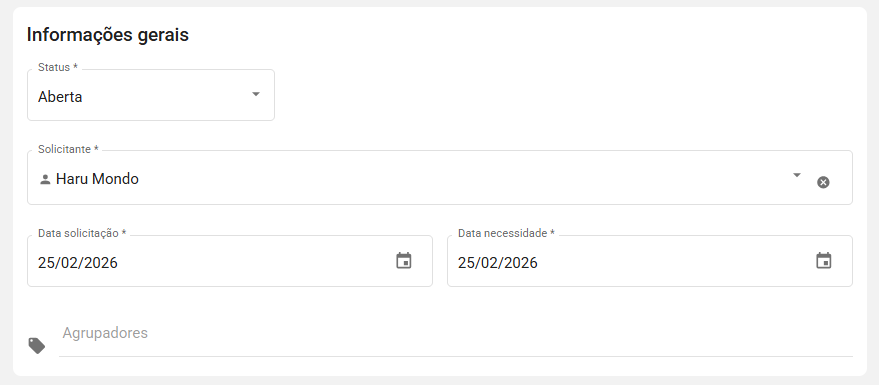
Confira abaixo cada um deles e como preenchê-los.
Status
O status da solicitação define em qual etapa do processo ela está no momento.
Por padrão, ao criar uma nova solicitação, o status virá preenchido automaticamente como Aberta, mas poderá ser alterado no momento da criação ou na edição da solicitação. Para alterar, basta clicar sobre o campo e selecionar o status desejado.
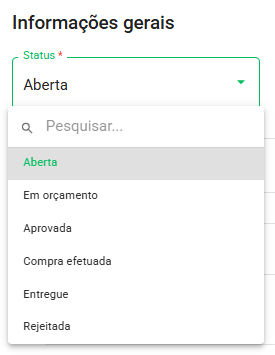
Confira abaixo os status disponíveis e seus significados:
-
Aberta: indica a solicitação em seu status inicial, ainda pendente de análise.
-
Em orçamento: indica que a solicitação teve sua análise iniciada e está em fase orçamentária.
-
Aprovada: indica que a solicitação foi analisada e está aguardando o pedido de compra.
-
Compra efetuada: indica que a solicitação resultou em uma compra e esta já foi realizada.
-
Entregue: indica que a solicitação resultou em uma compra e o/s produto/s foram entregues.
-
Rejeitada: indica que a solicitação foi rejeitada pelo responsável, verifique o motivo
Solicitante
Este campo será automaticamente preenchido com o usuário atual, mas poderá ser ajustado conforme preferência.
Para isto, clique sobre o 🇽 ao lado do campo e localize outro usuário cadastrado na propriedade, através da listagem.

Você poderá selecionar mais de um usuário clicando sobre o campo e marcando a caixa de seleção ao lado do usuário que deseja incluir como solicitante, assinalando com check ✅ .
Todos os usuários assinalados serão adicionados como solicitantes deste registro.
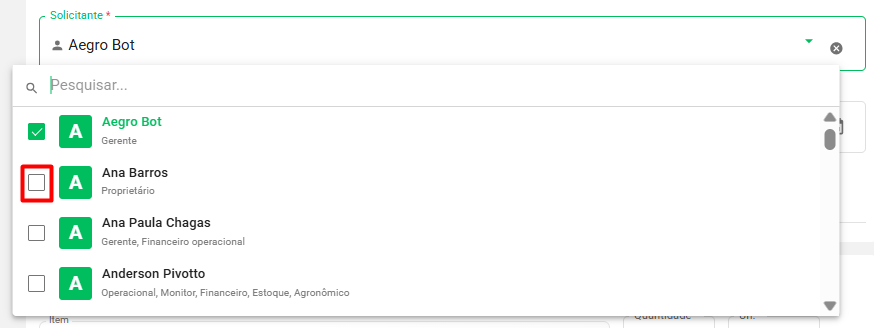
Somente será possível selecionar um solicitante previamente cadastrado como Usuário na aba de Equipe.
Caso não localize o solicitante desejado, acesse a aba de Equipe e adicione-o como um novo usuário de equipe.
Data da solicitação
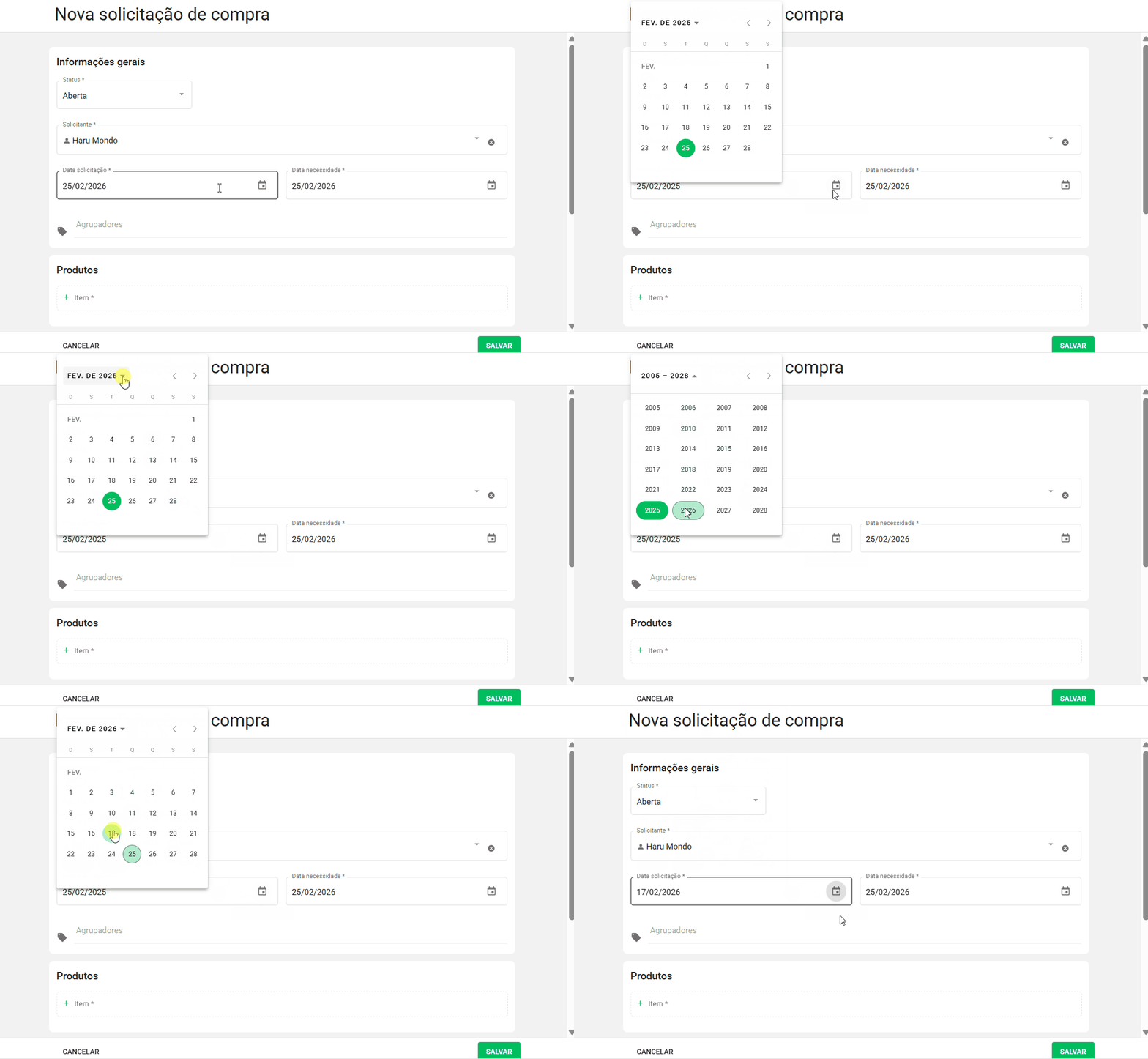
Este campo será automaticamente preenchido com a data atual, mas poderá ser ajustado conforme sua preferência.
Para isto, você pode tanto clicar sobre o campo e digitar manualmente a data ou então clicar sobre o calendário 🗓️ ao lado da data e navegar entre os períodos para definir a data da solicitação.
Data da necessidade
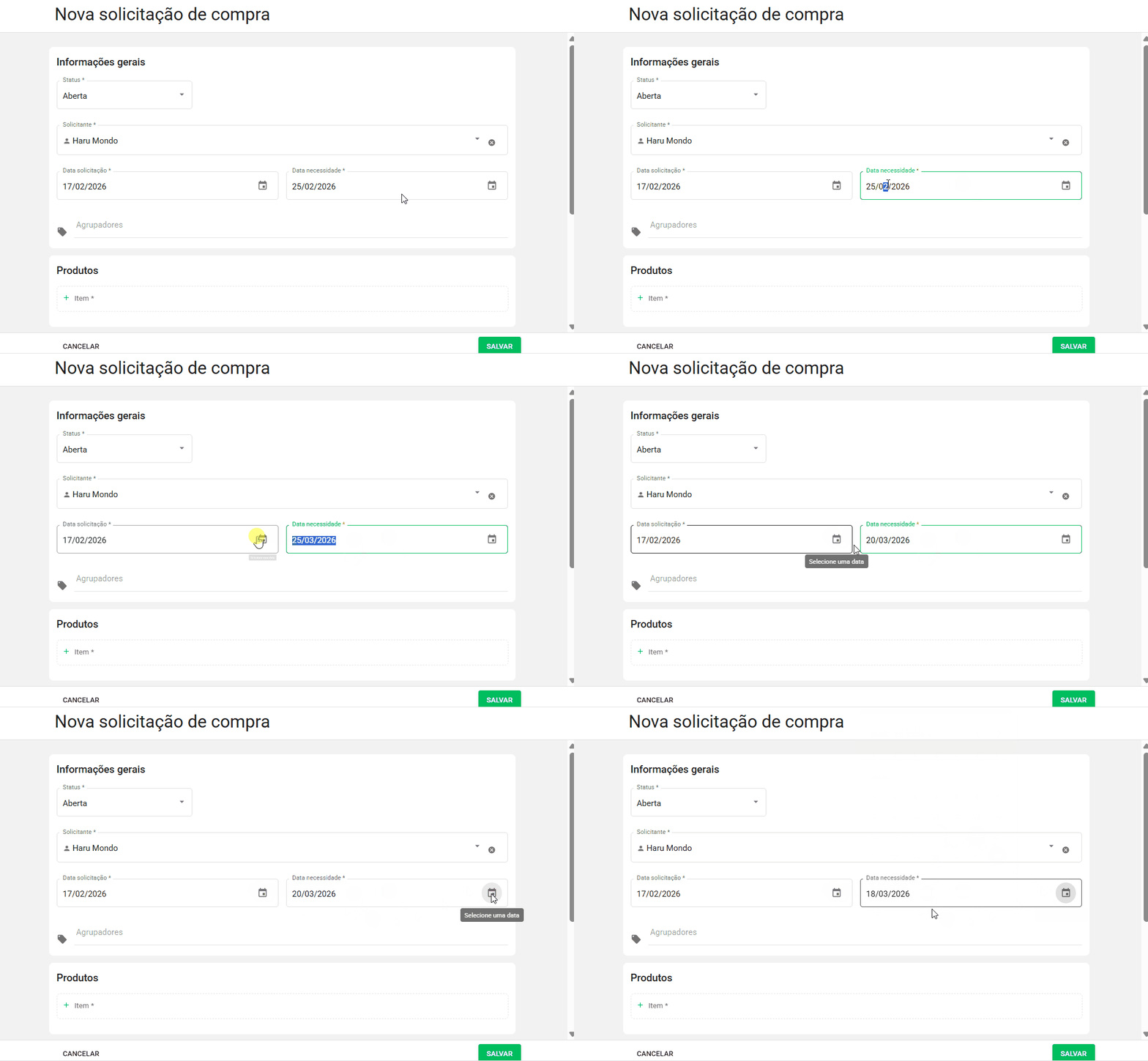
Este campo será automaticamente preenchido com a data atual, mas poderá ser ajustado conforme sua preferência.
Para isto, você pode tanto clicar sobre o campo e digitar manualmente a data ou então clicar sobre o calendário 🗓️ ao lado da data e navegar entre os períodos para definir a data da necessidade dos itens desta solicitação.
Agrupadores
Você poderá informar um ou mais agrupadores em sua solicitação de compra.
Para adicionar um agrupador, clique no campo e digite o texto do mesmo. O Aegro fará uma busca e, caso já possua agrupador cadastrado com o texto informado, serão listadas todas as correspondências e você poderá selecionar.
Se não houver agrupador criado para este texto, basta clicar na tecla Enter em seu teclado para criar um novo agrupador.
Para remover um agrupador informado incorretamente, basta clicar no 🇽 ao lado do mesmo.
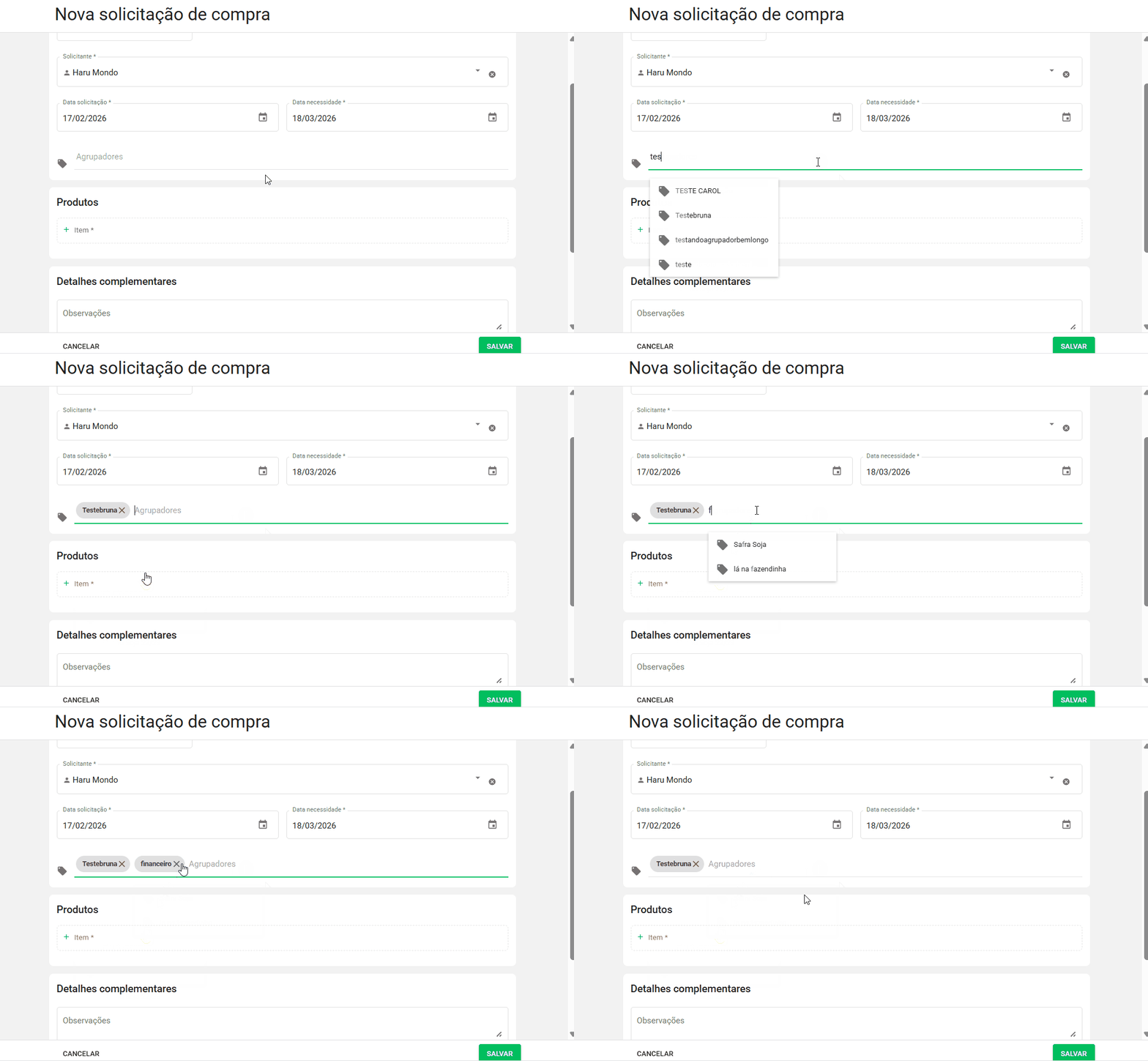
Estes agrupadores são compartilhados com os agrupadores de pedidos, assim, caso deseje, você conseguirá utilizar os mesmos agrupadores no posterior pedido vinculado à esta solicitação.
Produtos
Nesta seção, você irá informar 1 ou mais produtos que deseja solicitar ao responsável de Compras de sua fazenda.
Para informar produtos, clique em + Item e utilize a barra Pesquisar para buscar pelo nome do cadastro do produto em seu catálogo.
Além da barra de pesquisa, o Aegro já trará filtro de Somente itens do meu catálogo assinalado com , assim como buscará produtos de todos os tipos (defensivo, fertilizante, item ou cultivar). Você poderá alterar a seleção, desmarcando os filtros por tipos de produto e mantendo aplicado somente o filtro do tipo de produto desejado.
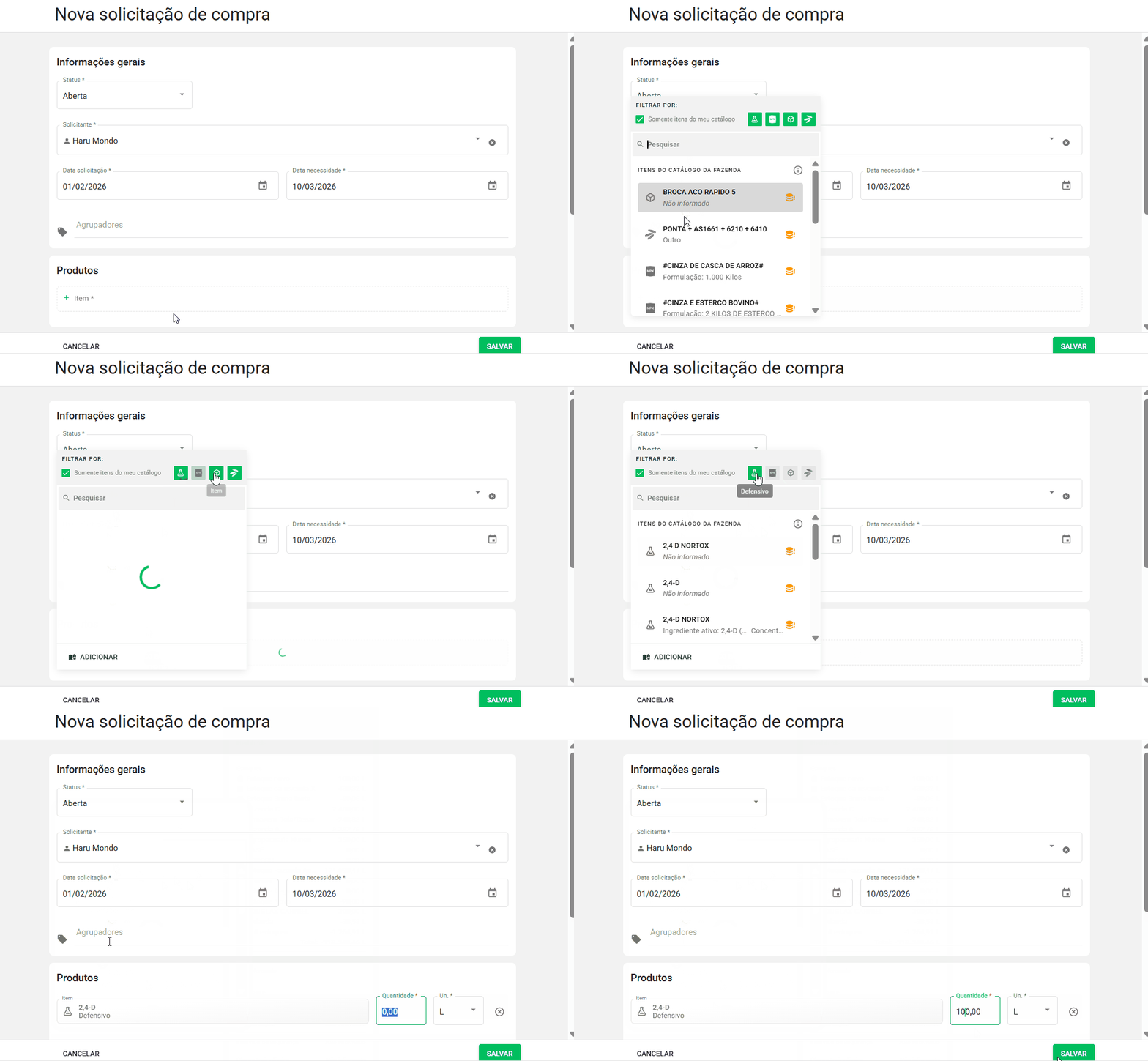
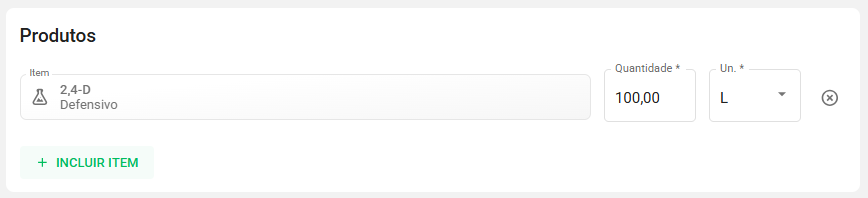
Se houver mais de um produto para esta solicitação, clique em + INCLUIR ITEM e repita o processo, adicionando todos os produtos a serem solicitados.
Caso não haja produto com este nome no catálogo de sua propriedade, você poderá clicar em ADICIONAR “NOME DIGITADO” e cadastrá-lo em sua propriedade para prosseguir com a solicitação.
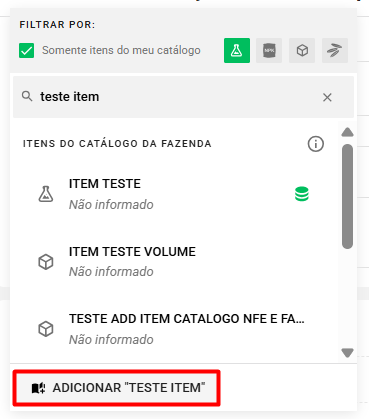
para criar um novo item no catálogo
Detalhes complementares
Nesta seção, você poderá dar mais contexto da solicitação que está criando.
Estas informações irão auxiliar o responsável a entender melhor a sua necessidade e avaliar de forma mais precisa as informações.
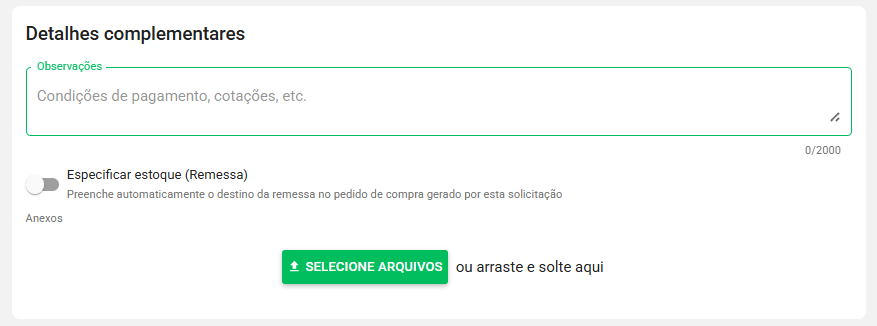
Observações
Este é um campo de texto livre com limite de 2000 caracteres que pode ser utilizado para informar quaisquer dados relevantes sobre a solicitação, como o motivo da solicitação, por exemplo.
Para informar observações, clique sobre o campo e insira o texto manualmente.

Especificar estoque (Remessa)
Você poderá selecionar para qual local de estoque deseja que o produto seja entregue, após o processamento e aprovação da solicitação e a compra realizada.
Assim, caso possua diferentes locais de estoque em sua propriedade, você poderá garantir a entrega para o destino correto para o uso deste produto em seus registros.
Para informar o local de estoque, clique no seletor ao lado de Especificar estoque (Remessa), informando o local de estoque no campo Destino.
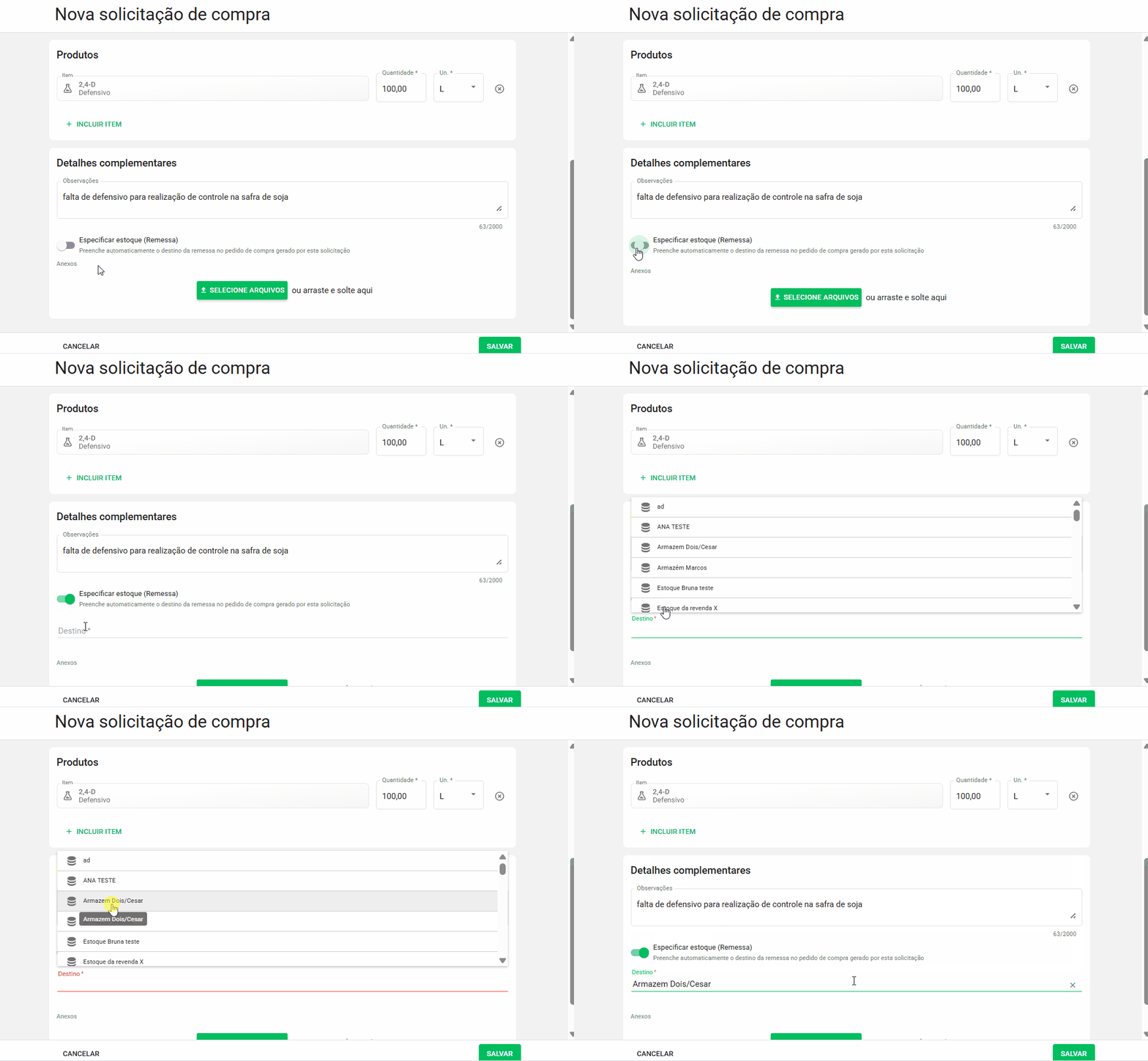
Caso tenha selecionado o local incorreto, você pode alterar clicando no 🇽 ao lado do local selecionado e selecionar novamente na listagem de locais de estoque em Destino.
Anexos
Você poderá adicionar os anexos que julgar necessário, clicando em SELECIONE ARQUIVOS e anexando direto de seu explorador de arquivos ou apenas arrastando e soltado o arquivo na área indicada.
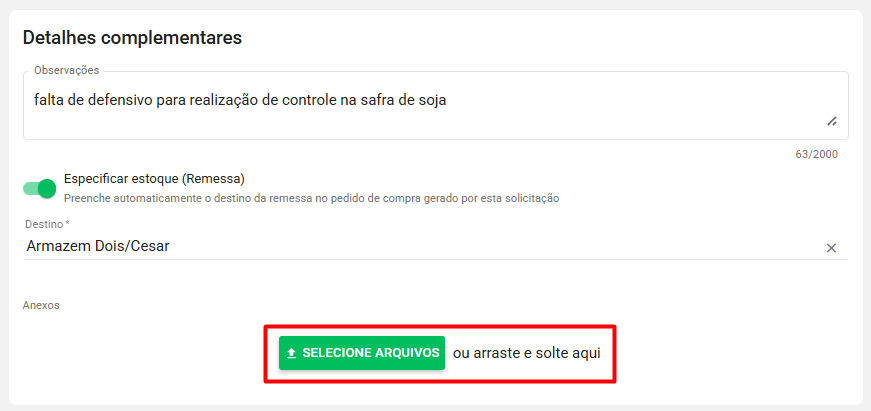
Após selecionar ou arrastar os arquivos, você poderá observar os arquivos anexados logo abaixo da seção de seleção de arquivos. A depender do formato do arquivo, você poderá clicar sobre o ícone de visualizar e o documento abre do lado direito, com o formulário continuando à esquerda.
|
Formato |
Ação disponível |
|---|---|
|
PDF e Imagens |
Visualizar anexo 👁️ / Baixar anexo ⬇️ |
|
Formatos sem visualização (planilha, XML, arquivo compactado) |
Baixar anexo ⬇️ |
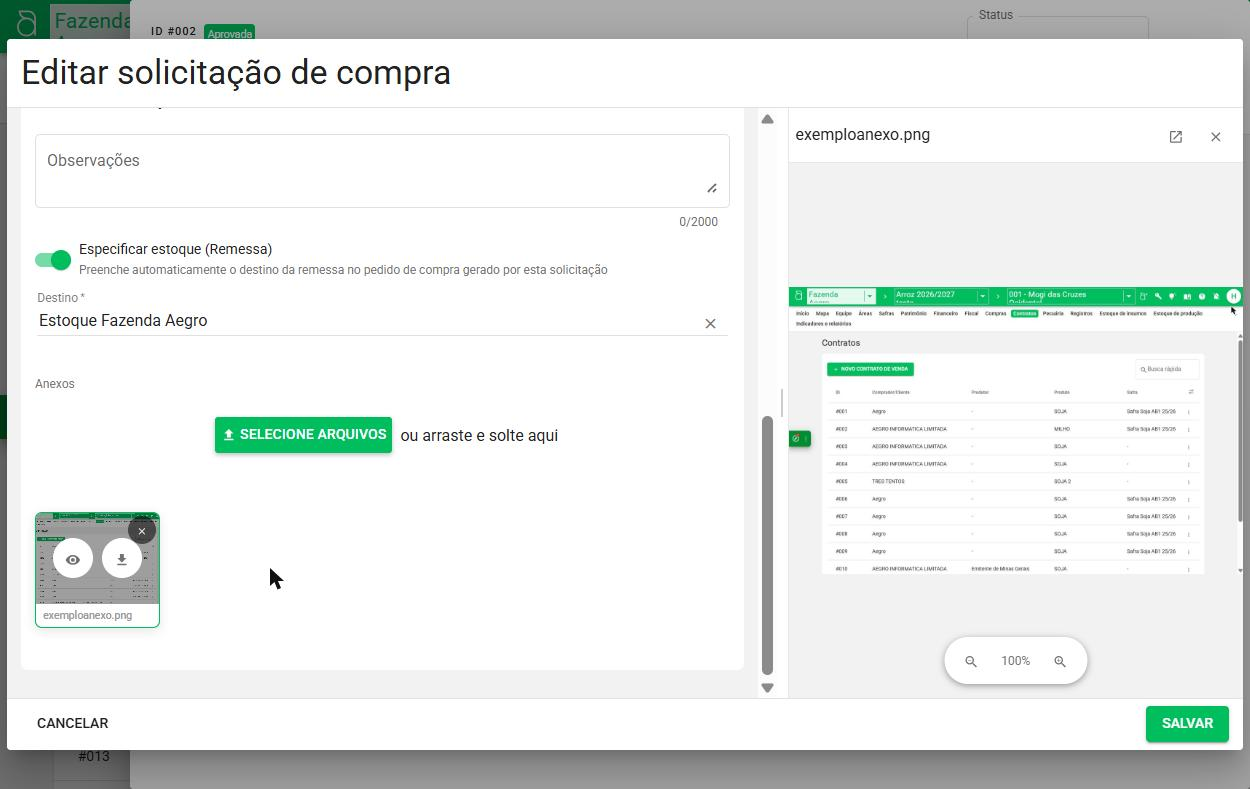
Os dois ficam visíveis ao mesmo tempo, então poderá digitar olhando o documento.
Utilize as setas ↔️ para navegar entre os anexos do lançamento
Você pode aplicar zoom de 100% a 300% pra conferir um número miúdo, um carimbo ou uma assinatura.
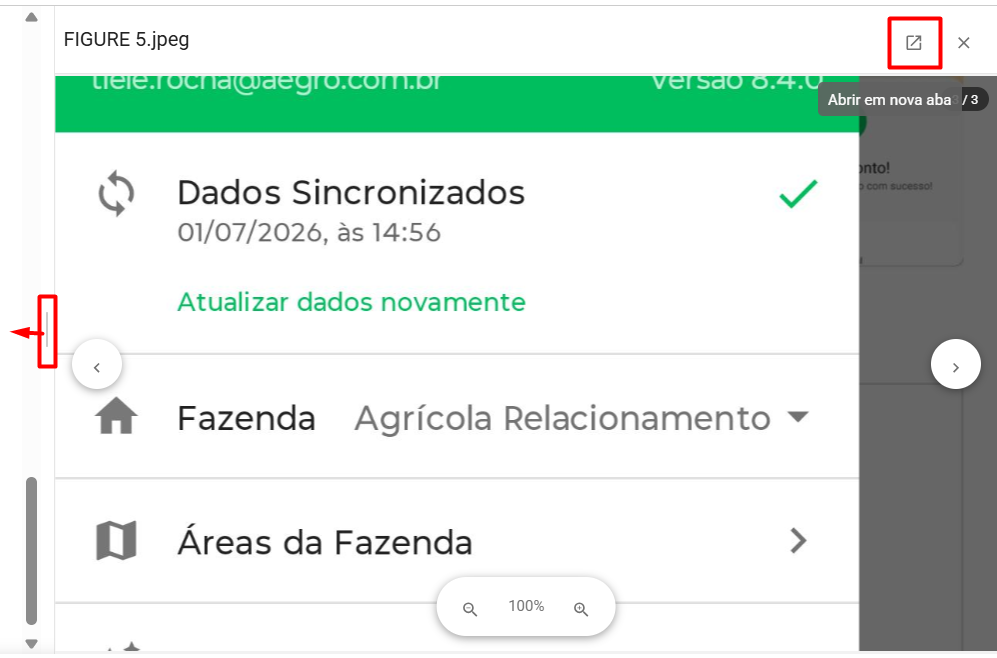
Além disto, você ainda poderá aumentar ou diminuir a visualização dividida, clicando sobre a divisória e arrastando para a esquerda ou direita, assim como abrir em nova aba quando quiser a tela inteira só pro documento, independente do seu formato.
Salvando a nova solicitação
Após preencher todas as informações necessárias, basta conferir os dados e clicar em SALVAR para finalizar o envio de sua solicitação.
Status das solicitações
Após a criação da solicitação, ela será listada na seção Solicitações.
Conforme a solicitação for avançando em relação a sua análise de estoque, identificando a necessidade da compra ou não, poderá ser atualizado o status para que reflita a situação atual.
Assim, o responsável pela avaliação das solicitações poderá seguir as etapas e indicar o status atualizado da solicitação.
Vamos trazer abaixo como cada status da solicitação pode ser interpretado:
-
Aberta: indica a solicitação em seu status inicial, ainda pendente de análise.
-
Em orçamento: indica que a solicitação teve sua análise iniciada e está em fase orçamentária.
-
Aprovada: indica que a solicitação foi analisada e está aguardando o pedido de compra.
-
Compra efetuada: indica que a solicitação resultou em uma compra e esta já foi realizada.
-
Entregue: indica que a solicitação resultou em uma compra e o/s produto/s foram entregues.
-
Rejeitada: indica que a solicitação foi rejeitada pelo responsável, verifique o motivo
Os status são atualizados através da edição da Solicitação e podem ser realizados por usuários da propriedade que tenham perfis com permissões para tal.
Para saber quais são estes usuários, confira as permissões dos usuários na aba Equipe da propriedade.
Ações
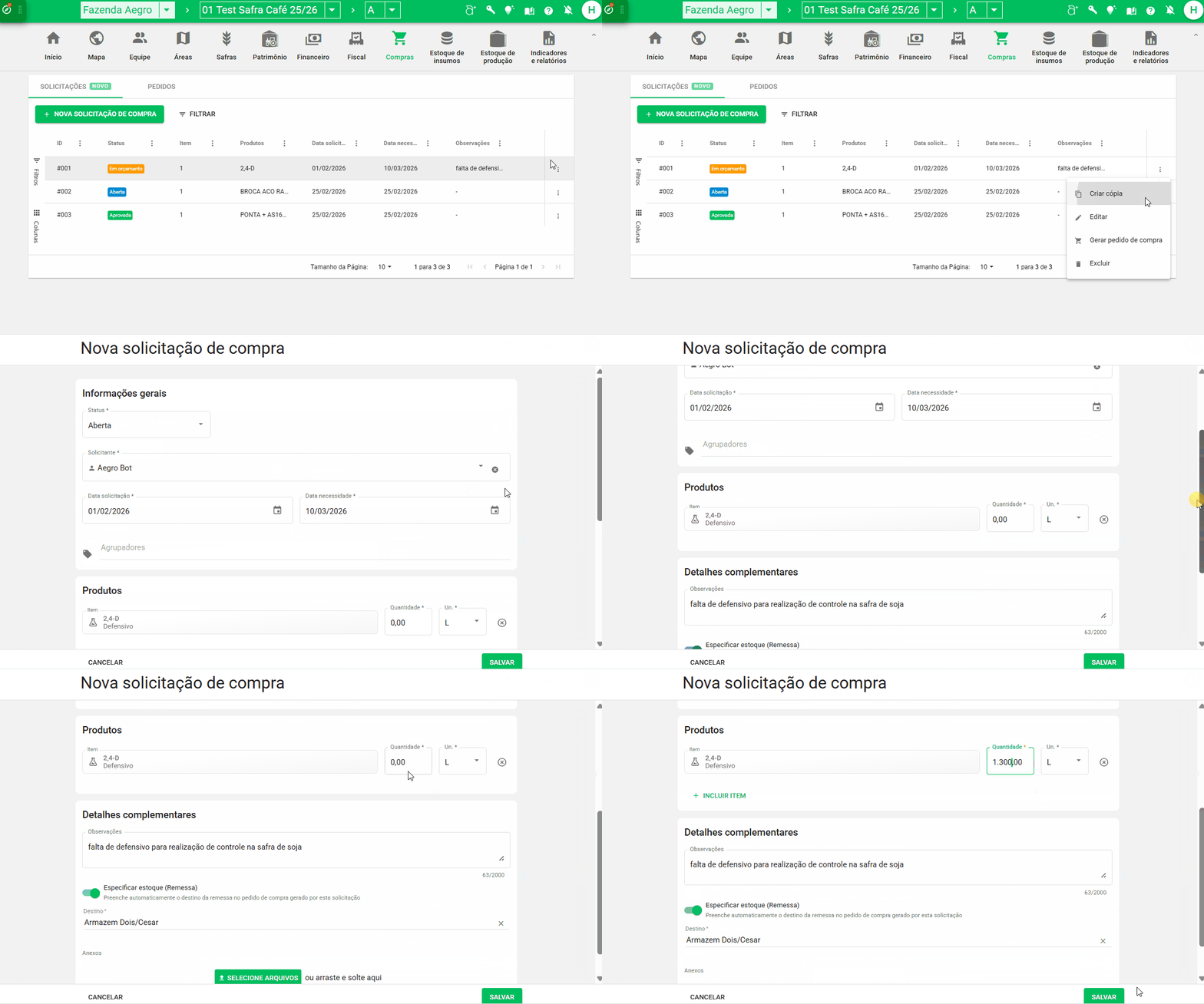
Ao lado de cada solicitação, você terá acesso ao menu Ações, disponível pelos 3 pontos ao final da linha.
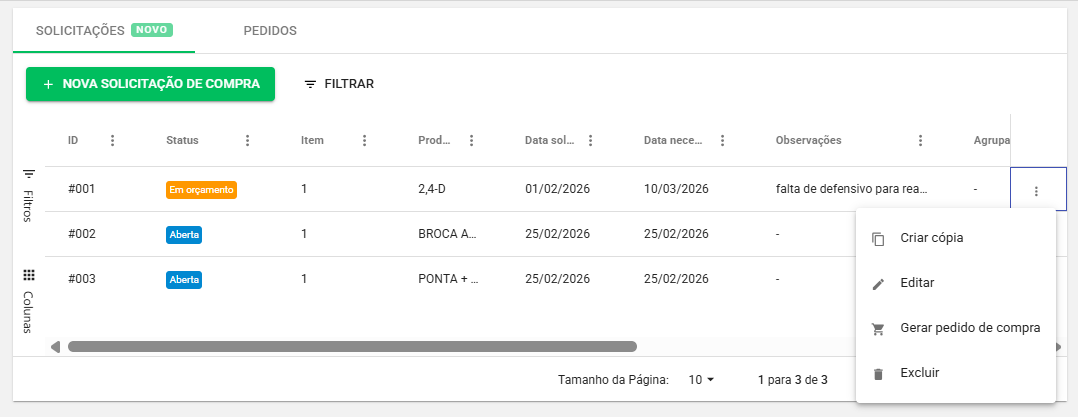
As ações disponíveis variam de acordo com as permissões de seu perfil, mas vamos explicar abaixo o que cada uma delas pode realizar.
Criar cópia
Esta ação cria uma cópia da solicitação selecionada, com status Aberta, onde poderá editar todas as informações que julgar necessárias.
Para finalizar a criação, basta clicar em SALVAR.
Editar
Esta ação permite abrir a solicitação e alterar quaisquer informações.
Para aplicar as alterações, clique em SALVAR. Caso não deseje aplicar as alterações, clique em CANCELAR.
Pela edição, também é possível selecionar a opção GERAR PEDIDO DE COMPRA.
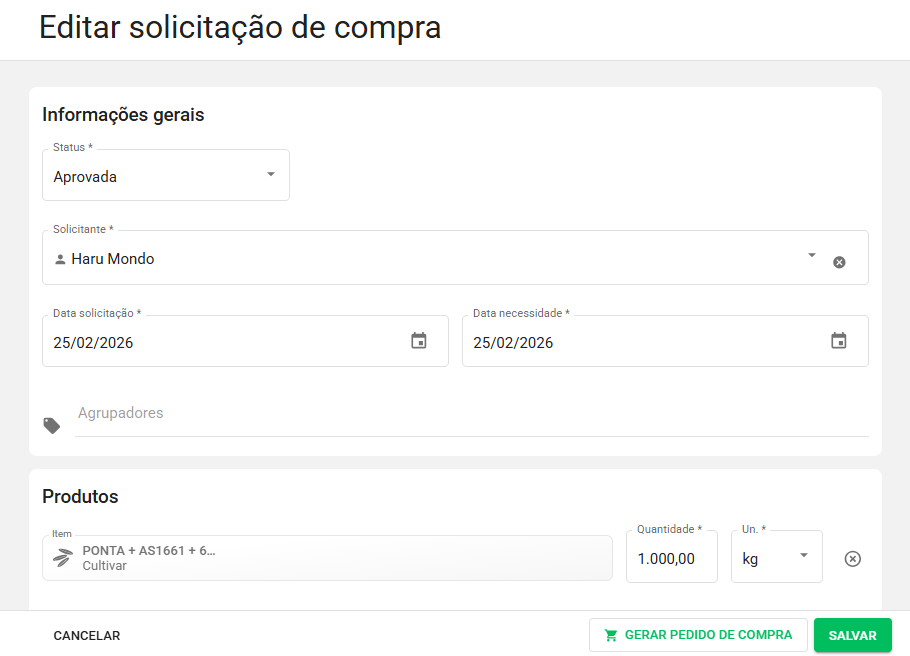
Após gerar pedido de compra vinculado a uma solicitação, algumas informações serão bloqueadas para edição, justamente por haver pedido de compra gerado.
Para que seja editada a solicitação, será necessário excluir o pedido de compra.
Gerar pedido de compra
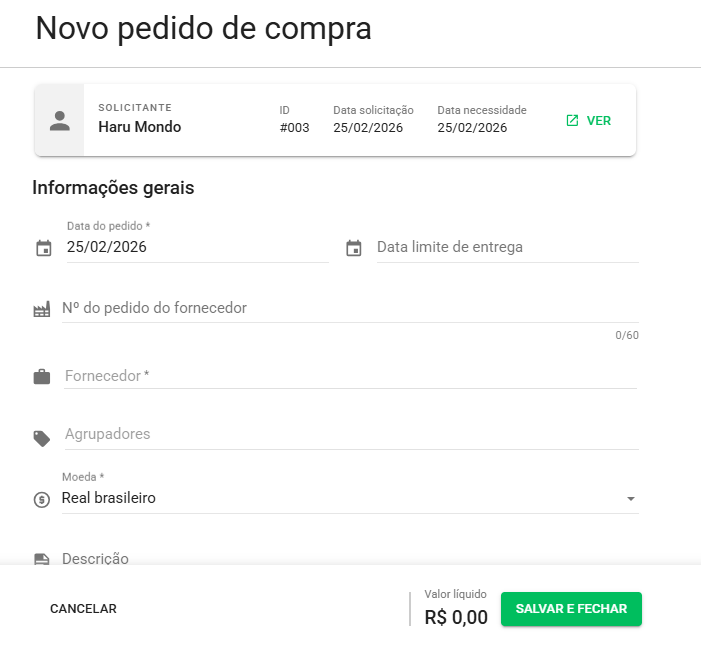
Esta ação permite gerar um pedido de compra a partir da solicitação selecionada, com produtos e quantidades, vinculando a solicitação ao pedido criado.
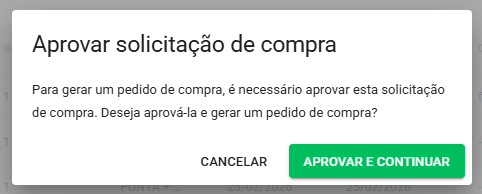
Caso a solicitação em questão esteja com status diferente de Aprovada, será gerado um aviso de aprovação necessária. Para prosseguir, clique em APROVAR E CONTINUAR
Com a solicitação já em status Aprovada, será aberta a tela de cadastro de um novo pedido de compra, onde poderá preencher as informações obrigatórias conforme o pedido a ser registrado.
Esta ação também está disponível dentro da edição do pedido de compra e exige os mesmos passos mencionados acima.
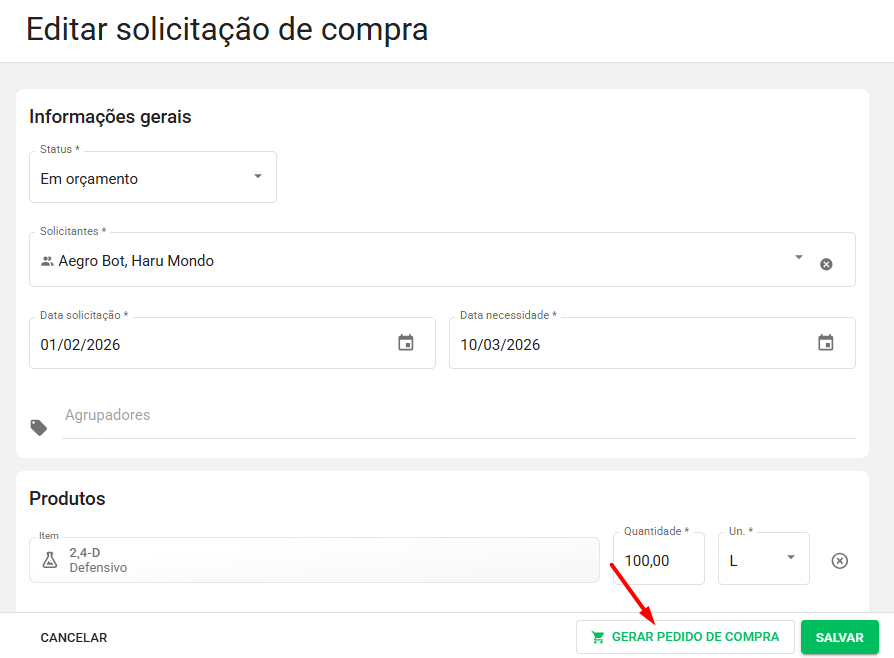
Após criar o pedido, você poderá verificá-lo na aba PEDIDOS, conferindo as informações.
Após criado um pedido de compra vinculado a uma solicitação, algumas informações serão bloqueadas para edição, justamente por haver pedido de compra relacionado.
Para que seja editada a solicitação, será necessário excluir o pedido de compra.
Excluir
Esta ação permite realizar a exclusão da solicitação de forma permanente.
Após selecionar esta opção, será exibido um aviso de ação irreversível. Para prosseguir, basta clicar em EXCLUIR. Se deseja repensar, clique em CANCELAR.
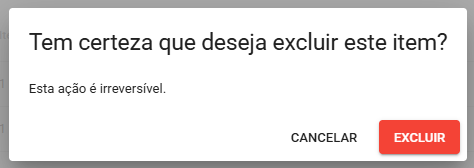
Como o aviso informa, a exclusão é uma ação irreversível, isto quer dizer que, uma vez excluída uma solicitação, não é possível consultá-la ou recuperá-la.
Caso seja feita a exclusão por engano, será necessário cadastrar a solicitação novamente.
Pronto, agora você sabe como pode criar, localizar e gerenciar suas solicitações, além de gerar pedidos de compra a partir delas!
Esse artigo ajudou você? Deixe sua nota!
Ficou com dúvidas? Escreva sua pergunta nos comentários abaixo.