
Este artigo explica o que é a adição manual de itens no estoque do Aegro: quando registrar um produto diretamente no estoque sem passar pelo Financeiro.
Ela é necessária em situações específicas e pode ser feita de duas formas: para itens já movimentados/disponíveis ou para itens ainda não movimentados.
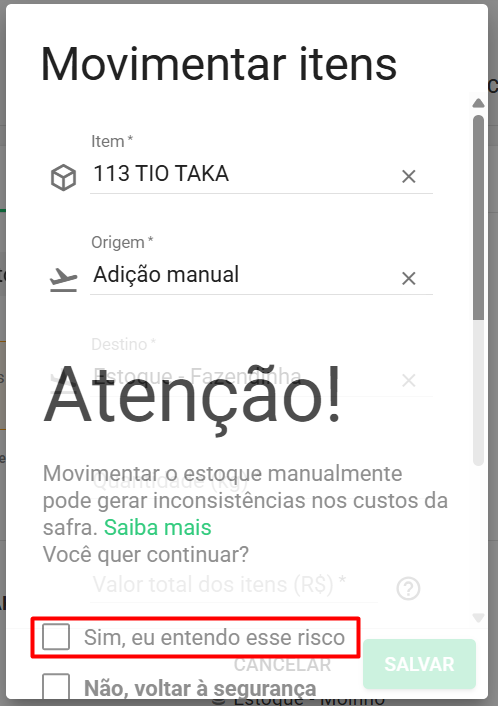
Ao seguir os passos, você verá um aviso sobre possíveis inconsistências de custo da safra, para garantir que a data e o valor informados estejam corretos.
De forma geral, os insumos e itens são encaminhados para o estoque do Aegro diretamente através do lançamento de uma despesa no financeiro, ao selecionar a opção Destinar custo e clicar em Estoque de Insumos.
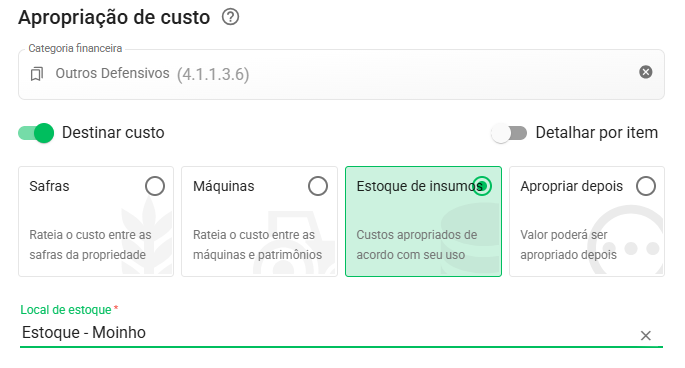
Algumas situações exigem inserir o produto/item manualmente no estoque, sem passar pelo financeiro.
Nesse caso, realizamos uma adição manual. Existem duas formas de realizar essa ação, veja abaixo como realizar cada uma delas!
Item já movimentado ou disponível em estoque
Na Aba Estoque, quando você já possui alguma movimentação com esse item, ao final da linha dele, basta clicar no ícone de 3 pontos e selecionar Adicionar itens.
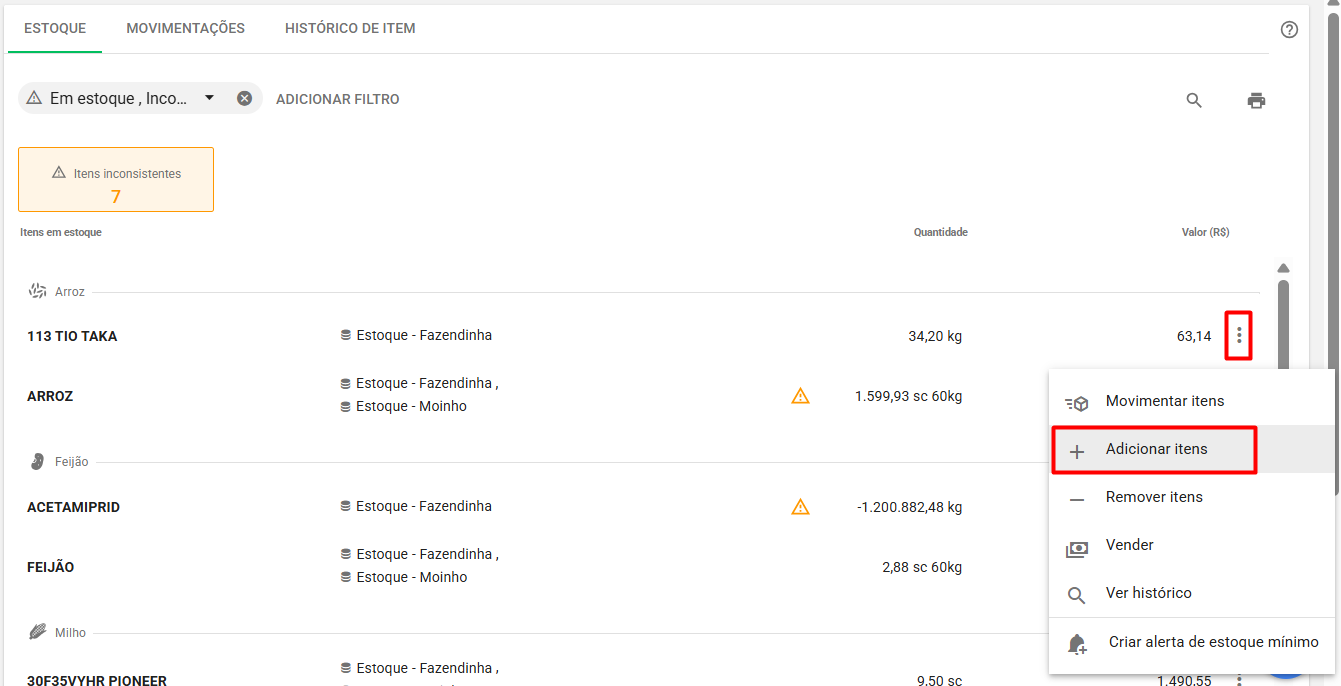
Em seguida, confirmar o aviso sobre uma possível inconsistência nos custos da safra clicando na caixa de seleção ao lado de Sim, eu entendo esse risco.
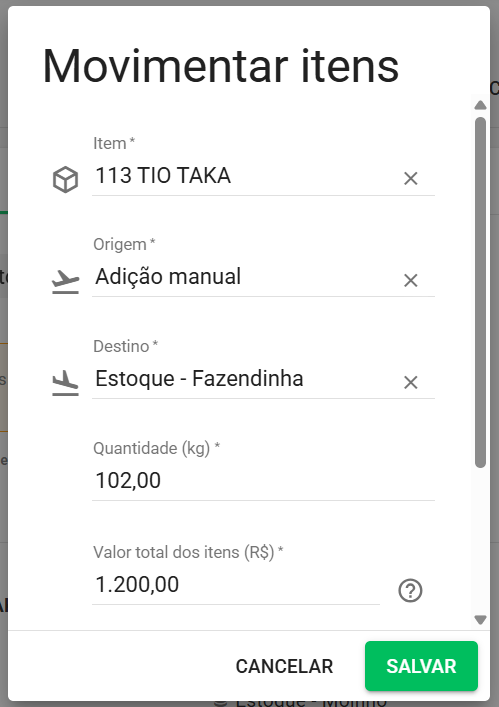
Após confirmar a ação, você poderá preencher as informações obrigatórias e opcionais sobre essa adição.
-
Item: será informado o item a ser adicionado;
-
Origem: será informado Adição manual;
-
Destino: será informado o local de estoque
-
Quantidade (unidade padrão): deverá ser informada a quantidade total a ser adicionada, na unidade padrão utilizada no cadastro deste produto.
-
Valor total dos itens (R$): deverá ser informado o valor total da quantidade a ser adicionada, portanto, não se trata de valor unitário;
-
Data: deverá informada a data desta adição manual;
-
Observação: poderá ser informada, de forma opcional, qualquer observação de sua preferência, com até 2000 caracteres.
Ao utilizar a adição manual através do menu Ações e em Adicionar itens, alguns campos poderão preenchidos automaticamente de acordo com a seleção: Item, Origem e Destino.
Após o preenchimento das informações, basta clicar em SALVAR para finalizar a adição manual.
clique em SALVAR
Item não movimentado no estoque
Considerando um insumo/item que não disponível no estoque, clicamos em Movimentar itens, identificado pelo
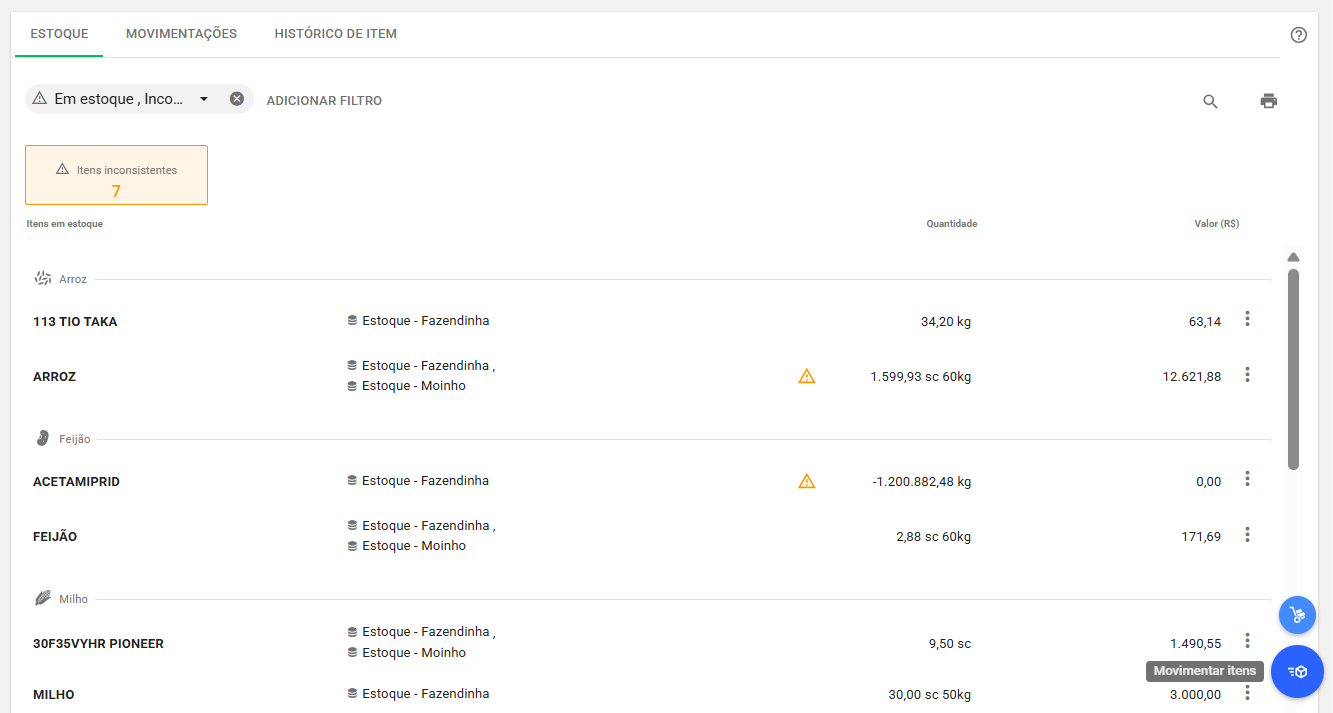
Em seguida, selecionar no campo Origem a opção Adição manual, confirmar o aviso, clicando na caixa de seleção ao lado de Sim, eu entendo esse risco.
Então preencher todos os campos obrigatórios e o campo opcional.
-
Item: deverá ser selecionado o item a ser adicionado;
-
Origem: deverá ser informado Adição manual;
-
Destino: será informado o local de estoque
-
Quantidade (unidade padrão): deverá ser informada a quantidade total a ser adicionada, na unidade padrão utilizada no cadastro deste produto.
-
Valor total dos itens (R$): deverá ser informado o valor total da quantidade a ser adicionada, portanto, não se trata de valor unitário;
-
Data: deverá informada a data desta adição manual;
-
Observação: poderá ser informada, de forma opcional, qualquer observação de sua preferência, com até 2000 caracteres.
Para finalizar, basta clicar em SALVAR para finalizar a adição manual.
Aviso de inconsistência
No momento que é informado o campo Origem como a opção Adição manual, é gerado um aviso que poderá gerar inconsistências no custo da safra.
Deixamos claro esta informação para que você tenha conhecimento que esta ação poderá afetar os custos de suas safras pois:
-
A data da adição manual precisa ser anterior ao uso desse produto em atividades, manutenções ou abastecimentos.
-
Se for informado um valor R$ 0,00 ou um valor incorreto no campo Valor total dos itens, esse valor zerado pode interferir no valor do custo da safra em que esse produto foi utilizado.
Por isto, antes de realizar a Adição manual, confira a sua necessidade e possíveis impactos em seu custo.
Pronto! Agora você já sabe como realizar uma adição manual no estoque!
Esse artigo ajudou você? Deixe sua nota!
Ficou com dúvidas? Escreva sua pergunta nos comentários abaixo.