
A remessa permite mover itens entre estoques em massa, seja do fornecedor para o seu galpão, de um armazém para outro, ou para múltiplos destinos de uma só vez.
Neste artigo, veja como registrar uma remessa passo a passo e entenda como ela se conecta ao fluxo de compras
O que é uma remessa?
A remessa é o registro de uma transferência de insumos entre locais de estoque.
Com ela, você move um ou mais itens de uma origem (por exemplo, o estoque do fornecedor ou um armazém próprio) para um ou mais destinos, mantendo o histórico completo da movimentação dentro do Aegro.
Ela é especialmente útil nos seguintes cenários:
-
Recebimento de insumos adquiridos em uma compra, depois de registrar a despesa na Aba Financeiro, você usa a remessa para dar entrada física no estoque.
-
Transferência entre armazéns ou fazendas próprias.
-
Distribuição de insumos para múltiplos locais ao mesmo tempo.
Remessa × Movimentação avulsa
A remessa é diferente de uma adição ou retirada manual. Enquanto a adição/retirada altera o saldo de um único estoque, a remessa debita a origem e credita o destino, garantindo que o total de insumos da propriedade permaneça consistente.
Como acessar o registro de remessa
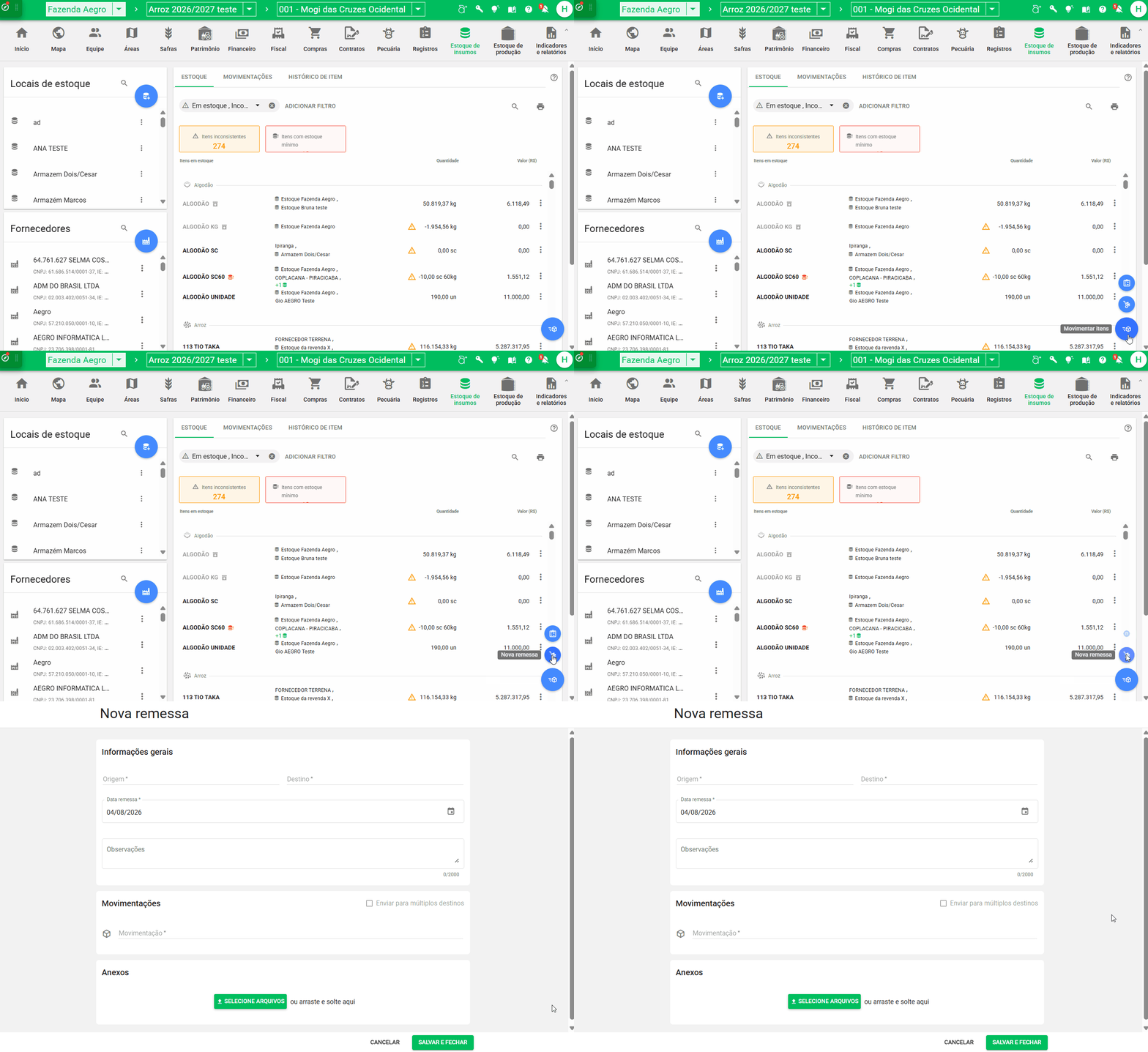
No menu lateral, clique em Estoque de Insumos para abrir a aba.
No canto inferior direito da tela, passe o mouse sobre o botão azul e então serão exibidas as opções de movimentação disponíveis
Clique em Nova remessa e será aberta uma nova janela para o preenchimento dos dados da remessa a ser registrada
Preenchendo os campos da remessa
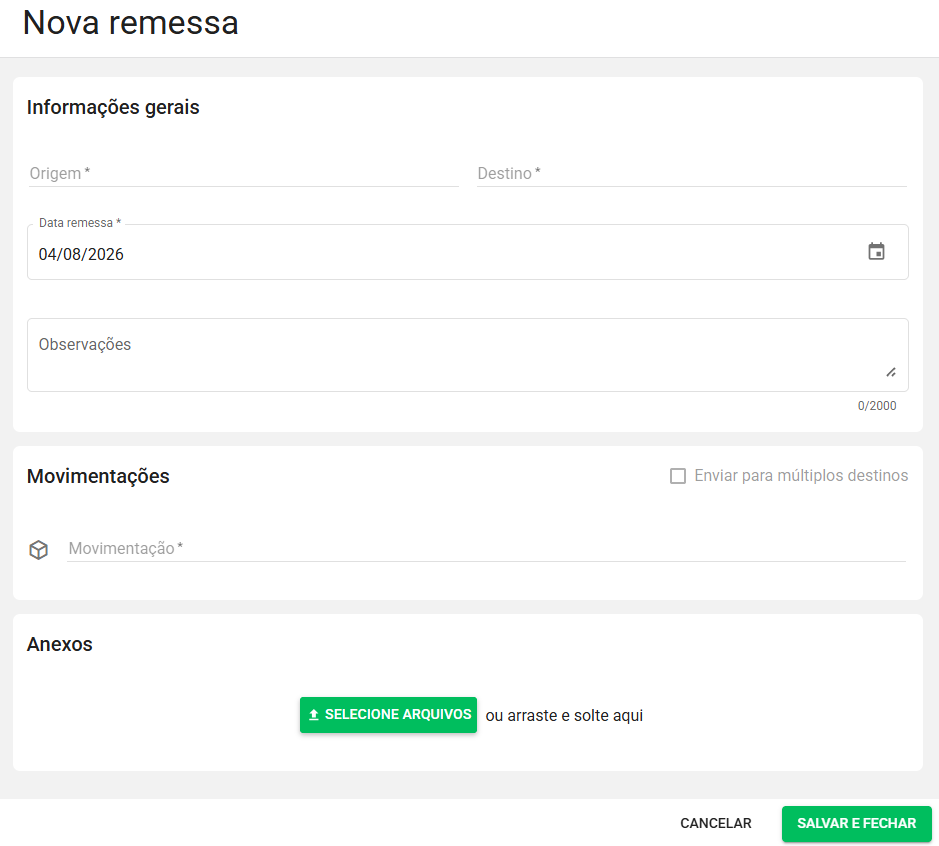
Com a janela de nova remessa aberta, preencha os campos conforme descrito abaixo
Informações gerais
Nesta seção você preencherá os dados gerais da remessa a ser registrada, confira abaixo cada campo e o que informar.
Origem
Campo obrigatório onde você seleciona de onde os itens vão ser retirados
Pode ser o estoque de um fornecedor (quando a mercadoria ainda não entrou fisicamente na propriedade) ou um estoque próprio (para transferências internas)
Basta clicar sobre o campo e selecionar o local de estoque ou fornecedor já cadastrado em sua propriedade.

Destino
Campo obrigatório onde você seleciona para qual local de estoque os itens serão enviados.
Basta clicar sobre o campo e selecionar o local de estoque já cadastrado previamente em sua propriedade.
Você pode escolher um ou mais destinos, dependendo da quantidade de itens informados na seção Movimentações. Confira como na seção Remessa para múltiplos destinos.

Data da remessa
Este campo obrigatório é onde você informa a data em que a transferência foi ou está sendo realizada.
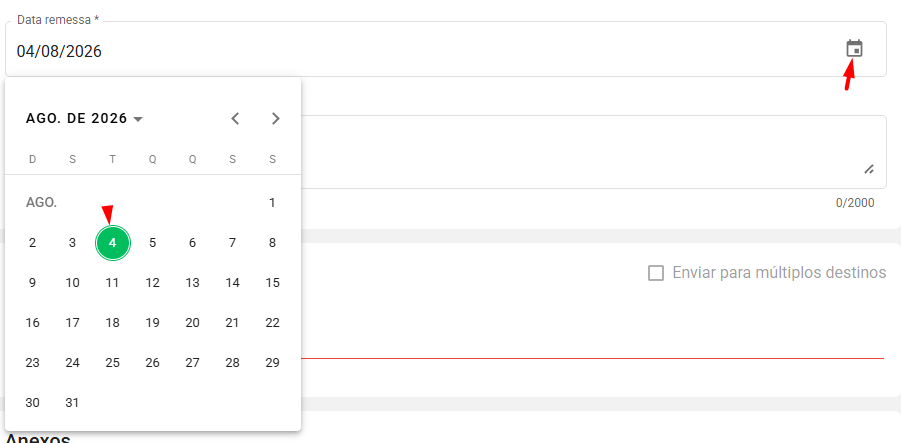
Por padrão, o Aegro trará este campo com a data atual, mas você poderá personalizar conforme sua necessidade.
Você pode tanto clicar sobre o campo e digitar a data desejada, ou utilizar o ícone de calendário 🗓️ para navegar e selecionar a data desejada.
Descrição
Campo opcional de texto livre, com limite de até 2000 caracteres onde você poderá utilizar para identificar esta remessa, como o número do documento fiscal ou uma observação sobre a entrega.

Movimentações (itens)
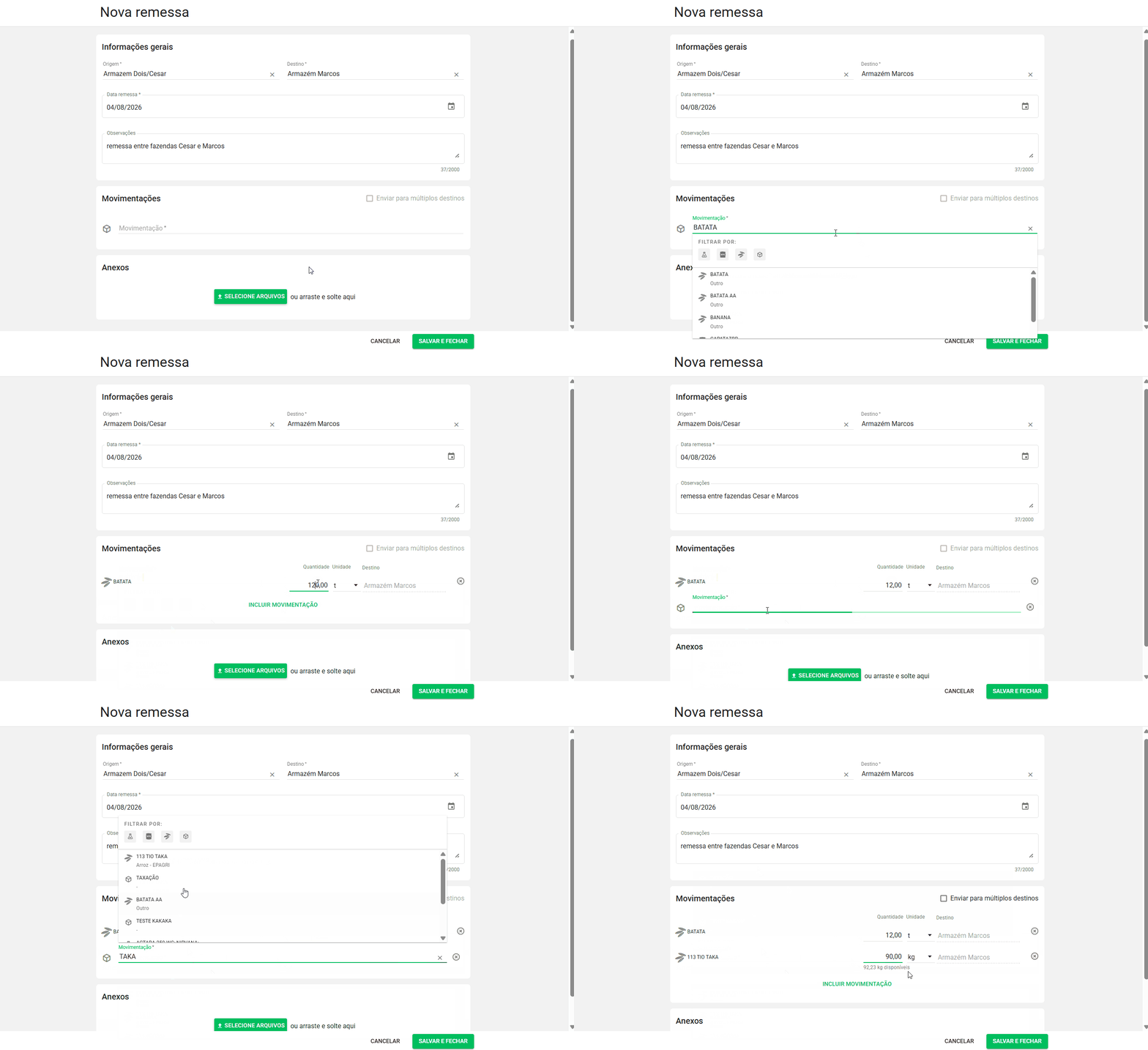
Esta seção tem preenchimento obrigatório e é onde você adiciona os insumos que fazem parte desta remessa, ou seja, os produtos que serão movimentados do local de origem para o local de destino informados na seção anterior.
Clique em + Adicionar item, busque o produto pelo nome e informe a quantidade a ser transferida.
Para incluir mais itens, basta clicar em INCLUIR MOVIMENTAÇÃO e repetir o processo para incluir mais de um item na mesma remessa.
Dica Aegro
Você pode mover vários itens de uma vez, não há limite de itens por remessa. Se uma entrega de compra contempla herbicida, fertilizante e sementes, adicione todos na mesma remessa.
Isso facilita o rastreamento e reduz o número de registros avulsos.
Informar múltiplos destinos
Quando você precisa distribuir insumos para mais de um local ao mesmo tempo, o Aegro permite configurar múltiplos destinos dentro de uma única remessa.
Preencha o campo Origem normalmente.2
No campo Destino, clique em + Adicionar destino para incluir um novo local. Repita conforme necessário.
Para cada destino adicionado, informe os itens e as quantidades correspondentes a serem enviadas àquele local específico.
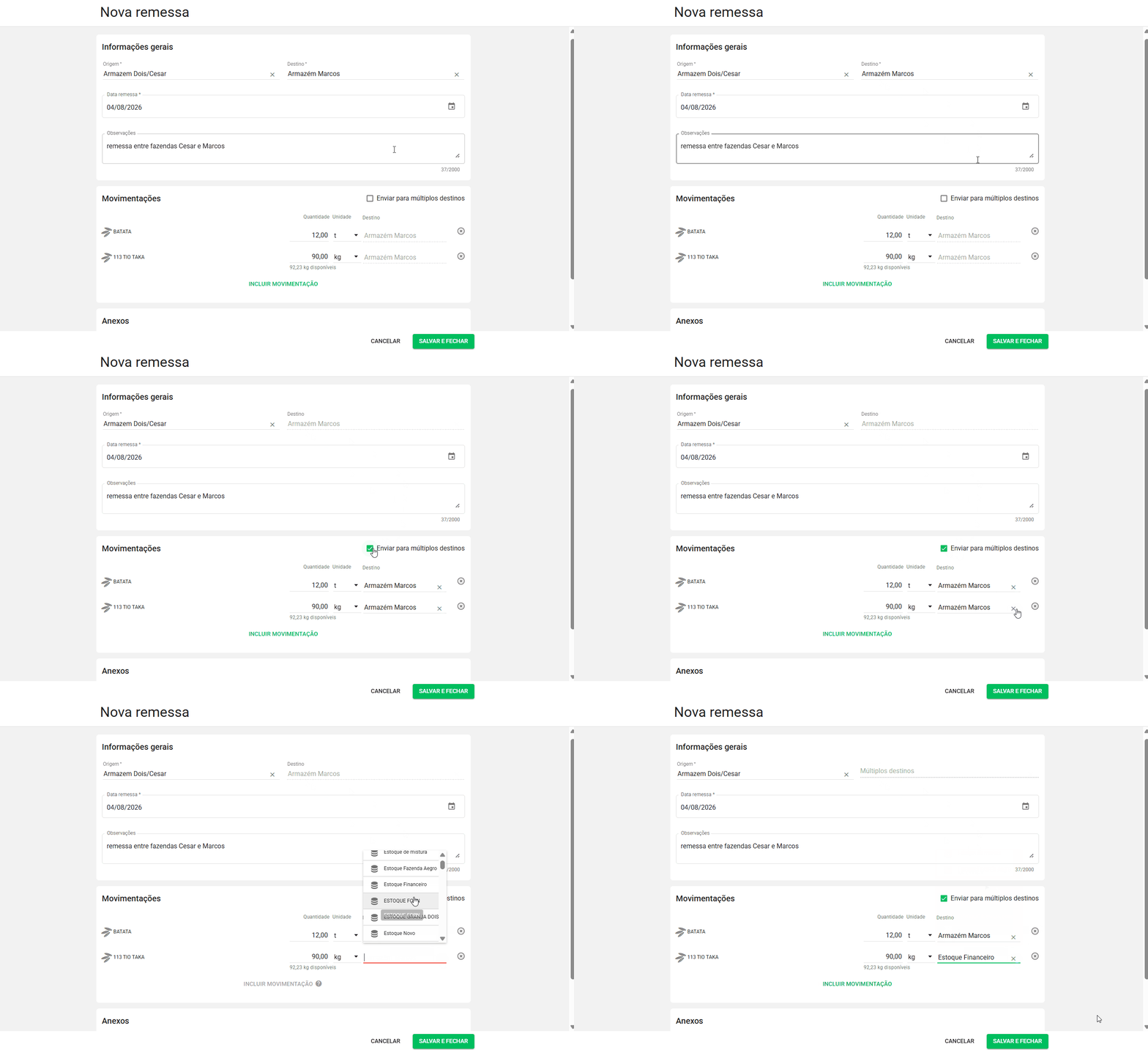
Ao salvar este registro, o Aegro registrará uma movimentação para cada item, cada qual em seu destino, com origem e data iguais às informadas.
Atenção
Certifique-se de que o estoque de origem possui saldo disponível para cobrir o total transferido para todos os destinos somados.
O Aegro permite remessa com quantidade superior ao saldo existente, o que pode gerar inconsistências no seu estoque de Origem.
Anexar arquivos à remessa
Nesta etapa você poderá anexar arquivos de sua preferência, como a nota fiscal da remessa, por exemplo.
Para isto, clique em ⬇️ SELECIONE ARQUIVOS ou arraste o arquivo de seu computador até a área indicada.

Após selecionar ou arrastar os arquivos, você poderá observar os arquivos anexados logo abaixo da seção de seleção de arquivos.
A depender do formato do arquivo, você poderá clicar sobre o ícone de visualizar e o documento abre do lado direito, com o formulário continuando à esquerda.
|
Formato |
Ação disponível |
|---|---|
|
PDF e Imagens |
Visualizar anexo 👁️ / Baixar anexo ⬇️ |
|
Formatos sem visualização (planilha, XML, arquivo compactado) |
Baixar anexo ⬇️ |
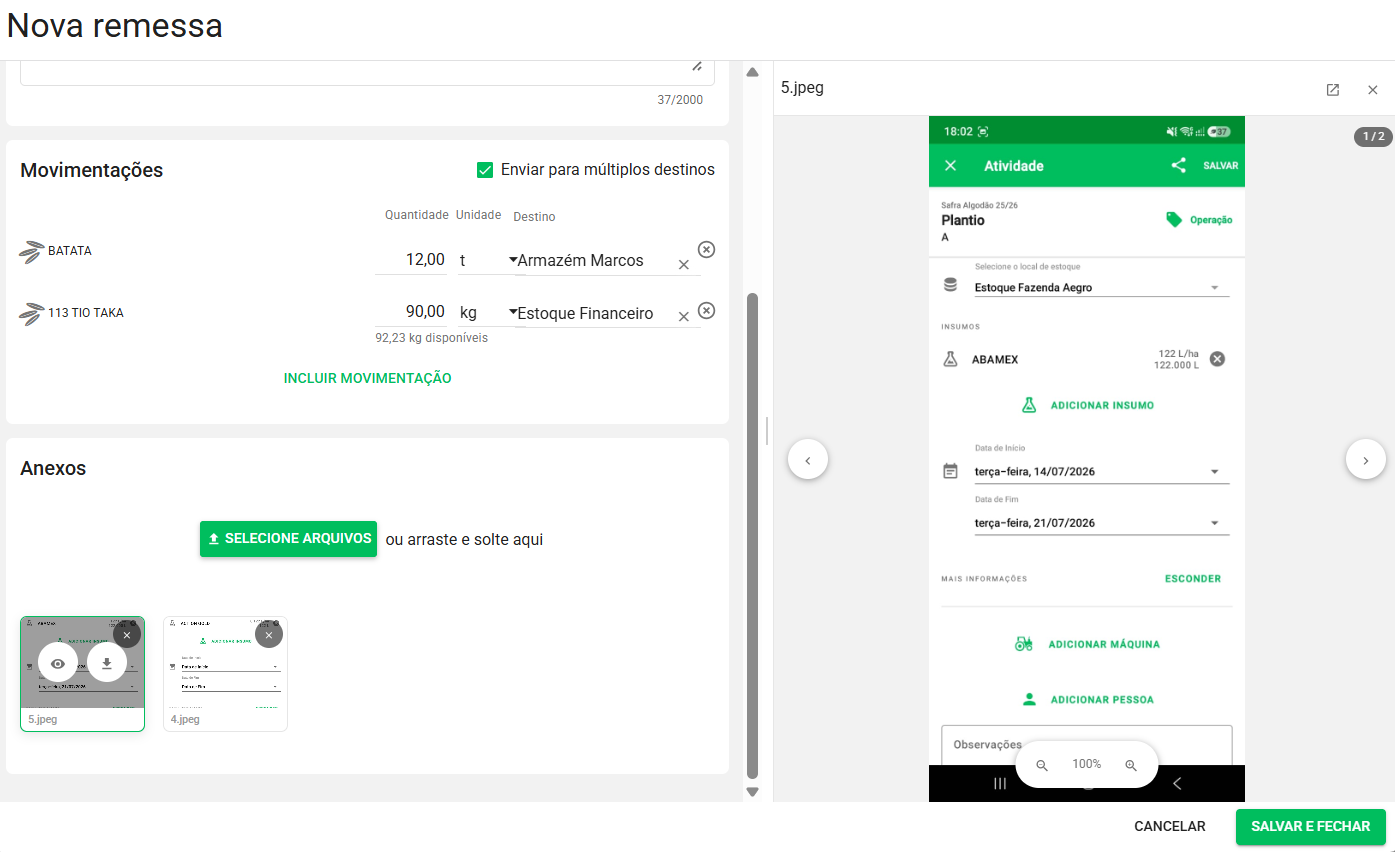
Os dois ficam visíveis ao mesmo tempo, então poderá digitar olhando o documento. Caso tenha mais de um anexo no registro, você poderá utilizar as setas ↔️ para navegar entre os anexos da remessa.
Você pode aplicar zoom de 100% a 300% pra conferir um número miúdo, um carimbo ou uma assinatura.
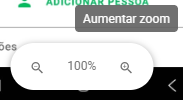
visualizar melhor a imagem
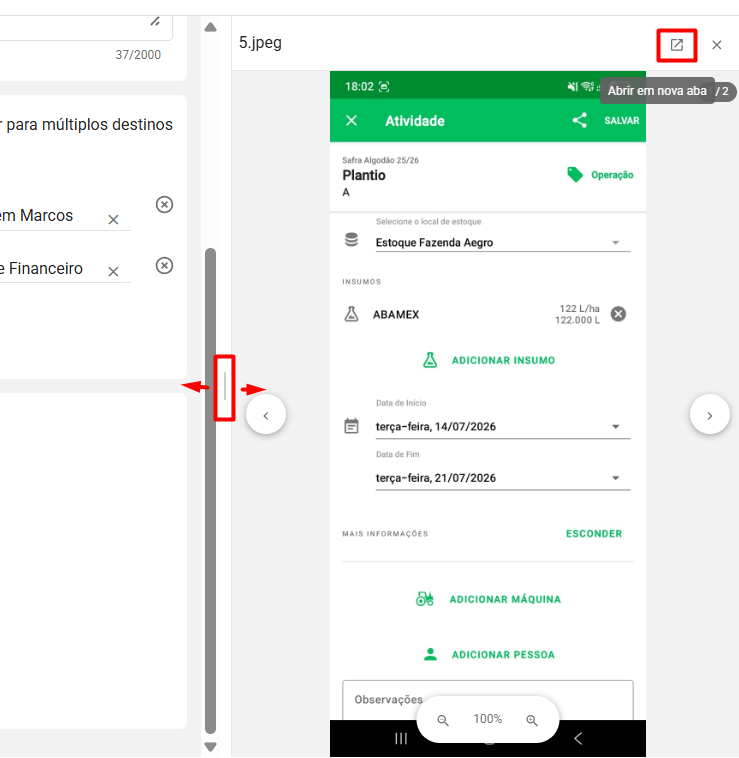
Além disto, você ainda poderá aumentar ou diminuir a visualização dividida, clicando sobre a divisória e arrastando para a esquerda ou direita, assim como abrir em nova aba quando quiser a tela inteira só pro documento, independente do seu formato.
Finalizando o registro
Após preencher todos os campos obrigatórios e adicionar os itens, clique em SALVAR E FECHAR para confirmar a remessa e o saldo do estoque de origem será debitado e o do destino será creditado automaticamente.
Você poderá conferir o registro da movimentação dos itens diretamente pela aba MOVIMENTAÇÕES, filtrando pela data da remessa informada no registro e localizando-a pelo ícone de remessa.
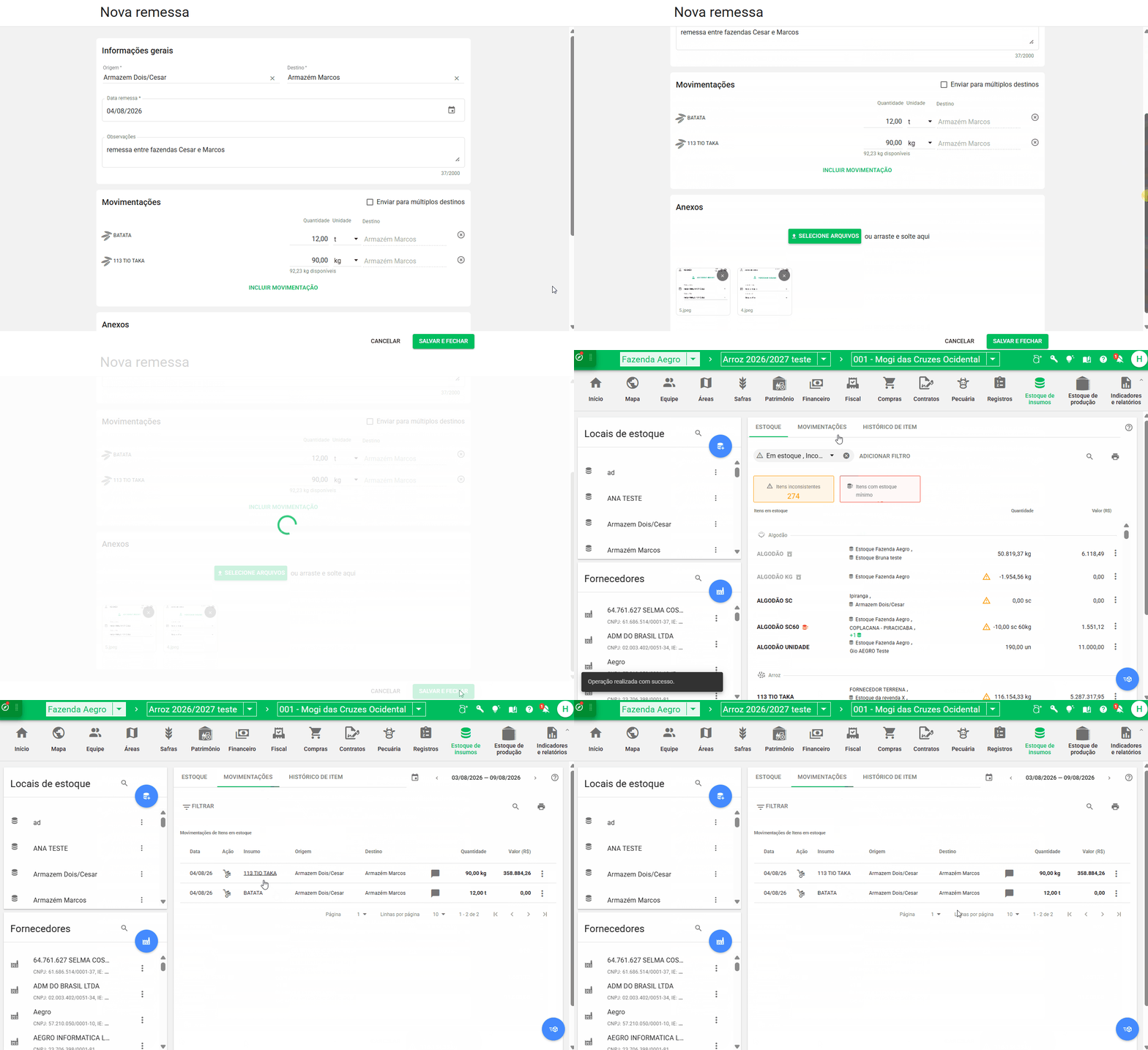
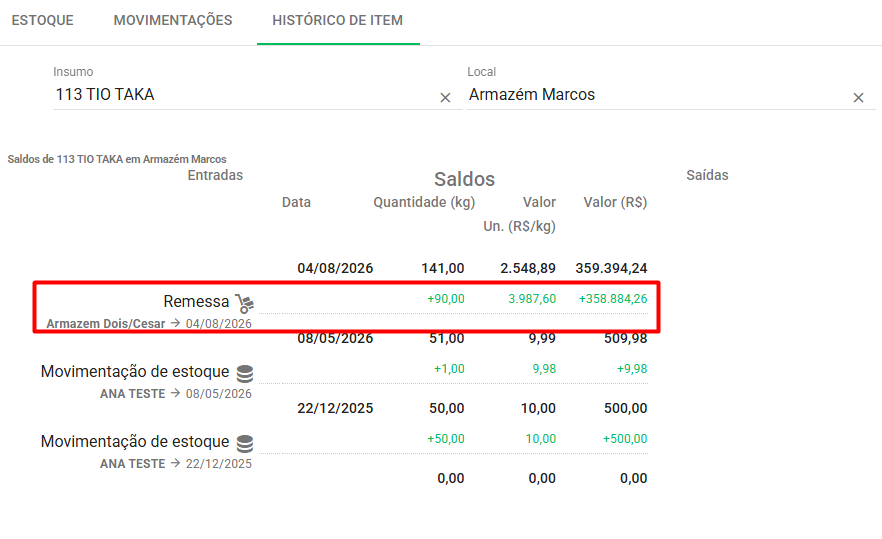
Você também poderá verificar a movimentação individual de cada produto, ao acessar a aba HISTÓRICO DO ITEM e verificando o local de estoque desejado, seja o de Origem ou Destino informado na remessa
Remessa vinculada a pedido de compra
Se você utiliza o controle de pedidos de compra na Aba Compras (disponível nos Planos Avançado e Premium), o fluxo de registro da remessa é diferente do descrito acima.
|
Situação |
Como registrar a remessa |
|---|---|
|
Compra registrada apenas na Aba Financeiro |
Use o botão |
|
Compra registrada como Pedido de Compra na
|
A remessa deve ser registrada dentro do próprio pedido, na seção de entregas. Isso vincula a entrega ao pedido e permite o acompanhamento do saldo em aberto. |
Se você utiliza pedidos de compra e registrar a remessa pela Aba Estoque em vez de dentro do pedido, o saldo do pedido não será atualizado corretamente, gerando inconsistências no acompanhamento de entregas.
Por isto, registre todo o processo de pedido de compra diretamente pela Aba Compras!
Para registrar a remessa no pedido, você poderá fazer de duas formas:
-
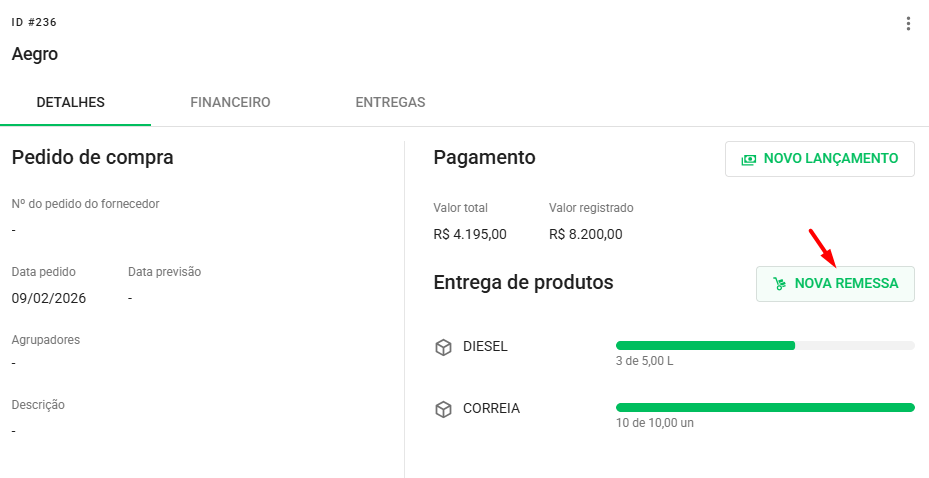
Acesse o pedido e clique em NOVA REMESSA
-
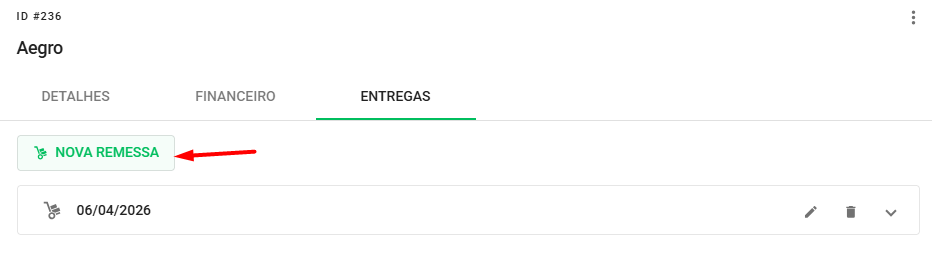
Caso deseje verificar as entregas já registradas neste pedido, acesse a aba ENTREGAS. Então, após conferir a quantidade já entregue, você também poderá clicar em NOVA REMESSA
Para saber mais sobre entregas dentro de seu pedido de compra, verifique aqui o artigo de Pedido de Compras
Agora você sabe como registrar uma remessa no Aegro, seja para um único destino, múltiplos locais ou vinculada a um pedido de compra!
Esse artigo ajudou você? Deixe sua nota!
Ficou com dúvidas? Escreva sua pergunta nos comentários abaixo.