
Neste artigo, você vai aprender como registrar compras e vendas de animais no Aegro e, quando desejar, vincular essas movimentações a um lote no módulo Pecuária.
Você verá o passo a passo para lançar despesas (compra) e receitas (venda) pelo Financeiro, selecionar ou cadastrar o animal no catálogo, e destinar/retirar os itens do Estoque de animais para manter seus lotes sempre atualizados.
Agora você poderá controlar os lotes de pecuária de sua fazenda diretamente pelo Aegro!
Esta funcionalidade é um adicional contratado à parte, caso queira saber mais sobre a disponibilidade para seu plano, verifique com seu gerente de contas e agende uma demonstração!
Além das movimentações possíveis diretamente pela aba de Pecuária, você também poderá registrar a Compra e Venda de animais via Financeiro.
Confira abaixo os tópicos deste artigo
Compra de animais
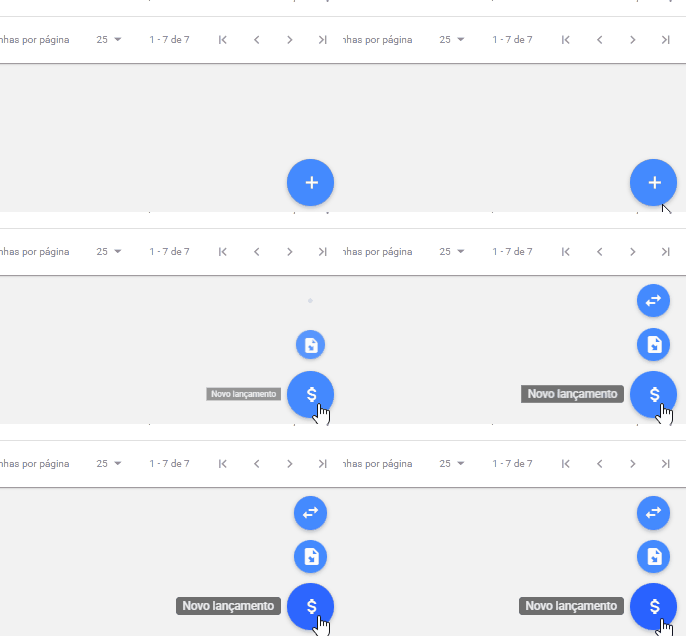
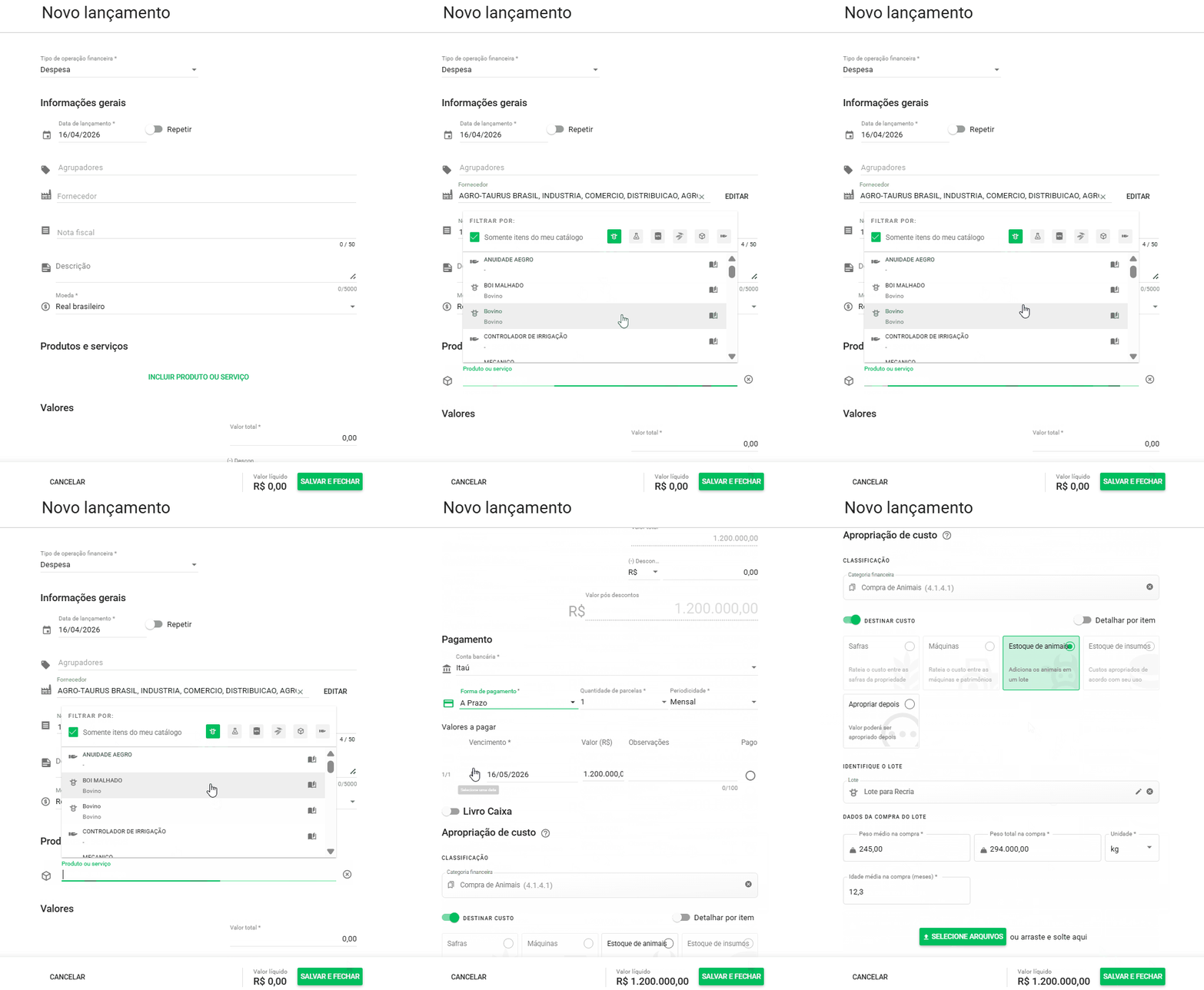
Você poderá registrar a compra de animais ao acessar o Financeiro e iniciar um novo lançamento, clicando em Novo lançamento, sinalizado pelo ícone em azul no canto inferior direito.
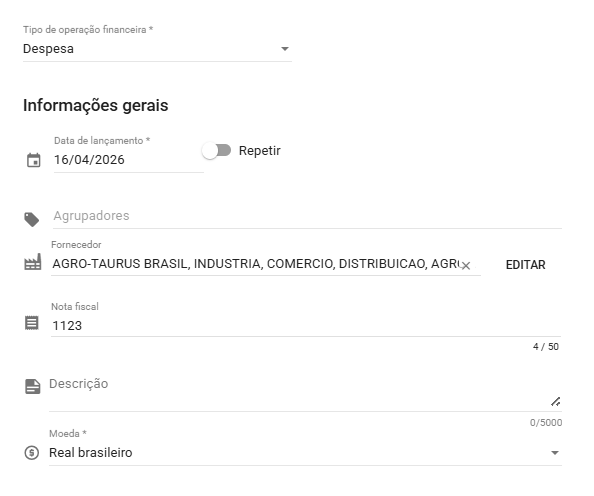
Em seguida, defina o Tipo de operação financeira como Despesa, preenchendo os dados do lançamento: data, agrupadores, cliente, nota fiscal, descrição e moeda.
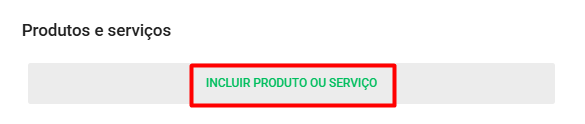
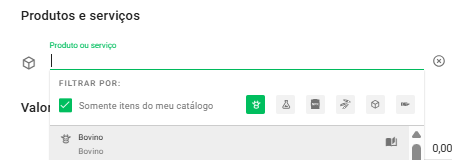
Em Produtos e serviços, clique em INCLUIR PRODUTO OU SERVIÇO, selecione o animal, especificando quantidade e valor, além dos demais dados de pagamento.
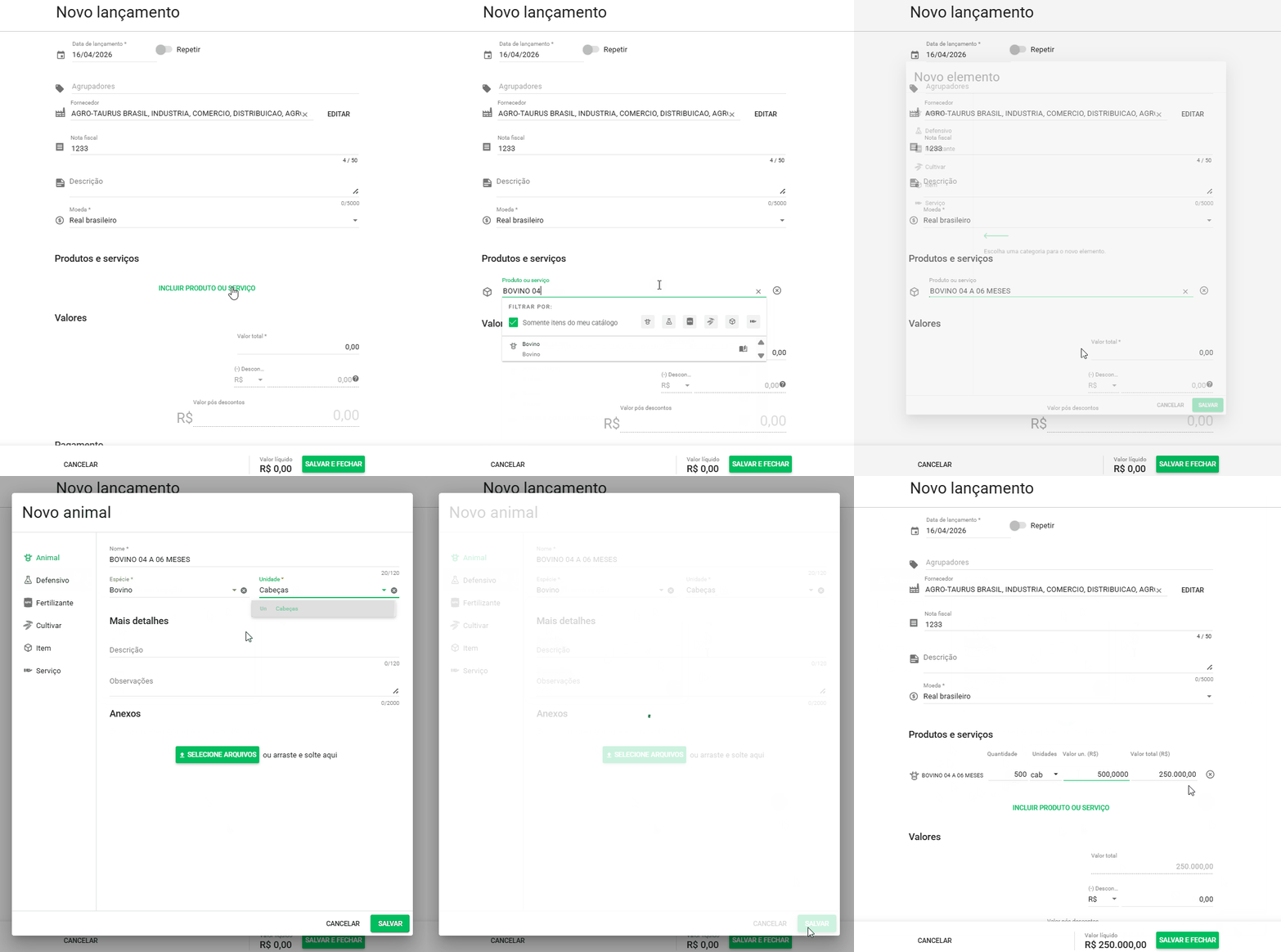
Se não houver nenhum animal cadastrado em seu catálogo, você poderá cadastrá-lo diretamente pelo lançamento ou pelo catálogo, no ícone de livro 📖 no canto superior direito do Aegro.
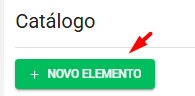
Pelo lançamento, basta digitar o nome desejado na barra de pesquisa e clicando em Nenhum item com nome “nome digitado” Clique aqui para adicionar ou, pelo catálogo, em + NOVO ELEMENTO, digitando o nome desejado na barra de pesquisa em CONTINUAR e seguindo com o preenchimento do cadastro, informando espécie e unidade correspondente.
Após criar o animal diretamente no lançamento, este já é selecionado e você poderá já preencher a quantidade de animais e valores para prosseguir com a compra.
Criando pelo catálogo, precisará selecionar o animal em INCLUIR PRODUTO OU SERVIÇO.
+ NOVO ELEMENTO
Para vincular um animal cadastrado à um lote, a espécie selecionada em ambos cadastros deve ser a mesma.
Ao criar um novo elemento, o tipo Animal estará disponível para todos os clientes, independente de seu plano, mas isto não implica na disponibilização do módulo Pecuária.
Consulte seu gerente de contas a respeito da disponibilidade do módulo Pecuária.
Apropriação de Custo
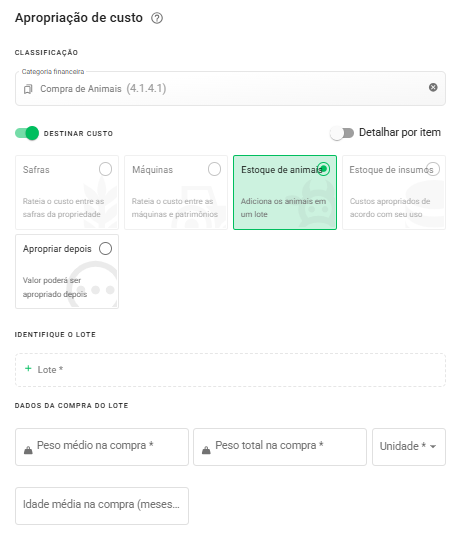
Ao selecionar o animal, automaticamente o Aegro já selecionará a categoria financeira correspondente com o cadastro em seu catálogo.
Caso não tenha a categoria definida no cadastro deste animal no catálogo, em Apropriação de Custo, você poderá clicar em + Categoria financeira e informar a categoria vinculada.
Logo abaixo, você poderá escolher se deseja registrar a entrada destes animais de algum lote, assinalando a opção DESTINAR CUSTO, então selecionando Estoque de animais e o lote ao qual será dada a entrada dos animais.
Ao selecionar o lote, os campos de DADOS DA COMPRA DO LOTE serão preenchidos automaticamente mas poderão ser personalizados, basta clicar sobre os campos e informar os dados desejados.
Considerar custo na safra novo
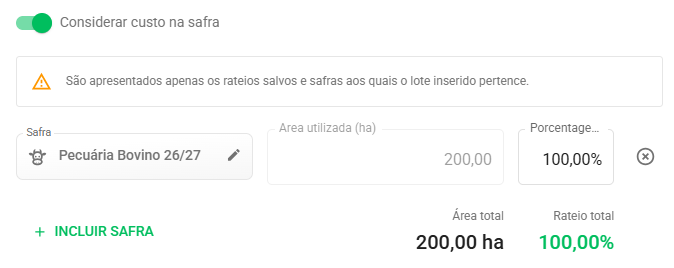
Você ainda poderá considerar o custo de aquisição dos animais a uma ou mais safras.
O seletor vem ativado por padrão, onde você poderá informar um Rateio salvo, clicando em + Rateio e selecionando na listagem ou informar manualmente as safras desejadas, clicando em + Safra e selecionando na listagem.
Uma matriz comprada hoje pode gerar resultado por vários ciclos, assim como um lote de recria pode atravessar mais de uma safra até virar receita.
Para não jogar todo o custo na safra da compra, agora você poderá lançar para diferentes safras de diferentes períodos!
O Aegro mostra apenas as safras e os rateios salvos que já contêm esse lote cadastrado. Se uma safra não aparecer, cadastre o lote nela antes de continuar.
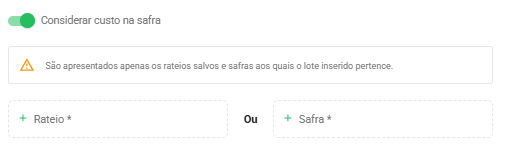
Ao selecionar as safras avulsas, a proporção é informada de forma automática, com base na quantidade de cabeças, caso deseje, você pode editar os percentuais manualmente.
O Aegro só apresenta as safras e os rateios que contêm o lote apontado na compra.
Portanto, cadastre anteriormente o lote e as safras pecuárias futuras, garantindo o vínculo das safras e o lote selecionado.
Se não quiser considerar o custo de aquisição de animais a nenhuma safra, basta clicar sobre o seletor Considerar custo na safra e deixar desativado (em cinza), o valor continua sendo alocado apenas ao lote selecionado.
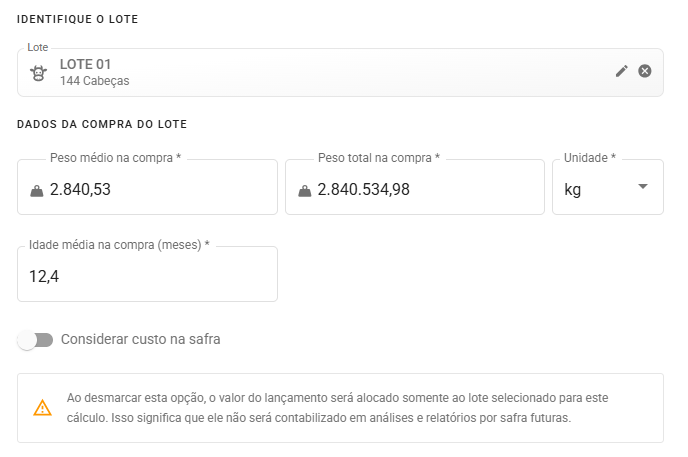
desativada para considerar apenas ao lote
Finalizando a compra de animais
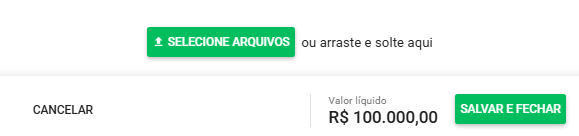
Você ainda poderá anexar arquivos, clicando em ⬇️ SELECIONE ARQUIVOS ou arrastando o arquivo de seu computador até a área indicada.
Após finalizar o preenchimento, clique em SALVAR E FECHAR para aplicar o registro no Financeiro e a entrada dos animais no lote.
Venda de animais
Você poderá registrar a venda de animais ao acessar o Financeiro e iniciar um novo lançamento, clicando em Novo lançamento, sinalizado pelo ícone em azul no canto inferior direito.
O processo é bem similar a compra, apenas alterando a operação e apropriação.
No Tipo de operação financeira selecione Receita, preenchendo os dados do lançamento: data, agrupadores, cliente, nota fiscal, descrição e moeda.
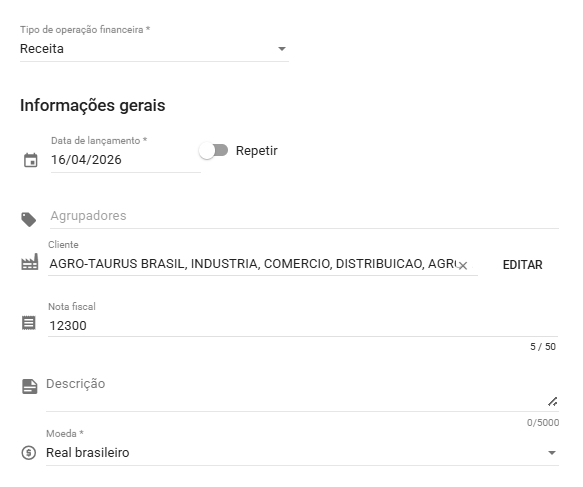
Em Produtos e serviços, clique em INCLUIR PRODUTO OU SERVIÇO, selecione o animal, especificando quantidade e valor, além dos demais dados de pagamento.
Se não houver nenhum animal cadastrado em seu catálogo, você poderá cadastrá-lo diretamente pelo lançamento ou pelo catálogo, no ícone de livro 📖 no canto superior direito do Aegro.
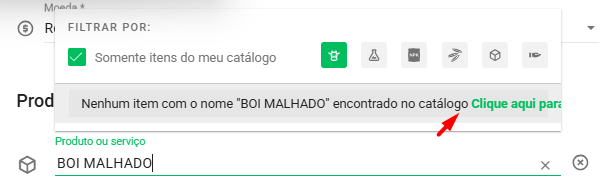
Pelo lançamento, basta digitar o nome desejado na barra de pesquisa e clicando em Nenhum item com nome “nome digitado” Clique aqui para adicionar ou, pelo catálogo, em + NOVO ELEMENTO, digitando o nome desejado na barra de pesquisa em CONTINUAR e seguindo com o preenchimento do cadastro, informando espécie e unidade correspondente.
Após criar o animal diretamente no lançamento, este já é selecionado e você poderá já preencher a quantidade de animais e valores para prosseguir com a compra.
Criando pelo catálogo, precisará selecionar o animal em INCLUIR PRODUTO OU SERVIÇO.
Para vincular um animal cadastrado à um lote, a espécie selecionada em ambos cadastros deve ser a mesma.
+ NOVO ELEMENTO
Ao criar um novo elemento, o tipo Animal estará disponível para todos os clientes, independente de seu plano, mas isto não implica na disponibilização do módulo Pecuária.
Consulte seu gerente de contas a respeito da disponibilidade do módulo Pecuária.
Apropriação de receita
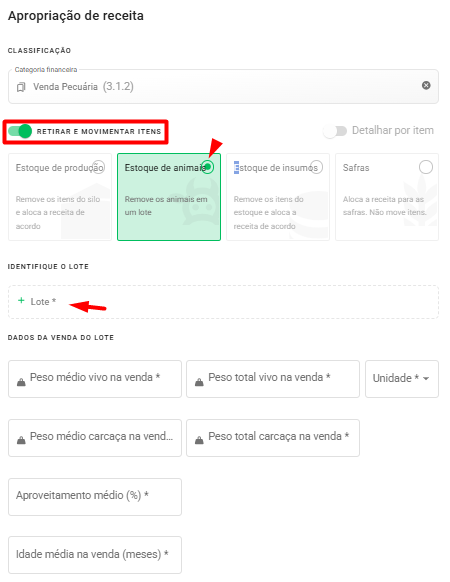
Ao selecionar o animal, automaticamente o Aegro já selecionará a categoria financeira correspondente com o cadastro em seu catálogo.
Caso não tenha a categoria definida no cadastro deste animal no catálogo, em Apropriação de receita, você poderá clicar em + Categoria financeira e informar a categoria vinculada.
Logo abaixo, você poderá escolher se deseja registrar a saída destes animais de algum lote, assinalando a opção RETIRAR E MOVIMENTAR ITENS, então selecionando Estoque de animais e o lote ao qual será dada a baixa.
Ao selecionar o lote, os campos de DADOS DA VENDA DO LOTE serão preenchidos automaticamente mas poderão ser personalizados, basta clicar sobre os campos e informar os dados desejados.
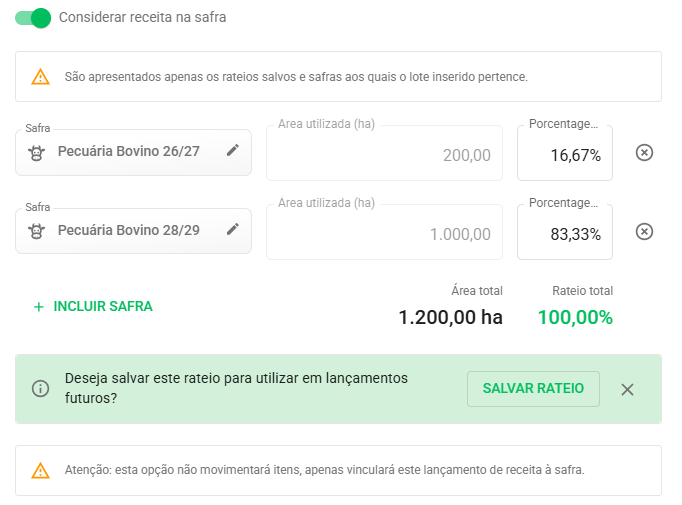
Considerar receita na safra novo
Ao vender animais, o caminho é o mesmo, só que distribuindo receita em vez de custo. O interruptor se chama Considerar receita na safra, e o restante do fluxo é idêntico ao da compra: rateio salvo ou safras avulsas, sempre filtrados pelo lote, com o total fechando em 100%.
Com o lote selecionado, o seletor Considerar receita na safra virá ativo automaticamente, podendo ser desativado ao clicar novamente sobre ele.
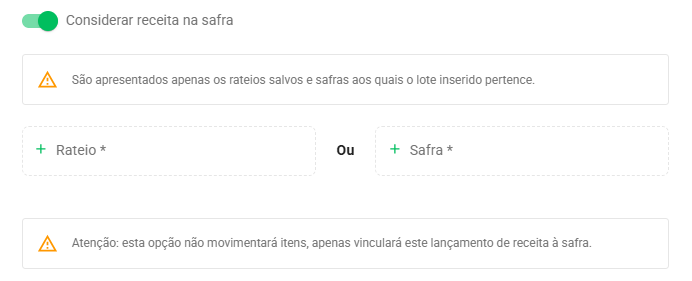
O seletor vem ativado por padrão, onde você poderá informar um Rateio salvo, clicando em + Rateio e selecionando na listagem ou informar manualmente as safras desejadas, clicando em + Safra e selecionando na listagem.
Ao selecionar as safras avulsas, a proporção é informada de forma automática, com base na quantidade de área utilizada, caso deseje, você pode editar os percentuais manualmente.
Se não quiser considerar o custo de aquisição de animais a nenhuma safra, basta clicar sobre o seletor Considerar custo na safra e deixar desativado (em cinza), o valor continua sendo alocado apenas ao lote selecionado.
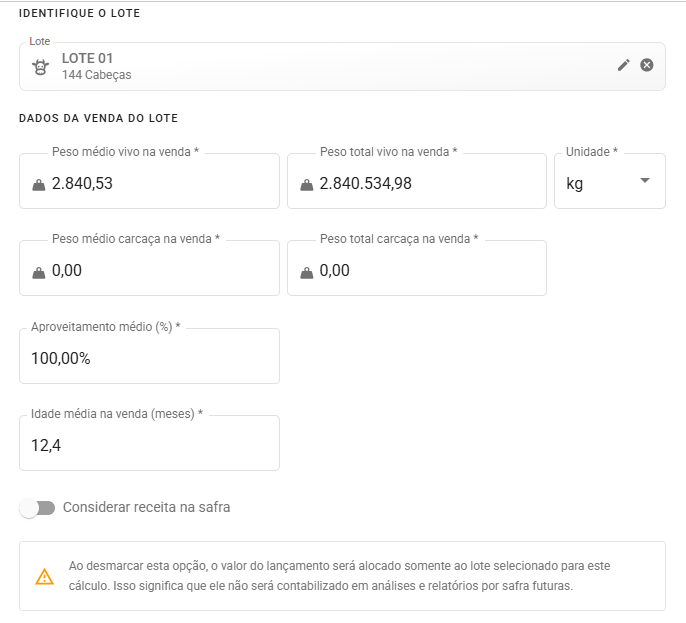
desativada para considerar apenas ao lote
Finalizando a venda de animais
Você ainda poderá anexar arquivos, clicando em ⬇️ SELECIONE ARQUIVOS ou arrastando o arquivo de seu computador até a área indicada.
Após finalizar o preenchimento, clique em SALVAR E FECHAR para aplicar o registro no Financeiro e a baixa no lote.
Perguntas frequentes
Preciso ratear toda compra ou venda de animais?
Não. Se você deixar o Considerar custo na safra desativado, o valor fica alocado apenas ao lote, ou seja, sem distribuição por safra.
E os lançamentos antigos, feitos antes dessa novidade?
Continuam exatamente como estavam, sem apropriação por safra. Não há mudança retroativa, ou seja, a distribuição vale apenas para o que você escolher ratear daqui para frente.
Se desejar alterar, será necessário ajustar de forma manual os lançamentos anteriores.
Uma safra não aparece na lista. Por quê?
Porque o lote da compra não está cadastrado naquela safra.
Cadastre o lote na safra desejada, salvando a alteração e então inicie o lançamento novamente que ele passará a aparecer.
Pronto, agora você sabe como registrar as Compras e Vendas de Animais de sua propriedade diretamente no módulo Pecuária do Aegro!
Esse artigo ajudou você? Deixe sua nota!
Ficou com dúvidas? Escreva sua pergunta nos comentários abaixo.