
O controle de lotes de pecuária no Aegro reúne, em um só lugar, as informações e ações para gerir seus animais por lote: visualizar detalhes, editar registros, transferir, adicionar, remover, vender e arquivar.
A seguir, explicamos como usar as ações na listagem e dentro do lote, além de consultar detalhes e histórico das movimentações.
Agora você poderá controlar os lotes de pecuária de sua fazenda diretamente pelo Aegro!
Esta funcionalidade é um adicional contratado à parte, caso queira saber mais sobre a disponibilidade para seu plano, verifique com seu gerente de contas e agende uma demonstração!
Confira abaixo os tópicos deste artigo
Ao acessar a aba Pecuária, você será direcionado diretamente para a aba de LOTES, onde poderá verificar totalizadores dos lotes ativos e também a listagem de lotes.
Confira abaixo cada um dos totalizadores!
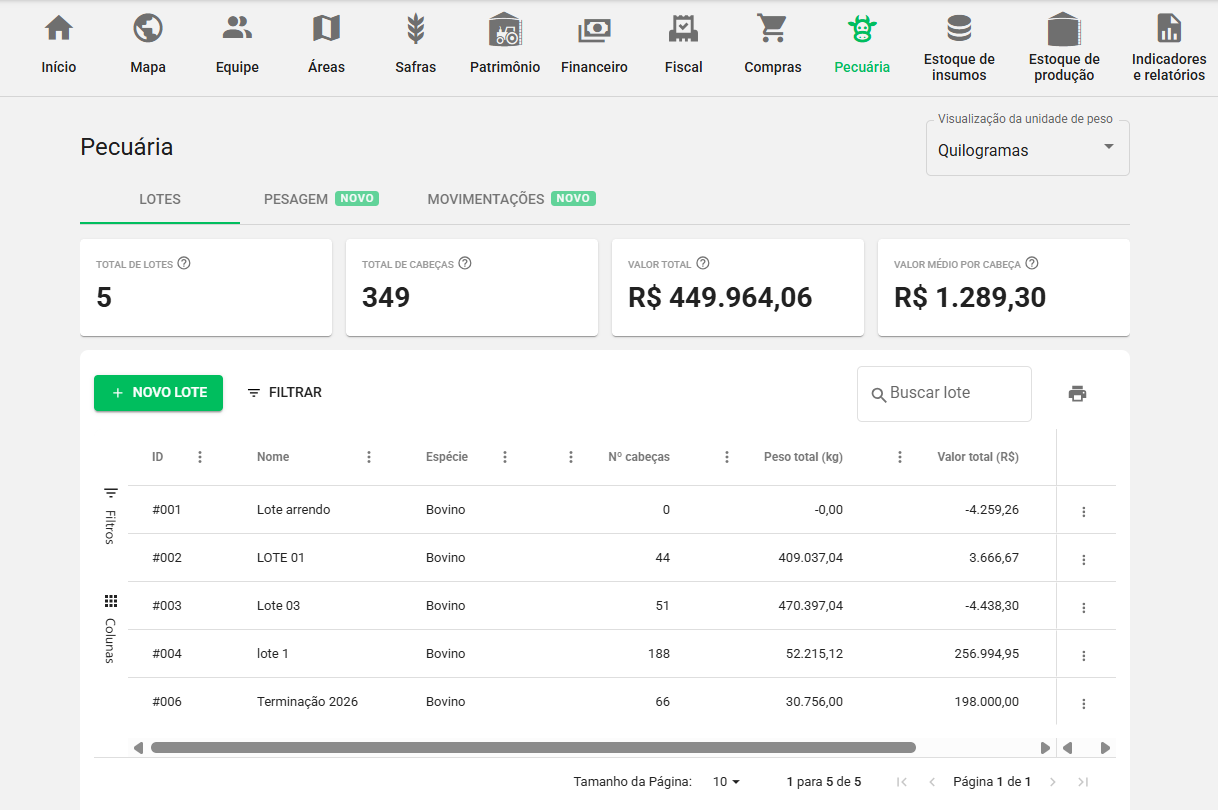
Você poderá personalizar a unidade de peso utilizada na visualização dos totalizadores e da listagem de lotes ao clicar sobre a opção Visualização de unidade de peso e selecionar a opção Quilos ou Unidade Animal.
Ao selecionar a unidade de peso desejada, o Aegro converte automaticamente as quantidades nos registros para que os totalizadores exibam dados proporcionais.
-
Total de lote: informa a quantidade total de lotes de animais com status Ativo
-
Total de cabeças: informa o saldo total de cabeças, considerando a somatória de todos os lotes ativos
-
Valor total: informa o saldo total do estoque de animais, em Reais, referente aos lotes ativos.
-
Peso médio geral: informa a média ponderada do peso dos animais dos lotes ativos, conforme a unidade de peso selecionada.
Listagem de lotes criados
Ao avançar na aba de Pecuária, você poderá verificar todos os lotes criados em sua propriedade, personalizando sua visualização ao aplicar filtros ou definição de colunas, além de realizar algumas ações.
Logo acima da listagem de lotes, há duas opções de botões de ação disponíveis: Novo lote e Transferir animais.
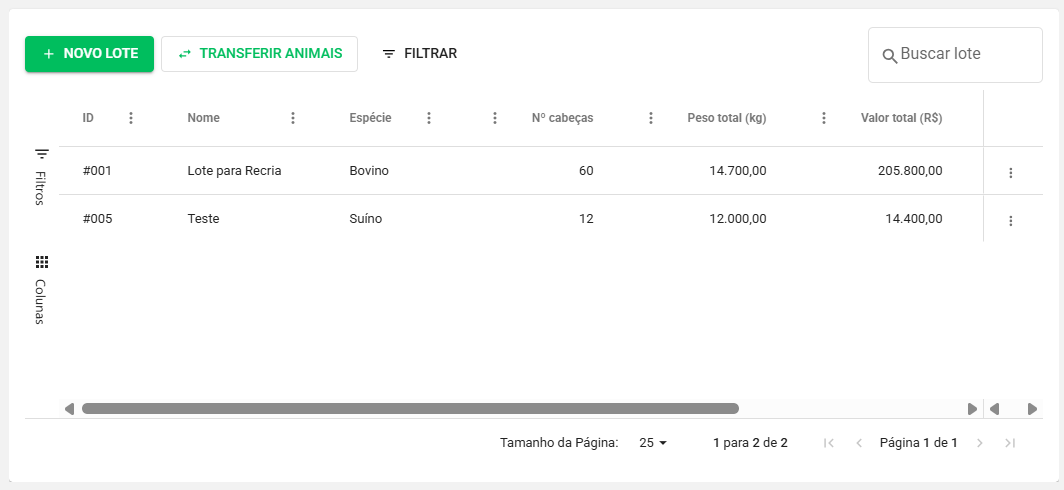
Clique aqui para verificar como criar um novo lote e realizar movimentações de animais.
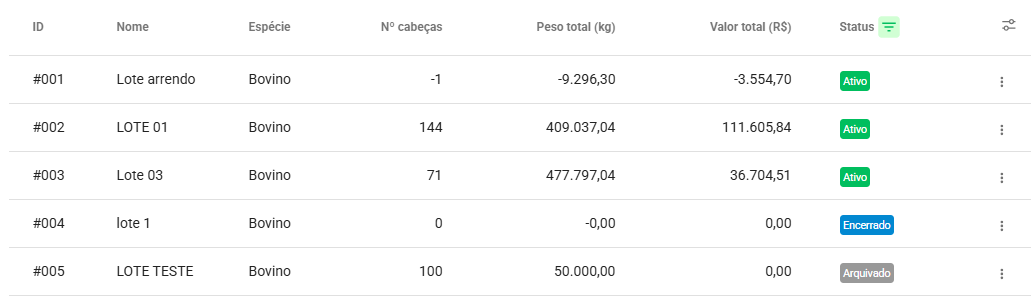
Por padrão, o Aegro exibirá a lista apenas os lotes que estejam com status Ativo e exibe os dados conforme as colunas abaixo:
-
ID: informa o código identificador do lote.
-
Nome: informa o nome do lote.
-
Espécie: informa a espécie vinculada.
-
Número de cabeças: informa quantidade total de cabeças disponíveis no lote.
-
Peso total (unidade de peso): informa o peso total do saldo disponível no lote.
-
Valor total (R$): informa o valor total atual do saldo disponível no lote.
-
Status: informa o status do lote, sendo Ativo, Encerrado ou Arquivado.
Caso deseje, você pode realizar a personalização da sua visualização, utilizando a opção Colunas ou Tamanho da página, confira aqui.
Status dos lotes
Além da gestão individual dos lotes, ao verificar abrir o lote, você ainda poderá verificar o andamento do lote através da listagem, observando a coluna Status.
|
Status |
Significado |
|---|---|
|
Ativo |
O lote está com saldo positivo ou negativo de cabeças, indicando que provavelmente ainda há movimentações a serem realizadas |
|
Encerrado |
O lote está com o saldo de cabeças zerado, indicando que provavelmente, as movimentações do lote foram finalizadas |
|
Arquivado |
O lote foi arquivado por algum usuário, indicando que foi finalizado |
Personalização de visualização
Você poderá personalizar quais informações deseja verificar na listagem de seus lotes, além da quantidade de lotes por página.
Colunas
Para personalizar as colunas de informações de sua visualização, você poderá acessar por dois locais: clicando em COLUNAS ou nos 3 pontos ao lado do nome de uma das colunas atuais e em ESCOLHER COLUNAS
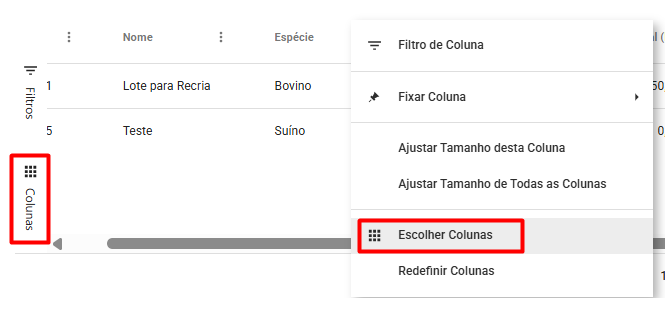
Em ambos caminhos, serão exibidas as colunas de dados disponíveis para seleção. Para definir uma coluna, clique sobre a caixa de seleção ao lado da mesma, assinalando com ✅ para que apareça. Se desejar remover alguma coluna de sua visualização, clique a caixa de seleção e desmarque-a.
Todas as colunas que estiverem assinaladas com ✅ serão exibidas na listagem de lotes.
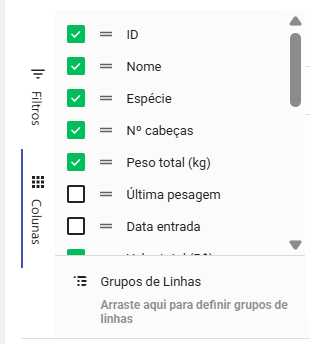
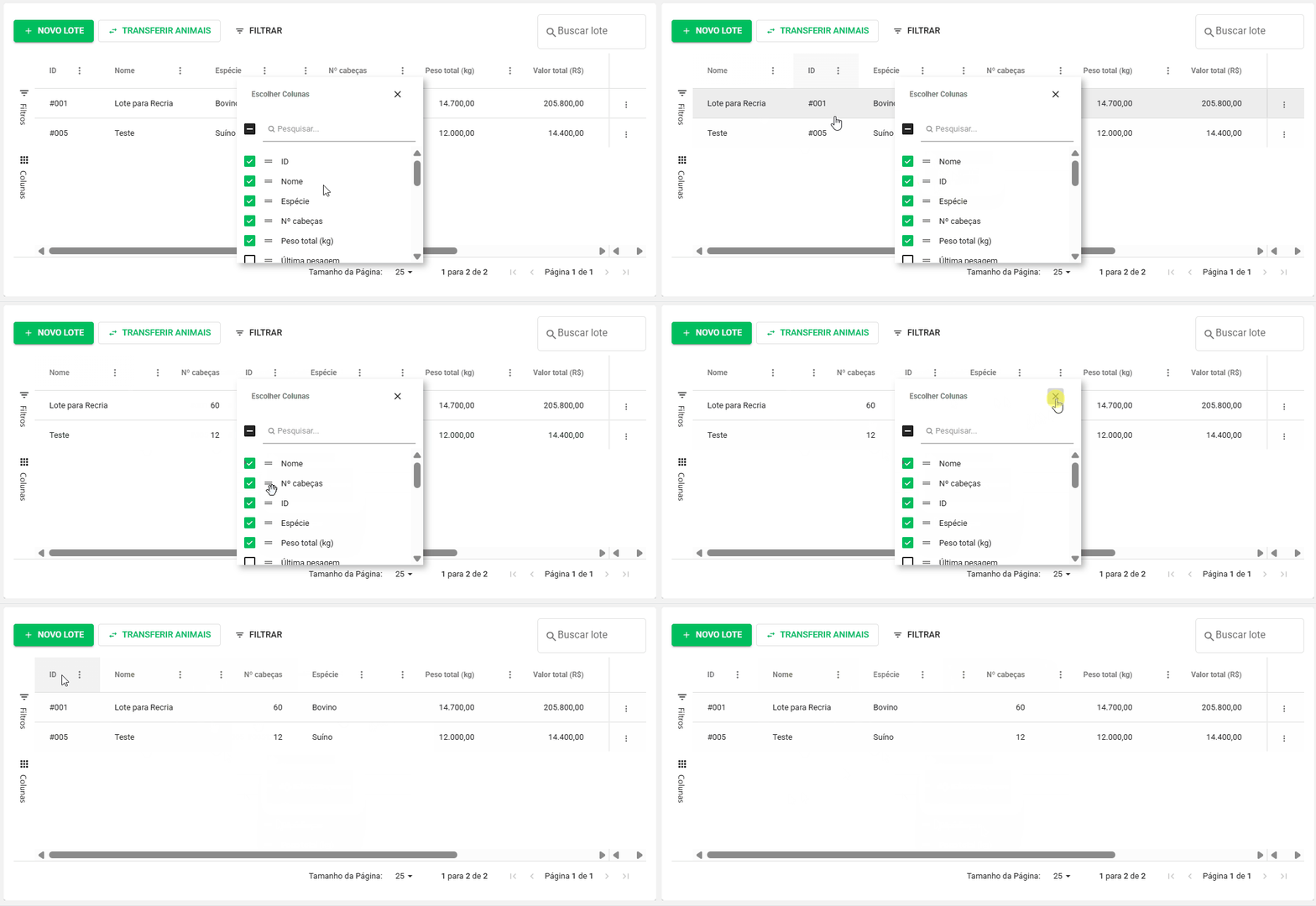
Você também poderá personalizar a ordem das colunas, tanto dentro da opção ESCOLHER COLUNAS, clicando e segurando no ícone de ordem 🟰 e arrastando para a ordem desejada, quanto diretamente na listagem, clicando sobre o nome da coluna e arrastando para o local desejado.
Linhas por página
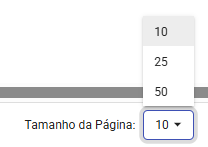
Você poderá personalizar a quantidade de lotes por página, aumentando ou diminuindo o tamanho da listagem na página.
Basta localizar no fim da página a opção Tamanho da página e clicar na flecha ao lado da quantidade de registros, podendo escolher entre: 10, 25 e 50 linhas da página.
Buscar e filtrar lotes
Para localizar um ou mais lotes, você poderá utilizar algumas opções disponíveis.
No canto direito você poderá clicar na barra de pesquisa, identificada pela lupa 🔍 Buscar lote. Ali você poderá digitar o texto para pesquisar pelo ID ou Nome do lote e o Aegro listará lotes que correspondem ao texto digitado.
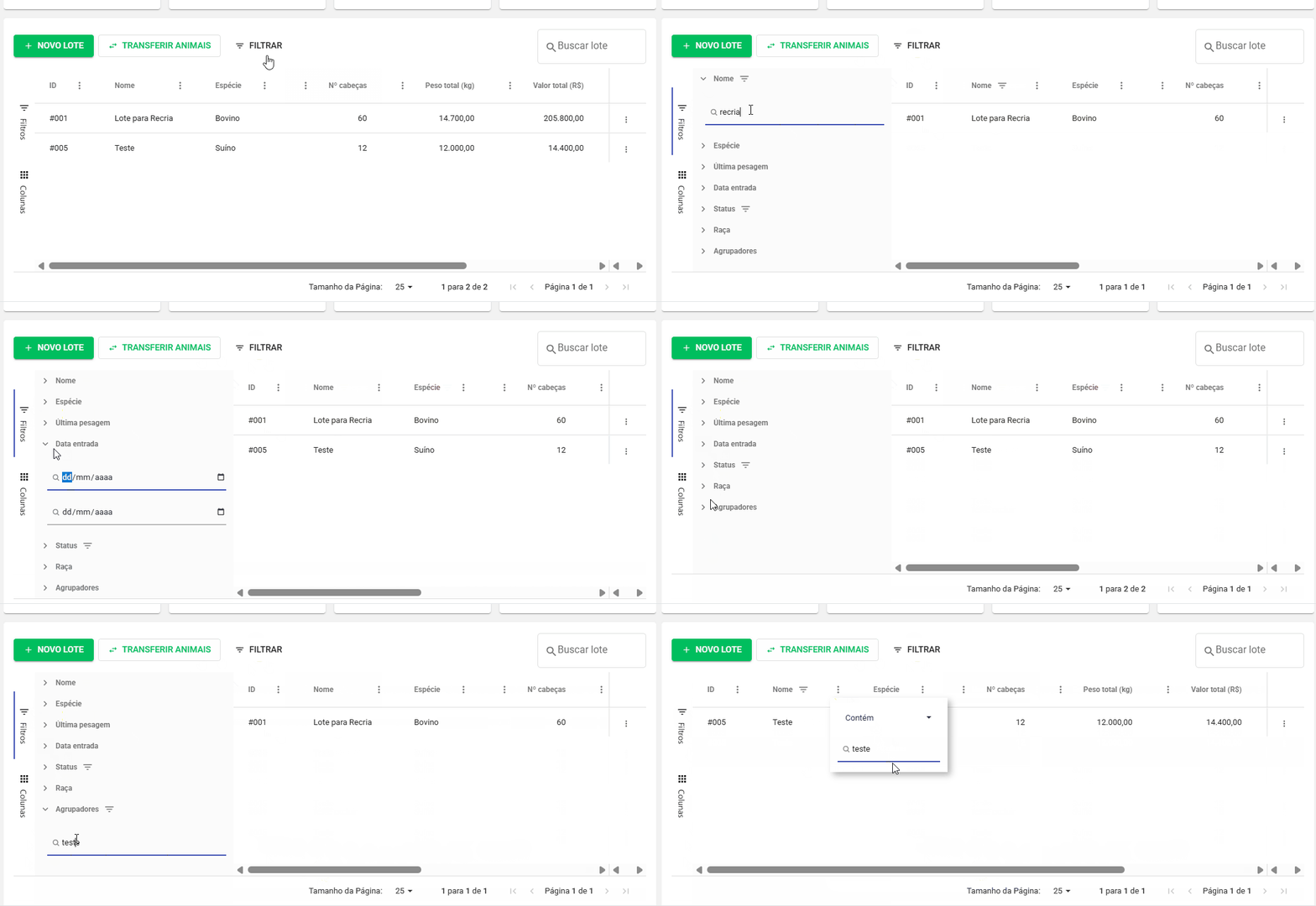
Outra forma de localizar os lotes é utilizando os filtros, tanto pela opção FILTRAR na parte superior da listagem, ou pela opção Filtros, no canto esquerdo da listagem.
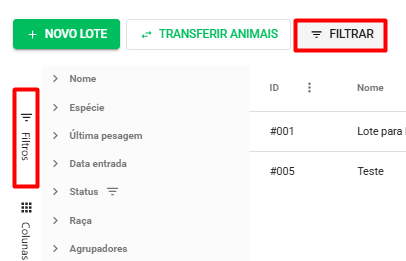
Ao clicar sobre qualquer uma das opções de Filtro, serão exibidos os dados aos quais poderá filtrar:
-
Nome: esta opção abrirá um campo de Pesquisa para digitar o nome do lote.
-
Espécie: este filtro disponibiliza todas as espécies mencionadas nos lotes, selecione as caixas de seleção, assinalando com ✅ todas as espécies que deseja filtrar.
-
Última pesagem: este filtro disponibiliza dois campos de data, onde deve informar a data de início e fim do intervalo desejado.
-
Data entrada: este filtro disponibiliza dois campos de data, onde deve informar a data de início e fim do intervalo desejado.
-
Status: este filtro disponibiliza duas opções de Status, sendo Ativo e Arquivado, selecione a caixa de seleção, assinalando com ✅ o status que deseja filtrar. Ao deixar ambos status deselecionados, serão listados todos os lotes cadastrados na sua propriedade.
-
Raça: este filtro disponibiliza todas as raças mencionadas nos lotes, selecione as caixas de seleção, assinalando com ✅ todas as raças que deseja filtrar.
-
Agrupadores: esta opção abrirá um campo de Pesquisa para digitar o nome do agrupador.
Ao selecionar ou digitar os filtros, o Aegro já realizará os filtros, buscando lotes correspondentes.
Para fechar a seleção dos filtros, basta clicar novamente em Filtros ou FILTRAR.
Gerando relatórios
Para gerar relatório de seus lotes, basta clicar no ícone de Impressora 🖨️ e então no formato desejado: PDF ou Planilha (XLSX.).
O relatório em PDF é gerado com as mesmas colunas que estão visíveis na tela no momento, ou seja, respeitando a personalização feita em Colunas.
Se você ocultar colunas antes de gerar, elas não aparecem no PDF nem na planilha.
Já o relatório em planilha (.XLSX) não corresponde mesmo que hajam colunas personalizadas em tela, os dados são exibidos por completo na planilha
Ações na listagem de lotes
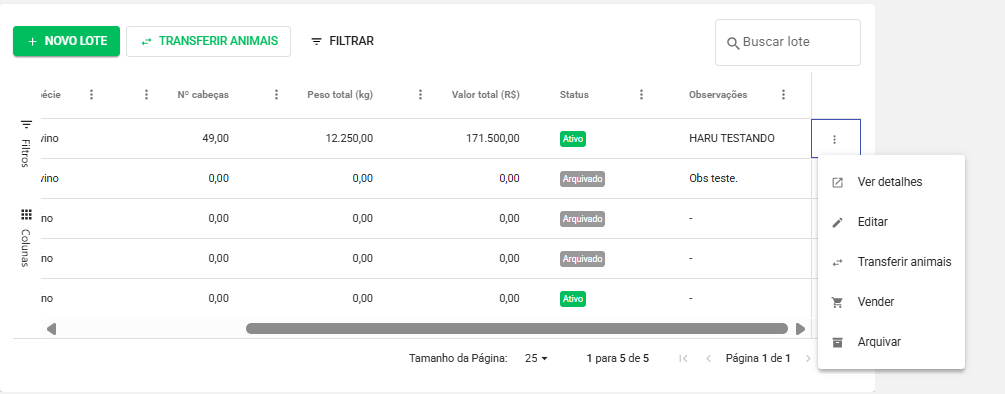
Clicando nos 3 pontos ao lado de lotes ativos, você terá as seguintes ações disponíveis:
-
Ver detalhes
-
Editar
-
Transferir animais
-
Vender
-
Arquivar
Ações dentro do lote
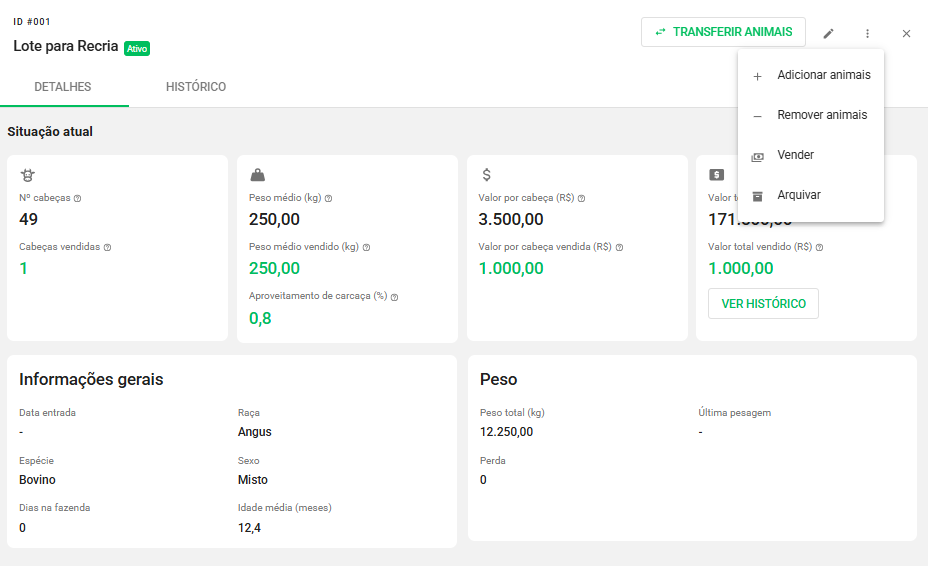
Clicando nos 3 pontos ao lado do lápis ✏️ , dentro de um lote ativo, você terá as seguintes ações disponíveis:
-
Adicionar animais
-
Remover animais
-
Vender
-
Arquivar
Verificando um lote
Ao acessar a listagem de lotes, dentro de Pecuária, você poderá visualizar os dados detalhados do lote clicando sobre ele ou no menu Ações, identificado pelos 3 pontos ao lado do lote e em Ver detalhes
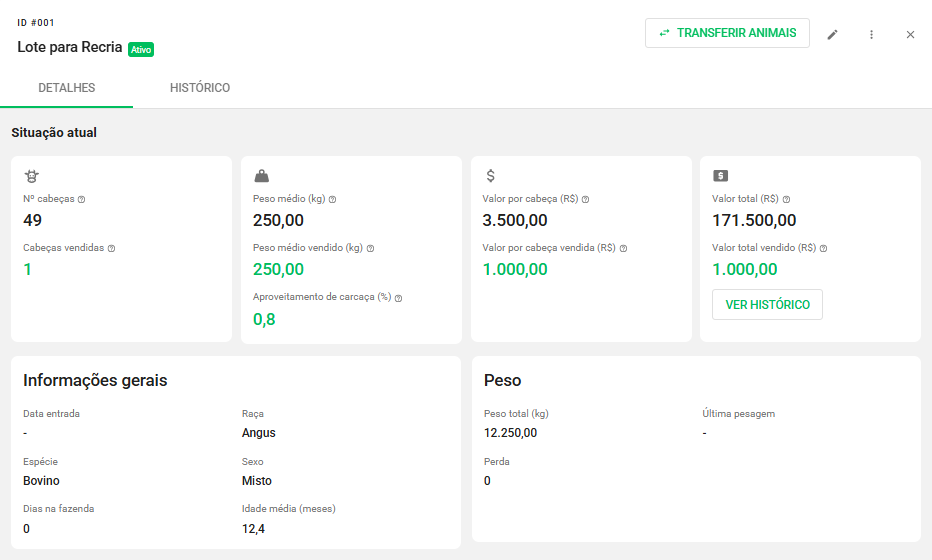
Esta ação abrirá uma janela na lateral direita, onde poderá verificar duas abas, DETALHES e HISTÓRICO
DETALHES
Nesta aba, você poderá verificar a situação atual, onde serão exibidas as principais informações do lote selecionado.
Em Situação atual, você poderá verificar os detalhes de cabeças, peso, valores totais ou por cabeça já calculados a partir das movimentações de entrada e saída realizadas neste lote!
|
Ícone |
Indicador |
Descrição |
|---|---|---|
|
🐮 |
|
|
|
⚖️ |
|
|
|
💰 |
|
|
|
💵 |
|
|
Logo abaixo, serão listadas outras Informações gerais cadastradas no lote, além dos dados de Peso
-
Data entrada
-
Espécie
-
Dias na fazenda
-
Raça
-
Sexo
-
Idade média (meses)
-
Peso total (kg ou ua)
-
Última pesagem
-
Perda
HISTÓRICO
Nesta aba você poderá verificar o saldo atual deste lote, assim como analisar todas as movimentações de animais, verificando entradas e saídas e os saldos respectivos.
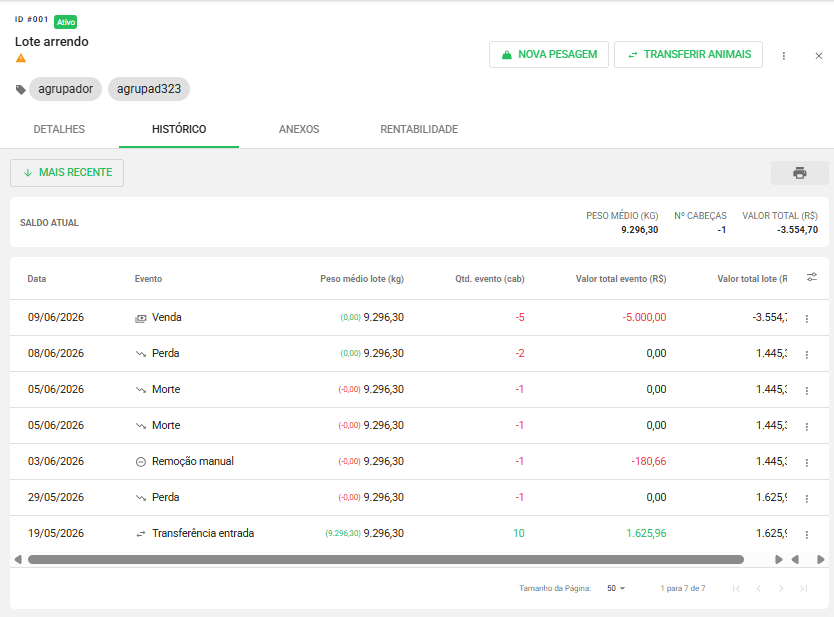
Na primeira visualização, denominada SALDO ATUAL você já poderá verificar os principais indicadores do saldo atual do lote selecionado:
|
Peso médio (kg) |
Nº de cabeças |
Valor total (R$) |
Logo abaixo do Saldo Atual, é possível verificar a listagem constando todas as movimentações de entrada e saída de animais deste lote, sendo identificados pela coluna Evento.
Também poderá utilizar o botão MAIS RECENTE para definir o ordenamento desejado:
-
Flecha para baixo ⬇️ indica ordem decrescente, onde o mais recente estará listado por primeiro, mais acima na visualização.
-
Flecha para cima ⬆️ indica ordem crescente, onde o mais recente estará listado por último, mais abaixo na visualização.
Gerando relatórios
Para gerar relatório de seus lotes, basta clicar no ícone de Impressora 🖨️ e então no formato desejado: PDF ou Planilha (XLSX.).
O relatório em PDF é gerado com as mesmas colunas que estão visíveis na tela no momento, ou seja, respeitando a personalização feita em Colunas.
Se você ocultar colunas antes de gerar, elas não aparecem no PDF nem na planilha.
Já o relatório em planilha (.XLSX) não corresponde mesmo que hajam colunas personalizadas em tela, os dados são exibidos por completo na planilha
Editar lote
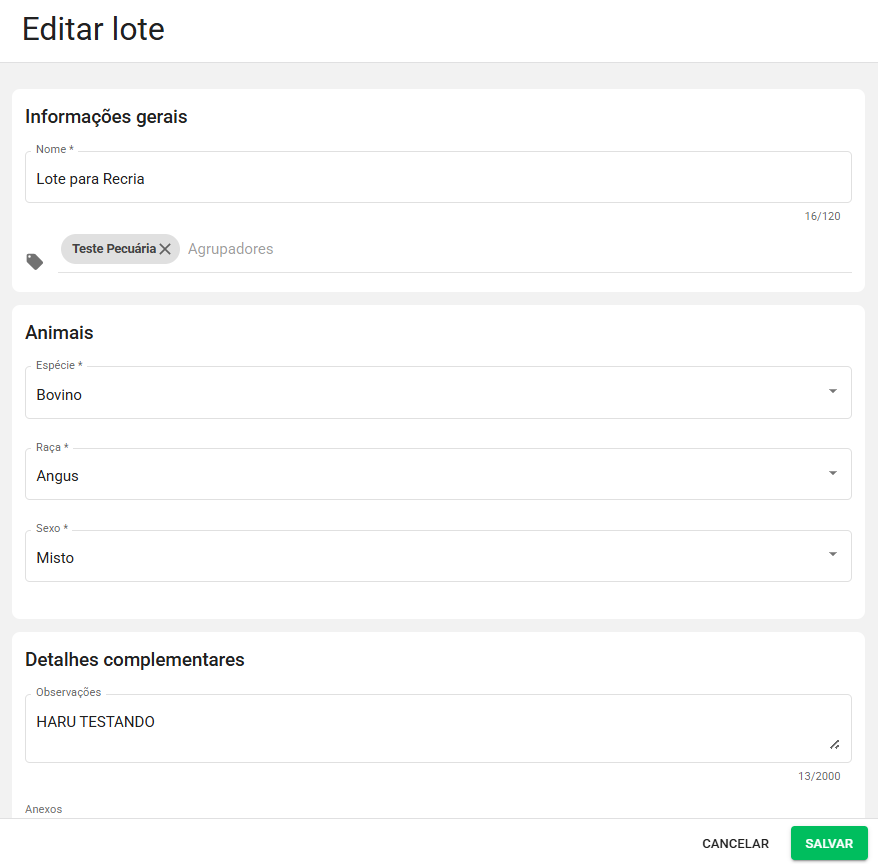
Você poderá acessar a edição de lote por duas formas: diretamente clicando no menu Ações, nos 3 pontos ao lado do lote na listagem ou acessando os detalhes do lote e clicando no Editar, sinalizado pelo lápis ✏️
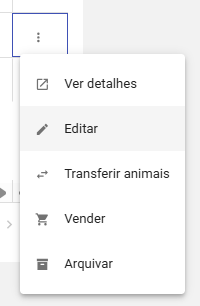

Em ambas opções, ao selecionar para Editar, será aberta a edição do lote, onde poderá personalizar as informações do formulário da forma desejada e, para aplicar as alterações, clicar em SALVAR.
Transferir, adicionar ou remover animais
Você poderá acessar a transferência de animais por duas formas: diretamente clicando no menu Ações, nos 3 pontos ao lado do lote na listagem ou acessando os detalhes do lote e clicando no Transferir animais 🔀
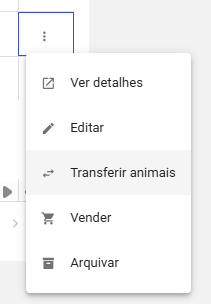

Em ambas opções, ao selecionar para Transferir animais, será aberta uma nova janela onde poderá registrar a operação de movimentação de animais.
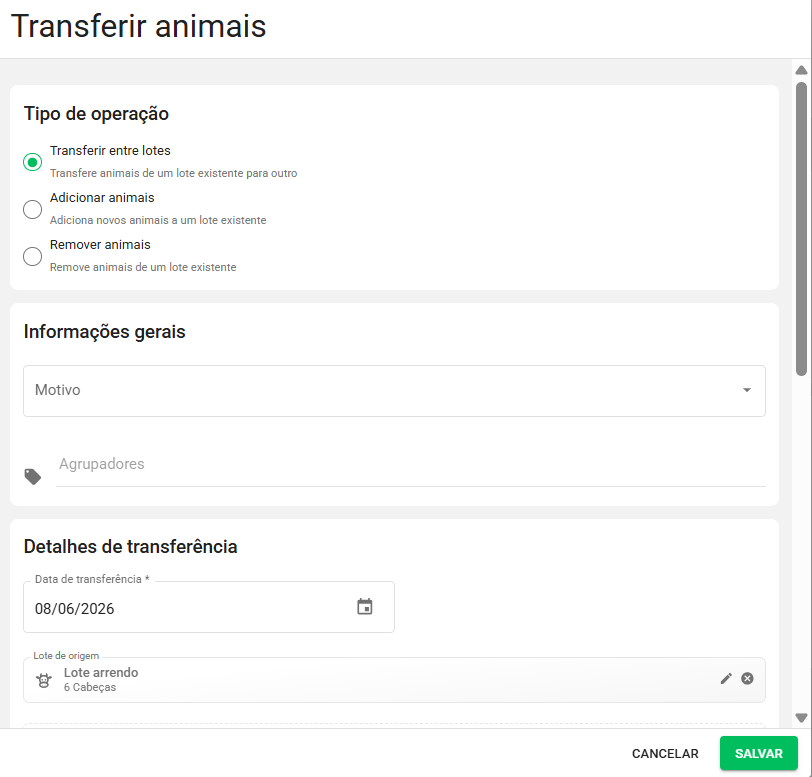
Além das opções de Transferir Animais, você também poderá gerar adição ou remoção de animais diretamente dentro do lote.
Basta clicar no menu Ações, localizado nos 3 pontos no canto superior direito do lote, então selecionar a opção desejada: Adicionar animais ou
Remover animais.
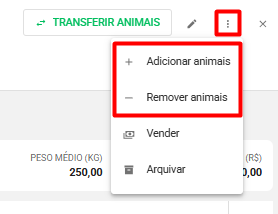
Adicionar ou Remover animais
Será aberto o mesmo formulário de preenchimento da movimentação, sendo que, ao selecionar cada operação, o formulário virá com o Tipo de Operação correspondente já pré-selecionado.
Geralmente as adições podem ser utilizadas para registro de nascimento de animais ou outra adição que não tenha vínculo financeiro. Caso tenha realizado a compra dos animais, indicamos registrar a compra diretamente pelo Financeiro, assim mantendo o vínculo monetário a entrada dos animais.
Já a remoção pode ser utilizada em caso de morte ou outra retirada manual que não tenha vínculo financeiro. Caso tenha realizado a venda dos animais, indicamos registrar a venda, seja pela aba de Pecuária ou diretamente pelo Financeiro, assim mantendo o vínculo monetário a saída dos animais.
Tipo de operação
|
Transferir entre lotes |
Registra a movimentação de animais entre lotes, ou seja, poderá transferir quantidade de animais de um lote para outro, desde que tenham a mesma espécie de animal. |
|
Adicionar animais |
Registra a adição de novos animais de forma manual |
|
Remover animais |
Registra a remoção de animais de forma manual |
Caso tente registrar uma transferência de um lote com uma espécie de animal diferente do lote de destino, o Aegro gerará um aviso de Espécie dos lotes de origem e destino deve ser a mesma.

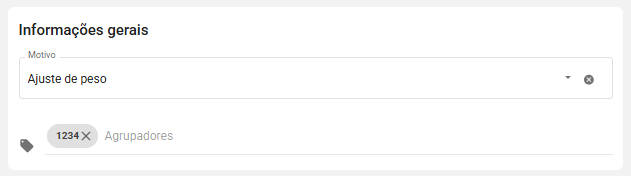
Informações gerais
Aqui você precisará preencher os dados gerais da movimentação, onde todos os campos disponíveis tem preenchimento opcional
-
Motivo: poderá selecionar um motivo cadastrado para justificar a movimentação realizada, sendo Separação por categoria, Correção de contagem, Ajuste de inventário, Organização de pasto, Ajuste de peso ou Outro.
-
Agrupadores: poderá informar os agrupadores de Pecuária que podem ser utilizados como identificadores para posterior filtro destas movimentações. Você pode utilizar diferentes agrupadores vinculados a um mesmo registro.
Detalhes da transferência
Aqui você precisará preencher os dados detalhados da movimentação, onde todos os campos disponíveis tem preenchimento obrigatório pois definem a movimentação a ser registrada.
-
Data da transferência: neste campo você informará a data a qual a movimentação foi realizada, podendo ser atual, anterior ou futura.
-
Lote de origem: campo disponível em operação de transferência ou remoção, onde selecionará qual lote está retirando os animais
-
Lote de destino: campo disponível em operação de transferência ou adição, onde selecionará qual lote está encaminhando os animais
-
Número de cabeças: neste campo você informará a quantidade de animais movimentados.
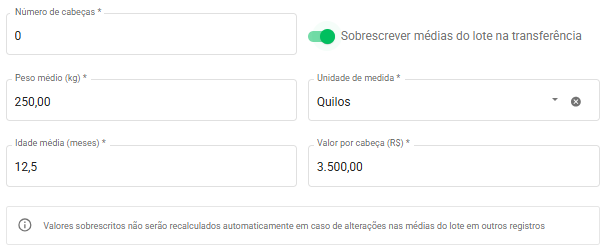
Além destas informações, ainda serão listados campos de detalhes dos animais que, por padrão, estão bloqueados para edição, pois consideram as médias do lote.
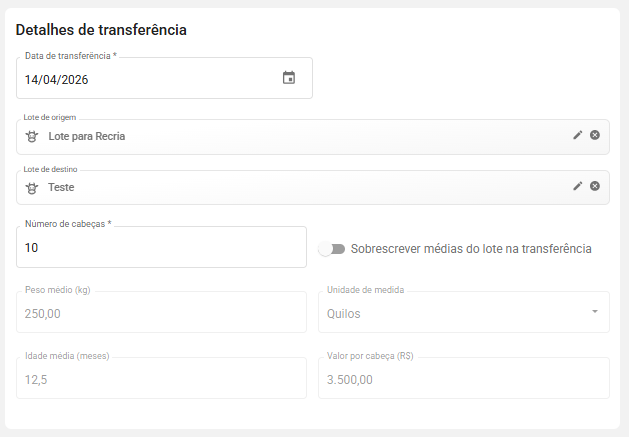
Caso queira preencher manualmente os detalhes dos animais, assinale a opção Sobrescrever médias do lote na transferência e os campos Peso médio, Unidade de medida, Idade média e Valor por cabeça (R$) serão disponibilizados para edição.
Resumo da operação
Ao preencher todos os dados da sua movimentação, será gerado um resumo com os dados da movimentação a ser registrada.
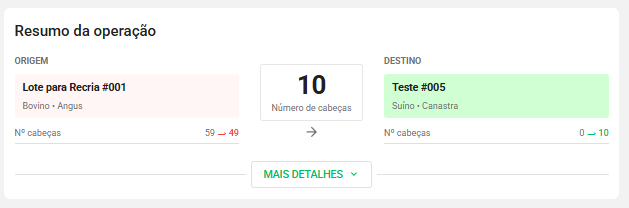
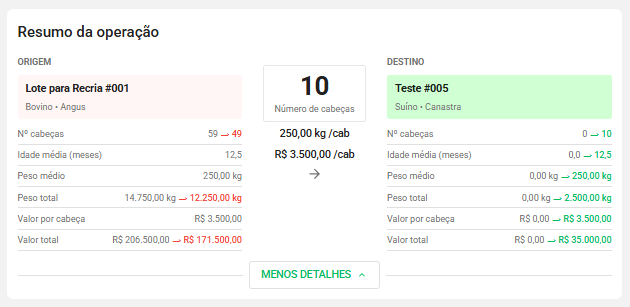
Você ainda poderá clicar em MAIS DETALHES e verificar os dados completos da movimentação, dando ainda mais visibilidade para a conferência sua operação!
Detalhes complementares
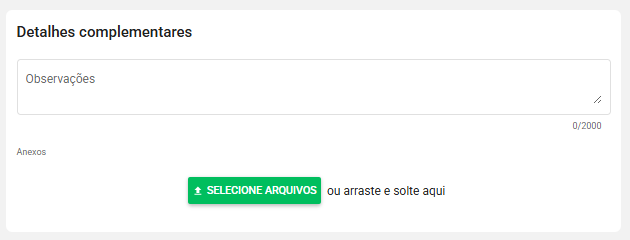
Logo abaixo do resumo de sua operação, ainda haverá a seção de Detalhes complementares, onde poderá registrar Observações com até 2000 caracteres e também anexar arquivos na opção Anexos, clicando em ⬇️ Selecione arquivos ou arrastando o arquivo do seu computador para a área indicada.
Finalizando a operação de transferência
Após preencher as informações do formulário da forma desejada e, para registrar a movimentação, basta clicar em SALVAR.
A movimentação será registrada no lote e será visível na aba HISTÓRICO, dentro do mesmo.
Vender
Você poderá acessar a Venda de animais por duas formas: diretamente na listagem ao lado do lote ou acessando os detalhes do lote e clicando no menu Ações, nos 3 pontos e em Vender.
Em ambos os casos, será aberta uma nova Receita, com a data de lançamento no dia atual, onde poderá selecionar o animal, informando a quantidade vendida, assim como os valores, forma de pagamento e vencimento.
Se não houver nenhum animal cadastrado em seu catálogo, você poderá cadastrá-lo diretamente pelo lançamento ou pelo catálogo, no ícone de livro 📖 no canto superior direito do Aegro.
Pelo lançamento, basta digitar o nome desejado na barra de pesquisa e clicando em Clique aqui para adicionar “nome digitado” ou, pelo catálogo, em + NOVO ELEMENTO, digitando o nome desejado na barra de pesquisa em CONTINUAR e seguindo com o preenchimento do cadastro, informando espécie e unidade correspondente.
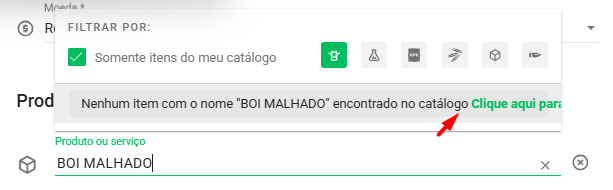
Para vincular um animal cadastrado à um lote, a espécie selecionada em ambos cadastros deve ser a mesma.
Ao criar um novo elemento, o tipo Animal estará disponível para todos os clientes, independente de seu plano, mas isto não implica na disponibilização do módulo Pecuária.
Consulte seu gerente de contas a respeito da disponibilidade do módulo Pecuária.
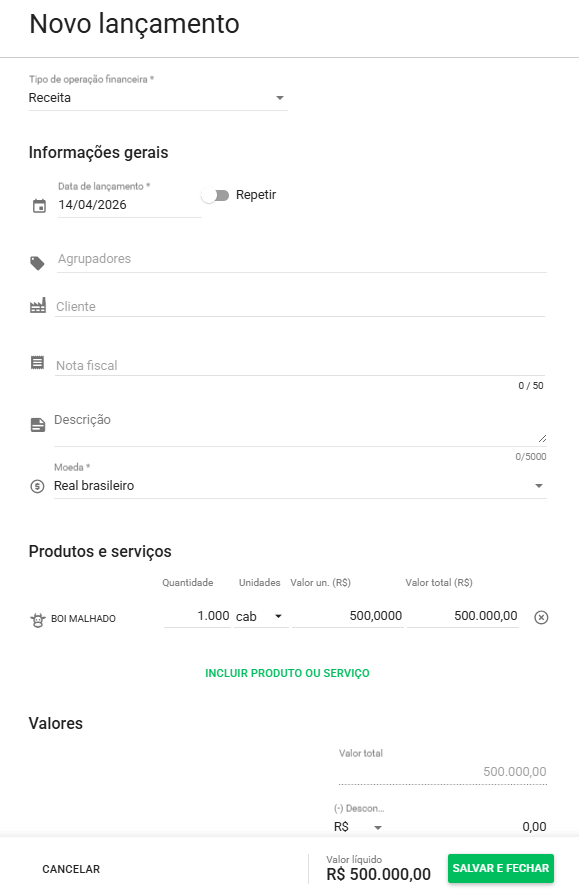
Já virão preenchidas as opções de Categoria, assim como a opção de Retirar e movimentar itens, sendo selecionada a opção de Estoque de animais e o lote do qual está registrando a venda e os dados da venda do lote.
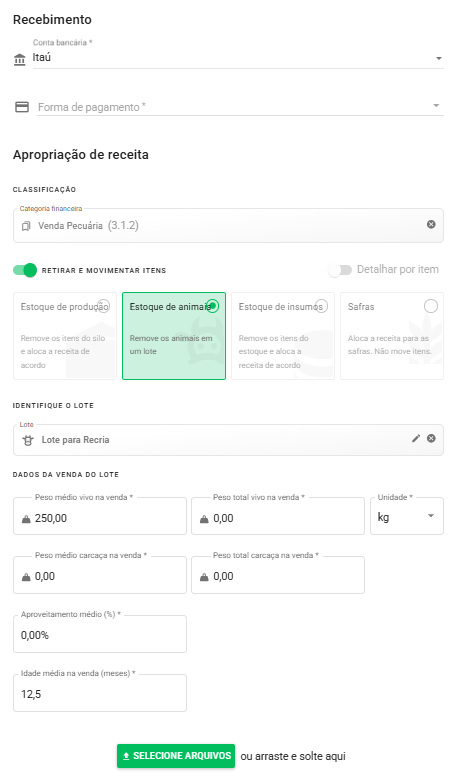
Caso deseje, você também poderá editar as informações clicando sobre os campos e ajustando manualmente.
Após finalizar o preenchimento e as edições de sua preferência, basta clicar em SALVAR para registrar a venda e, consequentemente, a saída dos animais vendidos do lote selecionado.
Você poderá verificar este lançamento tanto pela aba Histórico, dentro do lote vinculado, quanto pelo Financeiro, pela aba Contas ou, caso haja pagamento vinculado, pela aba A Receber ou Extratos.
Pronto, agora você sabe como registrar as movimentações dos animais em seus lotes!
Esse artigo ajudou você? Deixe sua nota!
Ficou com dúvidas? Escreva sua pergunta nos comentários abaixo.