
Controle os lotes de pecuária da sua fazenda de forma simples e centralizada no Aegro.
Neste artigo, você vai entender como registrar pesagens, personalizar a visualização dos dados, aplicar filtros, criar e editar registros, além de acompanhar indicadores que facilitam a gestão do rebanho.
Recurso adicional: a funcionalidade de Pecuária é contratada à parte.
Fale com seu gerente de contas para verificar a disponibilidade no seu plano e agendar uma demonstração.
Agora você poderá controlar os lotes de pecuária de sua fazenda diretamente pelo Aegro!
Confira abaixo os tópicos deste artigo:
Aba Pesagem
Agora você poderá acompanhar e registrar a pesagem dos seus lotes de Pecuária.
Vamos lhe apresentar agora como visualizar, filtrar, criar, editar e excluir as pesagens de seus lotes.
Totalizadores
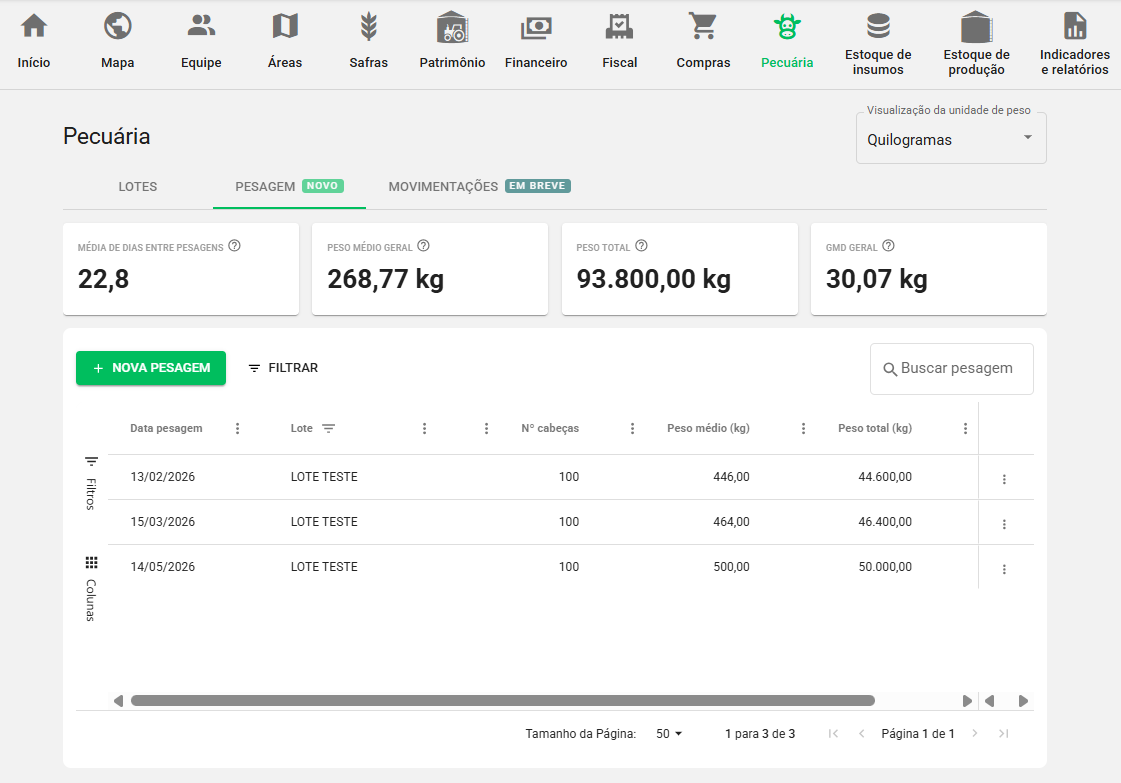
Logo ao acessar a aba de Pesagem, serão exibidos 4 totalizadores que trazem alguns dados gerais para facilitar o seu acompanhamento.
-
Médias de dias entre pesagens: informa o intervalo médio de dias entre as pesagens
-
Peso médio geral: informa o peso médio dos animais, considerando todas as pesagens
-
Peso total: soma dos pesos de todas as pesagens
-
GMD geral: ganho médio diário dos animais nas pesagens, considerando o peso da entrada dos animais como valor de referência inicial.
Listagem de pesagens
Logo abaixo dos totalizadores, você conseguirá verificar as pesagens registradas nos lotes de sua propriedade, ordenadas por data da pesagem.
Caso deseje, também poderá personalizar quais informações deseja verificar na listagem de suas pesagens, além da quantidade de registros por página.
Colunas
Para personalizar as colunas de informações de sua visualização, você poderá acessar por dois locais: clicando em COLUNAS ou nos 3 pontos ao lado do nome de uma das colunas atuais e em ESCOLHER COLUNAS
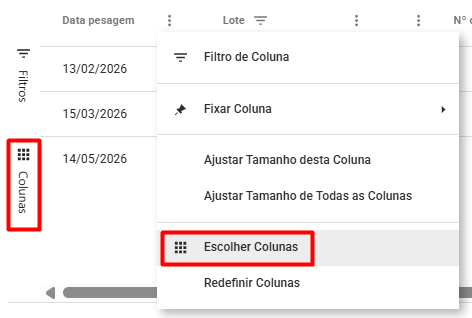
Em ambos caminhos, serão exibidas as colunas de dados disponíveis para seleção.
Para definir uma coluna, clique sobre a caixa de seleção ao lado da mesma, assinalando com ✅ para que apareça. Se desejar remover alguma coluna de sua visualização, clique a caixa de seleção e desmarque-a.
Todas as colunas que estiverem assinaladas com ✅ serão exibidas na listagem de lotes.
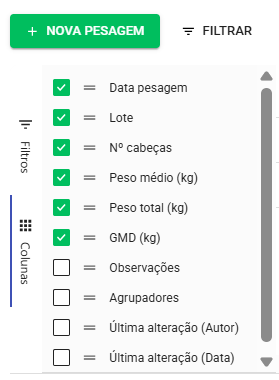
Você também poderá personalizar a ordem das colunas, tanto dentro da opção ESCOLHER COLUNAS, clicando e segurando no ícone de ordem 🟰 e arrastando para a ordem desejada, quanto diretamente na listagem, clicando sobre o nome da coluna e arrastando para o local desejado.
Linhas por página
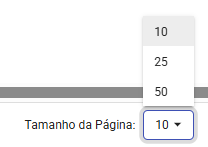
Você poderá personalizar a quantidade de pesagens por página, aumentando ou diminuindo o tamanho da listagem na página.
Basta localizar no fim da página a opção Tamanho da página e clicar na flecha ao lado da quantidade de registros, podendo escolher entre: 10, 25 e 50 linhas da página.
Ações e filtros
Dentro da aba de Pesagem, você poderá buscar, filtrar, criar, editar, excluir os registros de pesagens registrados em seus lotes.
Abaixo trazemos cada uma as ações e filtros disponíveis nesta aba.
Criar nova pesagem
Para criar uma nova pesagem basta clicar em + NOVA PESAGEM e então será aberta uma nova janela de criação da pesagem onde deverá preencher obrigatoriamente os campos assinalados com * e, os demais campos, poderá preencher de forma opcional.
Informações gerais
Nesta seção informará os Agrupadores de sua preferência para a pesagem a ser registrada.
Para isto, basta clicar em Agrupadores e então digitar o nome desejado para o agrupador e clicar ENTER em seu teclado.
O agrupador será criado ou selecionado conforme o texto digitado, indicado em cinza.
Para remover um agrupador, basta clicar no 🇽 ao lado do nome.

Detalhes da pesagem
Nesta seção devem ser informados os dados principais da pesagem.
Todos os campos desta seção tem preenchimento obrigatório, então confira abaixo o que preencher em cada campo!
-
Data pesagem: informe a data na qual a pesagem que está registrando foi realizada
-
Lote: informe qual lote que realizou esta pesagem.
-
Nº de cabeças: este dado é preenchido automaticamente com a quantidade de cabeças atual do lote selecionado.
-
Peso médio (kg): caso tenha pesado apenas alguns animais, informe qual o peso médio dos animais pesados. O Aegro utilizará este peso médio para cálculo do peso total, com base na quantidade de cabeças informadas no lote.
-
Peso total (kg): caso tenha pesado o lote inteiro, informe o peso total dos animais. O Aegro utilizará este peso total para cálculo do peso médio, com base na quantidade de cabeças informadas no lote.
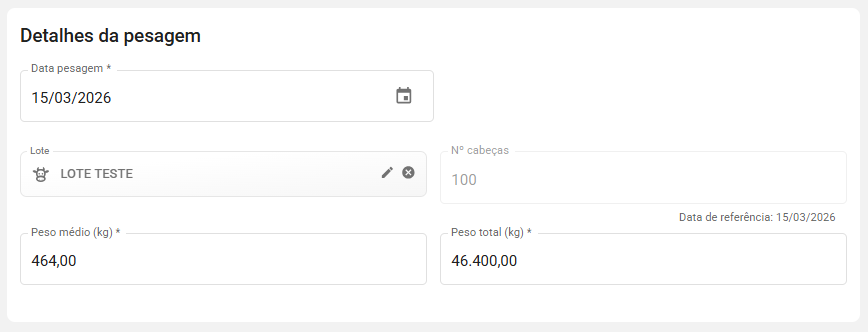
Após preenchimento dos dados, siga para a próxima seção.
Detalhes complementares
Nesta seção informará os Observações e Anexos de sua preferência para a pesagem a ser registrada.
Para isto, basta clicar no campo Observações e então digitar o texto desejado.
Em seguida, para adicionar Anexos, você pode tanto clicar em ⬇️ SELECIONE ARQUIVOS e selecionar os arquivos diretamente no explorador de arquivos do seu computador ou localizar diretamente o arquivo e arrastar para a área indicada.
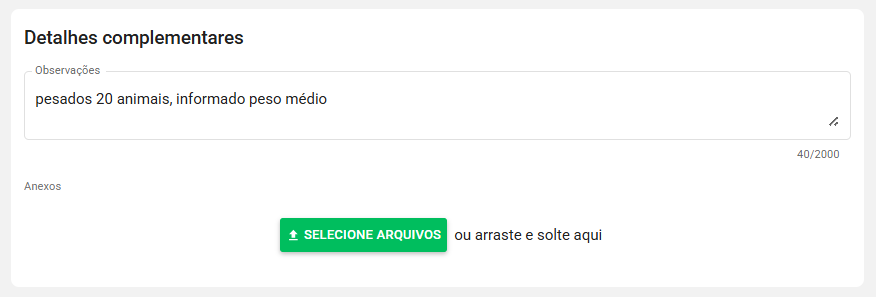
Finalizando o registro
Após preencher os campos obrigatórios e os dados de sua preferência, para finalizar o registro, clique em SALVAR.
A janela de criação de pesagem será fechada e o registro já será exibido na lista de pesagens.
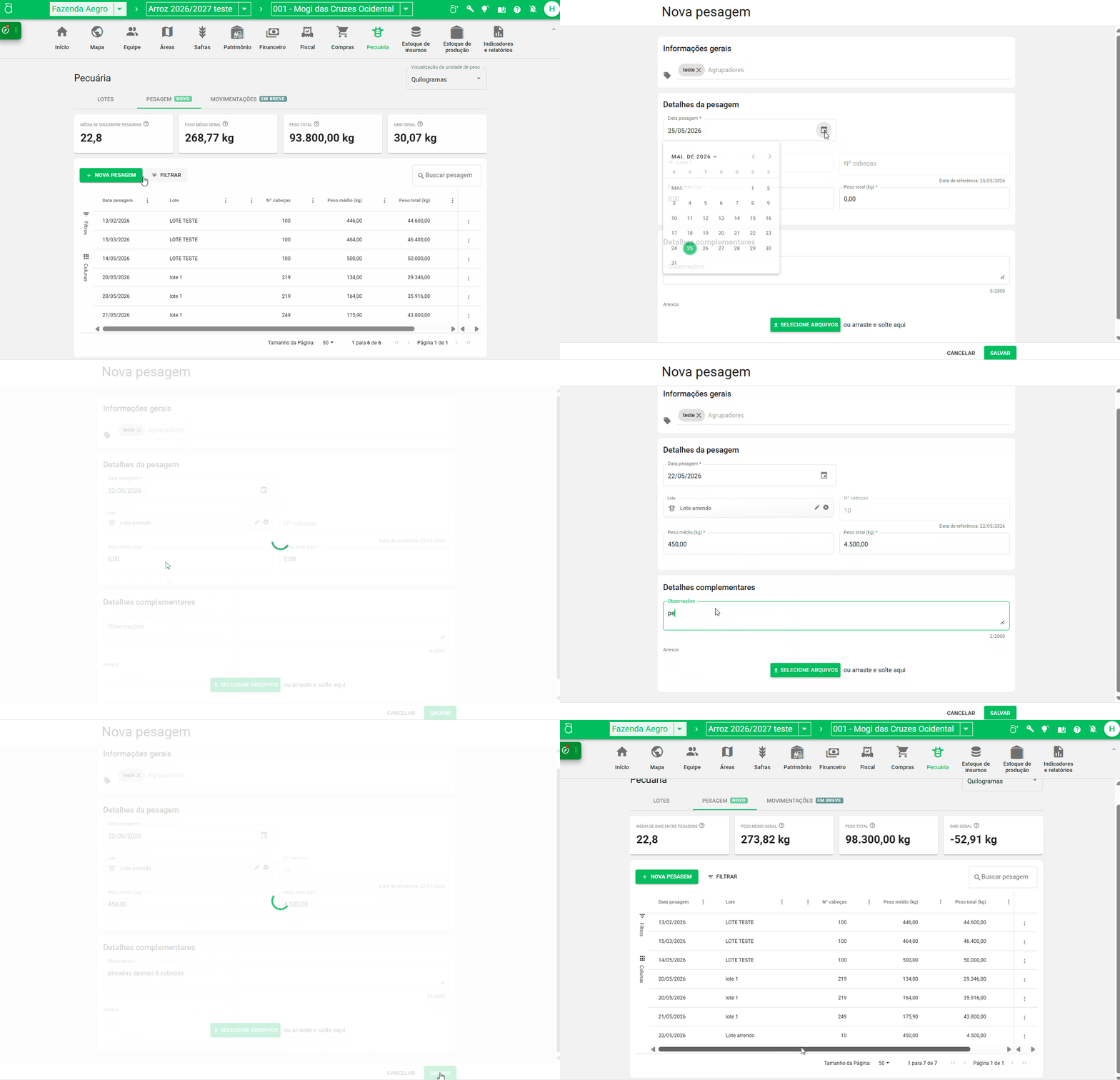
Ver detalhes e editar pesagem
Possuindo registros de pesagens, estes serão listados conforme a data, sendo em ordem crescente.
Para visualizar ou editar algum registro de pesagem, você pode tanto clicar sobre ele na listagem ou então no menu Ações, disponível nos 3 pontos ao lado dele e em Ver detalhes ou Editar.
Você poderá editar os seguintes dados: agrupadores, data da pesagem, lote, peso médio ou peso total, observações e anexos.
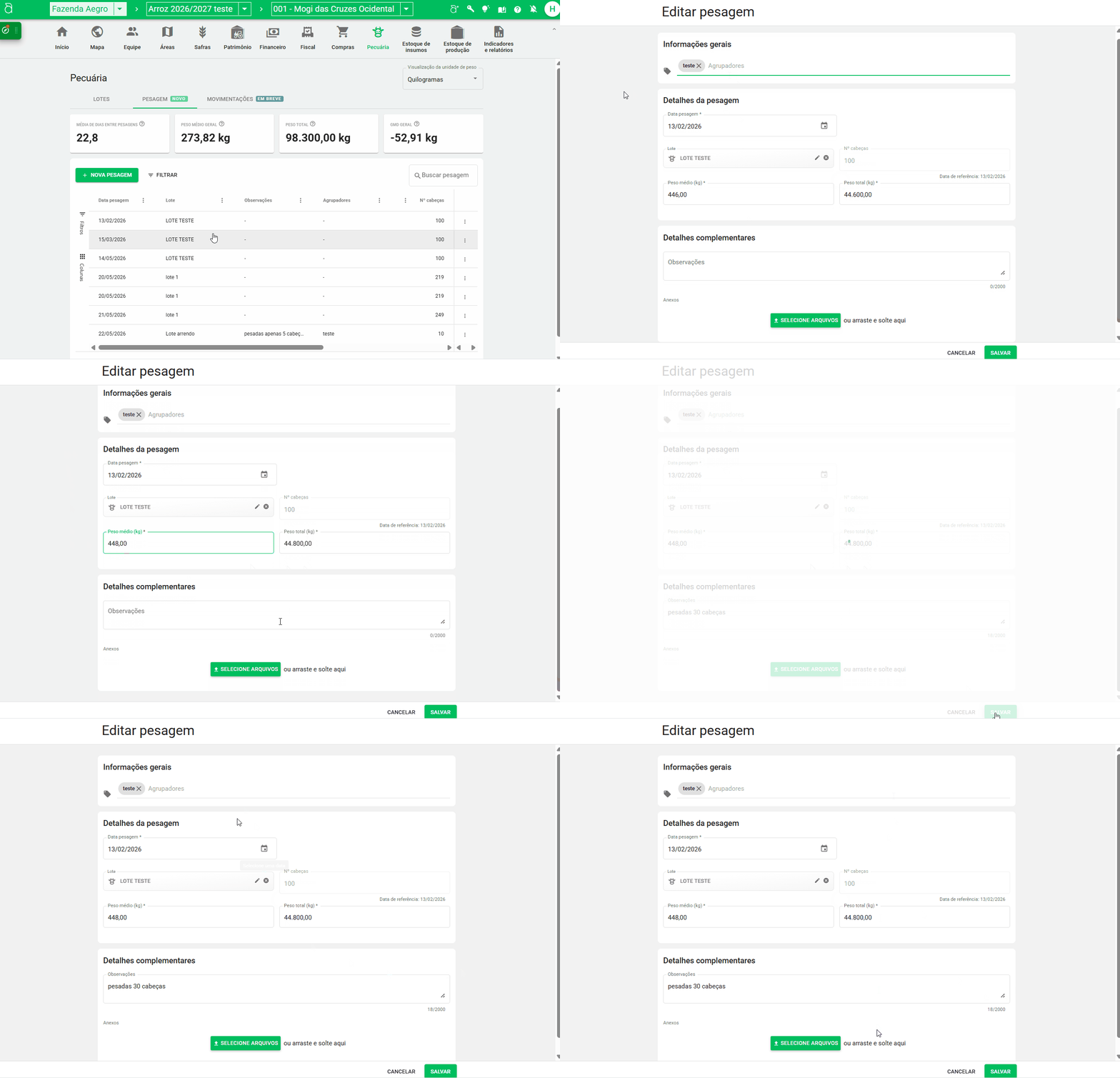
Excluir pesagem
Caso tenha inserido um registro de pesagem incorreto ou duplicado, você pode excluí-lo.
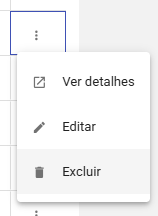
Para isto, clique no menu Ações, disponível nos 3 pontos ao lado dele e em Excluir.
Será gerada uma mensagem de confirmação da exclusão e, caso deseje prosseguir, basta clicar em EXCLUIR.
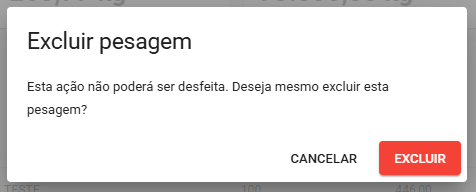
A ação de exclusão é irreversível, não sendo possível consultar ou recuperar informações de pesagem excluída.
Por isto, avalie bem a necessidade antes de prosseguir.
Busca e filtros
Para localizar um ou mais pesagens, você poderá utilizar algumas opções disponíveis.
No canto direito você poderá clicar na barra de pesquisa, identificada pela lupa 🔍 Buscar pesagem.
Ali você poderá digitar o texto para pesquisar pelo Nome do lote ou data da pesagem e o Aegro listará pesagens que correspondem ao texto digitado.
Outra forma de localizar pesagens, é utilizando os filtros, tanto pela opção FILTRAR na parte superior da listagem, ou pela opção Filtros, no canto esquerdo da listagem.
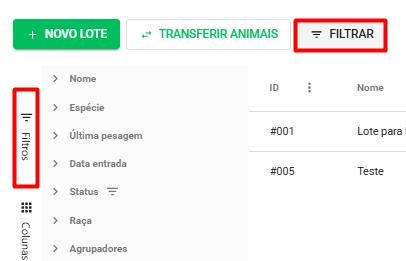
Ao clicar sobre qualquer uma das opções de Filtro, serão exibidos os dados aos quais poderá filtrar:
-
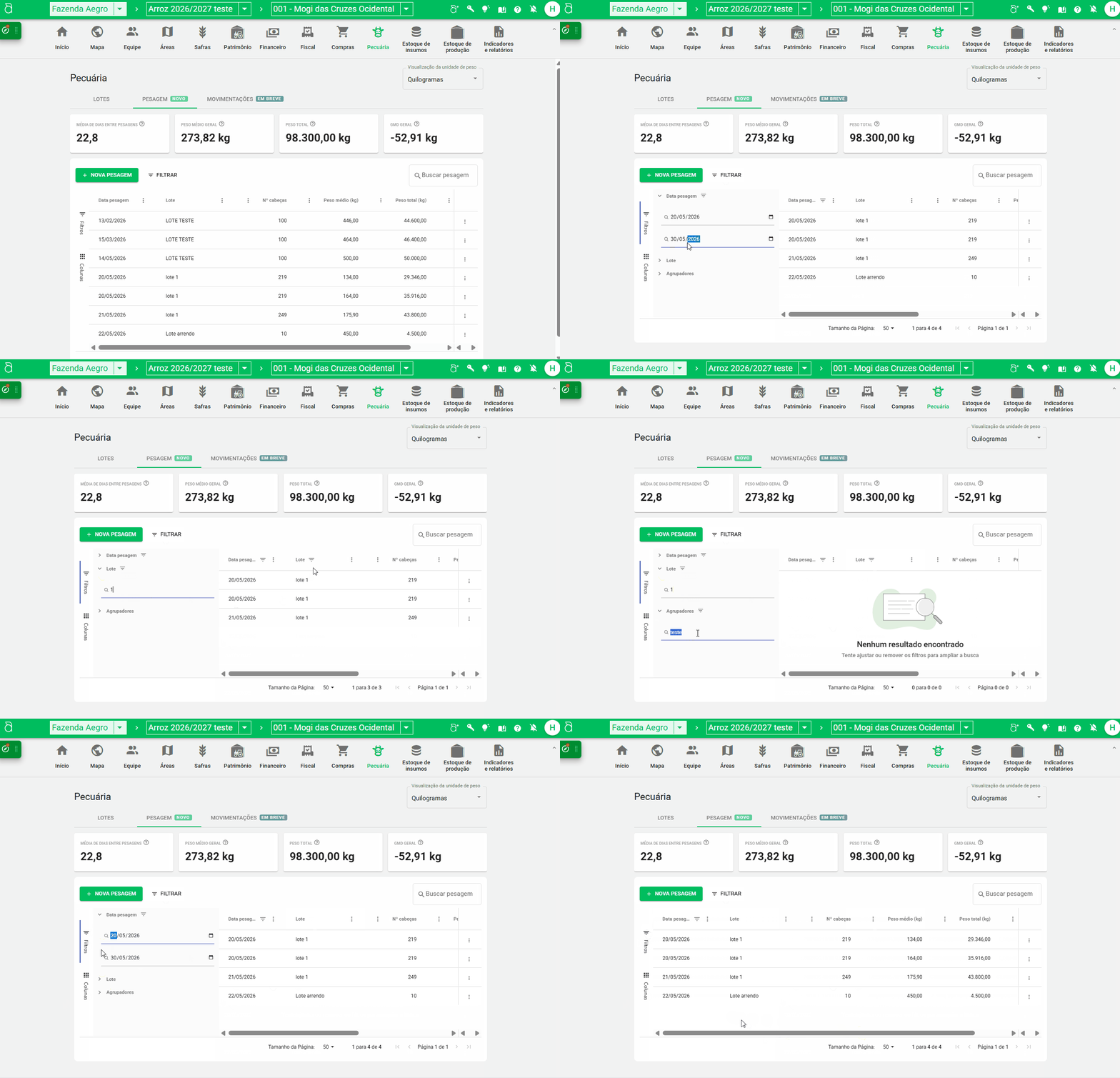
Data pesagem: esta opção abrirá dois campos de data, onde poderá pesquisar pelo intervalo. O primeiro campo é a data de início e o segundo campo é a data final do intervalo;
-
Lote: esta opção abrirá um campo de Pesquisa para digitar o nome do lote;
-
Agrupadores: esta opção abrirá um campo de Pesquisa para digitar o nome do agrupador.
Ao selecionar ou digitar os filtros, o Aegro já realizará os filtros, buscando pesagens correspondentes.
Para fechar a seleção dos filtros, basta clicar novamente em Filtros ou FILTRAR.
Gerando relatórios
Gerando relatórios
Para gerar relatório de seus lotes, basta clicar no ícone de Impressora 🖨️ e então no formato desejado: PDF ou Planilha (XLSX.).
O relatório em PDF é gerado com as mesmas colunas que estão visíveis na tela no momento, ou seja, respeitando a personalização feita em Colunas.
Se você ocultar colunas antes de gerar, elas não aparecem no PDF nem na planilha.
Já o relatório em planilha (.XLSX) não corresponde mesmo que hajam colunas personalizadas em tela, os dados são exibidos por completo na planilha
Pronto, agora você sabe criar e gerenciar pesagens de seus lotes de Pecuária no Aegro!
Esse artigo ajudou você? Deixe sua nota!
Ficou com dúvidas? Escreva sua pergunta nos comentários abaixo.