
Neste artigo, você vai aprender como utilizar a aba Movimentações em Pecuária para acompanhar as entradas, saídas, compras, vendas, perdas, mortes e transferências dos seus lotes no Aegro.
Também mostraremos como personalizar a visualização da listagem, aplicar filtros, realizar buscas e gerar relatórios para facilitar a conferência das informações da sua fazenda.
Agora você poderá controlar os lotes de pecuária de sua fazenda diretamente pelo Aegro, verifique este artigo para saber como visualizar seus lotes e personalizar a visualização!
Esta funcionalidade é parte de Pecuária, sendo um adicional contratado à parte, caso queira saber mais sobre a disponibilidade para seu plano, verifique com seu gerente de contas e agende uma demonstração!
Confira abaixo os tópicos que vamos abordar neste artigo:
Aba de Movimentações
Agora você poderá acompanhar e registrar as movimentações dos seus lotes de Pecuária.
Vamos lhe apresentar neste artigo como visualizar, filtrar, criar, editar e excluir as movimentações de seus lotes de diferentes tipos.
Além disto, confira também como realizar ações na aba Movimentações de lotes clicando no link abaixo!
Totalizadores
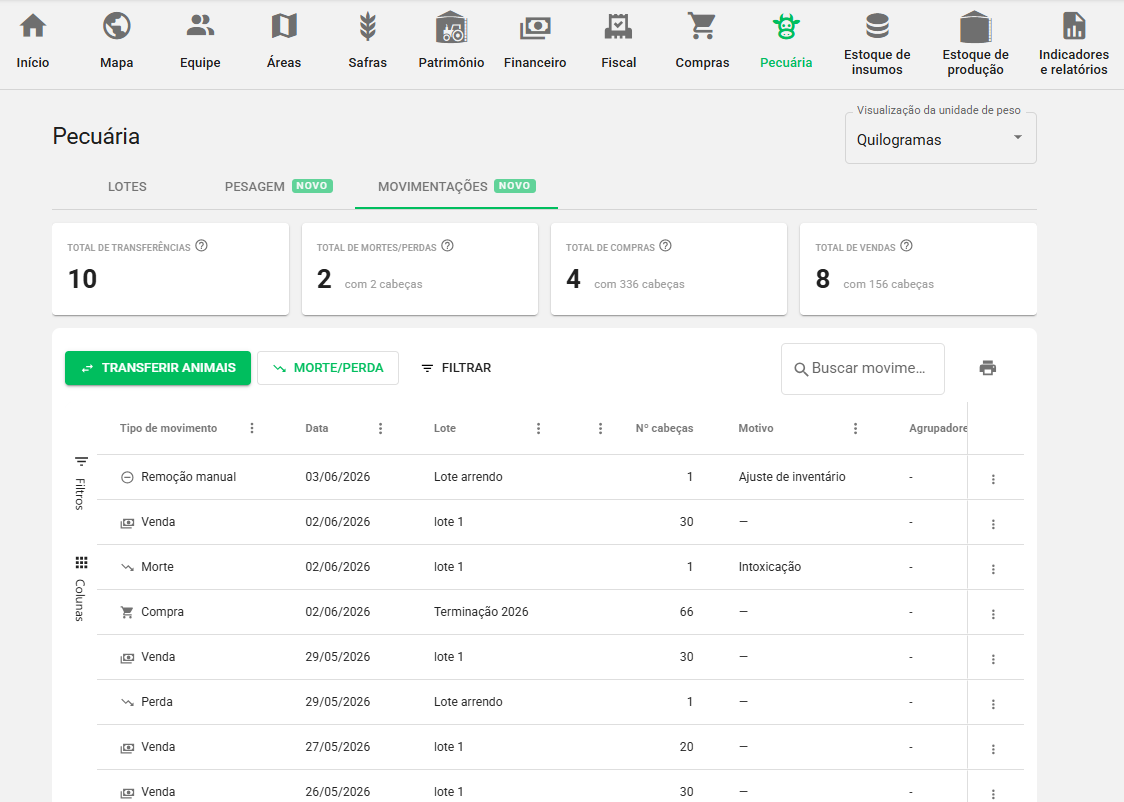
Logo ao acessar a aba de Movimentações, serão exibidos 4 totalizadores que trazem alguns dados gerais para facilitar o seu acompanhamento.
-
Total de transferências: informa a quantidade total de transferências entre lotes registradas na fazenda
-
Total de mortes/perdas: informa a quantidade total de mortes e perdas registradas e a quantidade de cabeças totais perdidas e falecidas.
-
Total de compras: informa a quantidade total de compras registradas e a quantidade de cabeças totais adquiridas.
-
Total de vendas: informa a quantidade total de vendas registradas e a quantidade de cabeças totais vendidas.
Um registro de morte, perda, compra e venda pode ter múltiplos animais vinculados, por este motivo, a quantidade de registros pode ser diferente da quantidade de cabeças.
Listagem de movimentações
Logo abaixo dos totalizadores, você conseguirá verificar todas as movimentações registradas nos lotes de sua propriedade, ordenadas por data, e, quando há movimentações no mesmo dia, ordena-se sempre primeiro as entradas e depois saídas .
Por padrão, o Aegro exibirá a lista das movimentações e os dados conforme as colunas abaixo:
-
Tipo de movimento: informa o tipo de movimento realizado.
-
Data: informa a data informada no registro da movimentação.
-
Lote: informa o nome do lote vinculado.
-
Número de cabeças: informa quantidade total de cabeças movimentadas.
-
Motivo: informa o motivo vinculado ao registro, em caso de movimentações manuais, transferências, perda ou morte.
-
Agrupadores: informa os agrupadores vinculados ao registro, caso tenha.
Caso deseje, você também poderá personalizar quais informações deseja verificar na listagem de suas pesagens, além da quantidade de registros por página, confira no tópico Personalizando visualização.
Tipos de movimento
Cada movimento é identificado pelo seu ícone e texto. Na listagem, você poderá verificar de forma mais clara cada uma das movimentações através da coluna Tipo de movimento.
Abaixo listamos cada uma das movimentações, suas descrições e exemplos.
|
ícone |
Descrição |
|---|---|
|
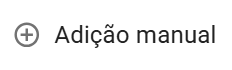
Informa a entrada manual de animais a um lote, podendo ser utilizada para correção de quantidade de cabeças ou nascimentos, por exemplo. |
|
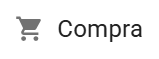
Informa a entrada de animais a um lote através de uma compra realizada, vinculada a um lançamento financeiro. |

|
Informa a entrada de animais a um lote através de uma transferência realizada a partir de outro lote. |
|
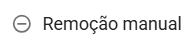
Informa a saída manual de animais de um lote, podendo ser utilizada para correção de quantidade de cabeças, por exemplo. |

|
Informa a saída de animais de um lote através de uma transferência realizada deste lote para outro. |
|
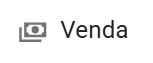
Informa a saída de animais de um lote através de uma venda realizada, vinculada a um lançamento financeiro. |
|
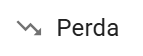
Informa a saída de animais de um lote, podendo ser utilizada para correção de quantidade de cabeças por perda, informando motivo vinculado como Fuga ou Roubo, por exemplo. |
|
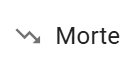
Informa a saída de animais de um lote, podendo ser utilizada para correção de quantidade de cabeças por morte, informando motivo vinculado como Ataque de animal ou Doença digestiva, por exemplo. |
Personalizando visualização
Logo abaixo dos totalizadores, você conseguirá verificar as movimentações registradas nos lotes de sua propriedade, ordenadas por data da movimentação e, quando em mesma data, sempre ordenadas em entradas primeiro e saídas posteriores.
Caso deseje, também poderá personalizar quais informações deseja verificar na listagem de suas movimentações de lotes, além da quantidade de registros por página.
Colunas
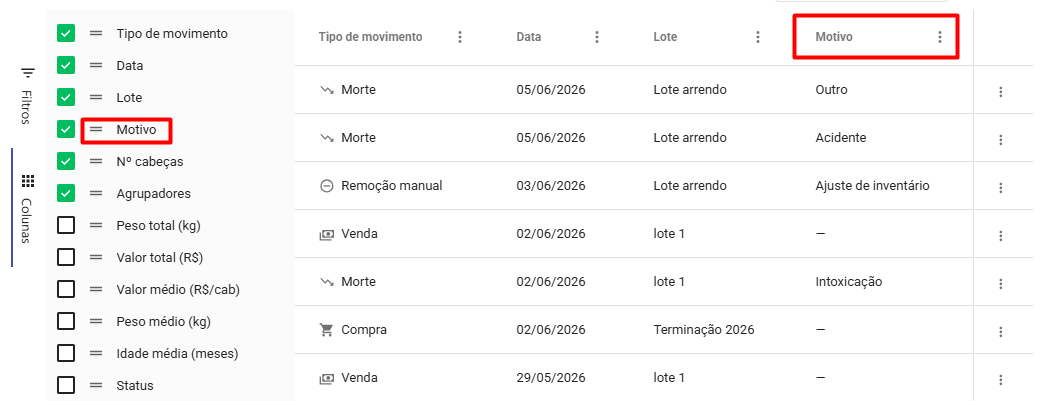
Para personalizar as colunas de informações de sua visualização, você poderá acessar por dois locais: clicando em COLUNAS ou nos 3 pontos ao lado do nome de uma das colunas atuais e em ESCOLHER COLUNAS
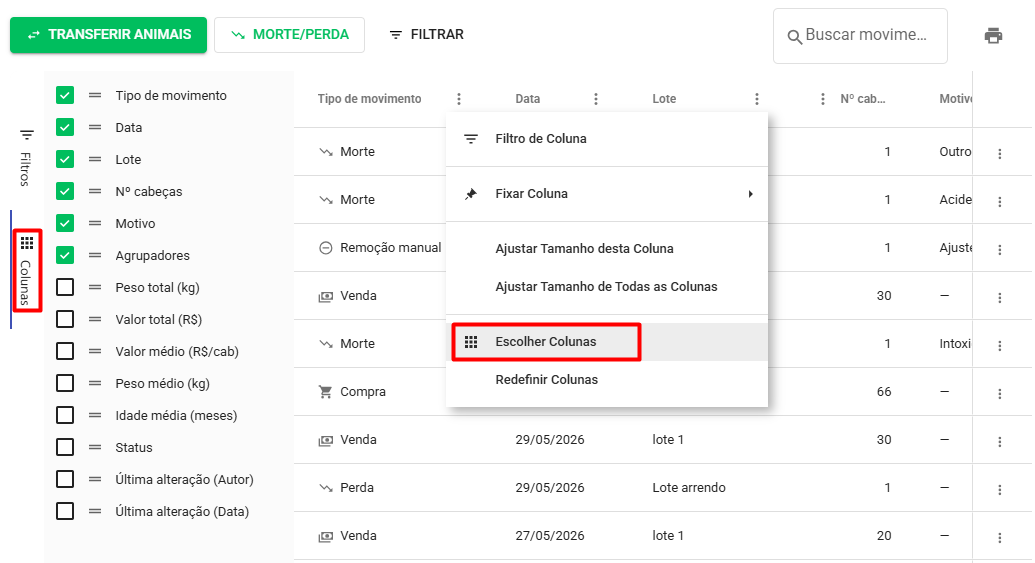
Em ambos caminhos, serão exibidas as colunas de dados disponíveis para seleção.
Para definir uma coluna, clique sobre a caixa de seleção ao lado da mesma, assinalando com ✅ para que apareça. Se desejar remover alguma coluna de sua visualização, clique a caixa de seleção e desmarque-a.
Todas as colunas que estiverem assinaladas com ✅ serão exibidas na listagem de movimentações.
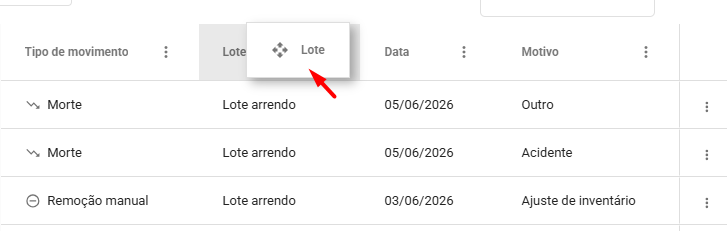
Você também poderá personalizar a ordem das colunas, tanto dentro da opção ESCOLHER COLUNAS, clicando e segurando no ícone de ordem 🟰 e arrastando para a ordem desejada, quanto diretamente na listagem, clicando sobre o nome da coluna e arrastando para o local desejado.
Linhas por página
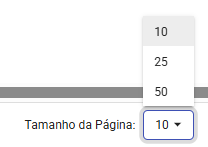
Você poderá personalizar a quantidade de movimentações por página, aumentando ou diminuindo o tamanho da listagem na página.
Basta localizar no fim da página a opção Tamanho da página e clicar na flecha ao lado da quantidade de registros, podendo escolher entre: 10, 25 e 50 linhas da página.
Conferência e relatórios
Pela aba de Movimentações, você também poderá verificar os registros realizados, assim como gerar relatórios de acordo com sua necessidade.
Confira abaixo como buscar, filtrar e gerar os relatórios de suas movimentações de lotes de Pecuária!
Busca e filtros
Para localizar uma ou mais movimentações, você poderá utilizar algumas opções disponíveis.
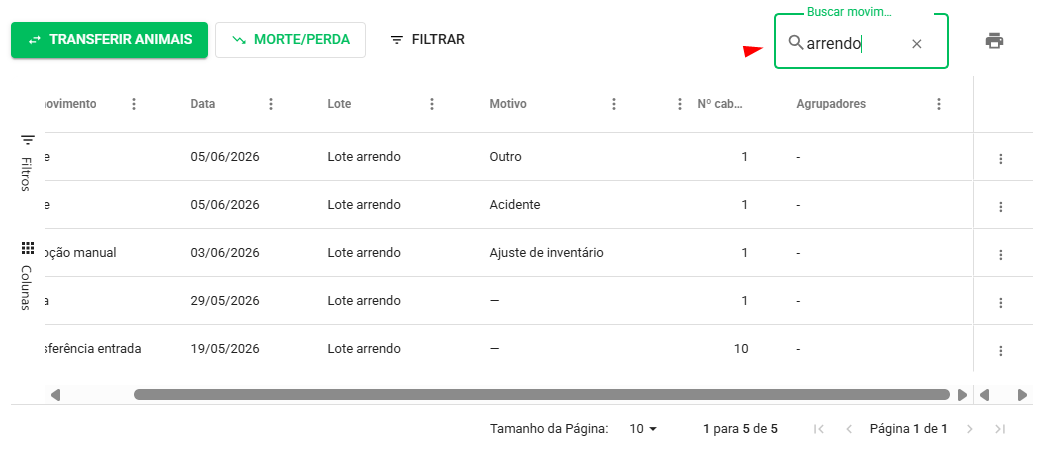
No canto direito você poderá clicar na barra de pesquisa, identificada pela lupa 🔍 Buscar movimentações.
Ali você poderá digitar o texto para pesquisar pelo Nome do lote e o Aegro listará as movimentações que correspondem ao texto digitado.
Outra forma de localizar as movimentações é utilizando os filtros, tanto pela opção FILTRAR na parte superior da listagem, ou pela opção Filtros, no canto esquerdo da listagem.
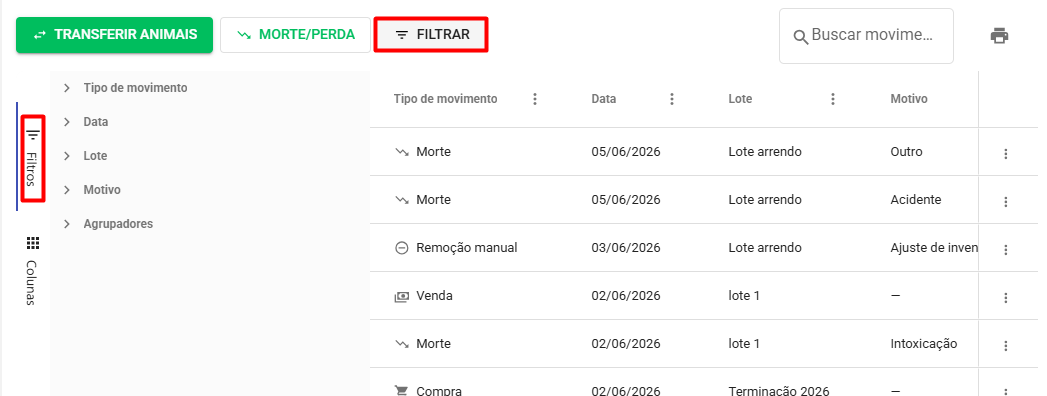
Ao clicar sobre qualquer uma das opções de Filtro, serão exibidos os dados aos quais poderá filtrar:
-
Tipo de movimento: esta opção abrirá um campo de Pesquisa para digitar o tipo de movimentação realizada, padronizado pela opção Contém, em que realiza a busca de Tipo de Movimento que contenham o texto digitado como pesquisar Remoção e será retornado tipo de movimentação Remoção manual.
-
Data: este filtro disponibiliza opção de busca de data, padronizado para busca de intervalo (Entre) e disponibilizando dois campos de data, onde deve informar a data de início e fim do intervalo. Você ainda poderá selecionar outras opções de filtro de data como: Igual, Diferente, Antes, Depois, e etc.
-
Lote: esta opção abrirá um campo de Pesquisa para digitar o nome do lote. Filtro padronizado pela opção Contém, em que realiza a busca de Lote que contenham o texto digitado. Por exemplo, pesquisado 1234 e será retornado o lote de nome Lote 1234.
-
Motivo: esta opção abrirá um campo de Pesquisa para digitar o motivo da movimentação realizada, caso esta movimentação permita este preenchimento. Este filtro é padronizado pela opção Contém, em que realiza a busca de Motivo que contenham o texto digitado. Por exemplo, pesquisado Inventário será retornada a movimentação de motivo Ajuste de inventário.
-
Agrupadores: esta opção abrirá um campo de Pesquisa para digitar o nome do agrupador. Este filtro é padronizado pela opção Contém, em que realiza a busca de movimentação que contenham o Agrupador contendo o texto digitado. Por exemplo, pesquisado 1234 e será retornado a movimentação de agrupador Placa XYZ 1234.
Ao selecionar ou digitar os filtros, o Aegro já aplicará os filtros, buscando movimentações correspondentes.
Para fechar a seleção dos filtros, basta clicar novamente em Filtros ou FILTRAR.
Gerando relatórios
Para gerar relatório de suas movimentações, basta clicar no ícone de Impressora 🖨️ e então no formato desejado: PDF ou Planilha (XLSX.).
O relatório em PDF é gerado com as mesmas colunas que estão visíveis na tela no momento, ou seja, respeitando a personalização feita em Colunas.
Se você ocultar colunas antes de gerar, elas não aparecem no PDF nem na planilha.
Já o relatório em planilha (.XLSX) não corresponde mesmo que hajam filtros aplicados em tela, para o relatório somente é considerado o período integral e todas as movimentações.
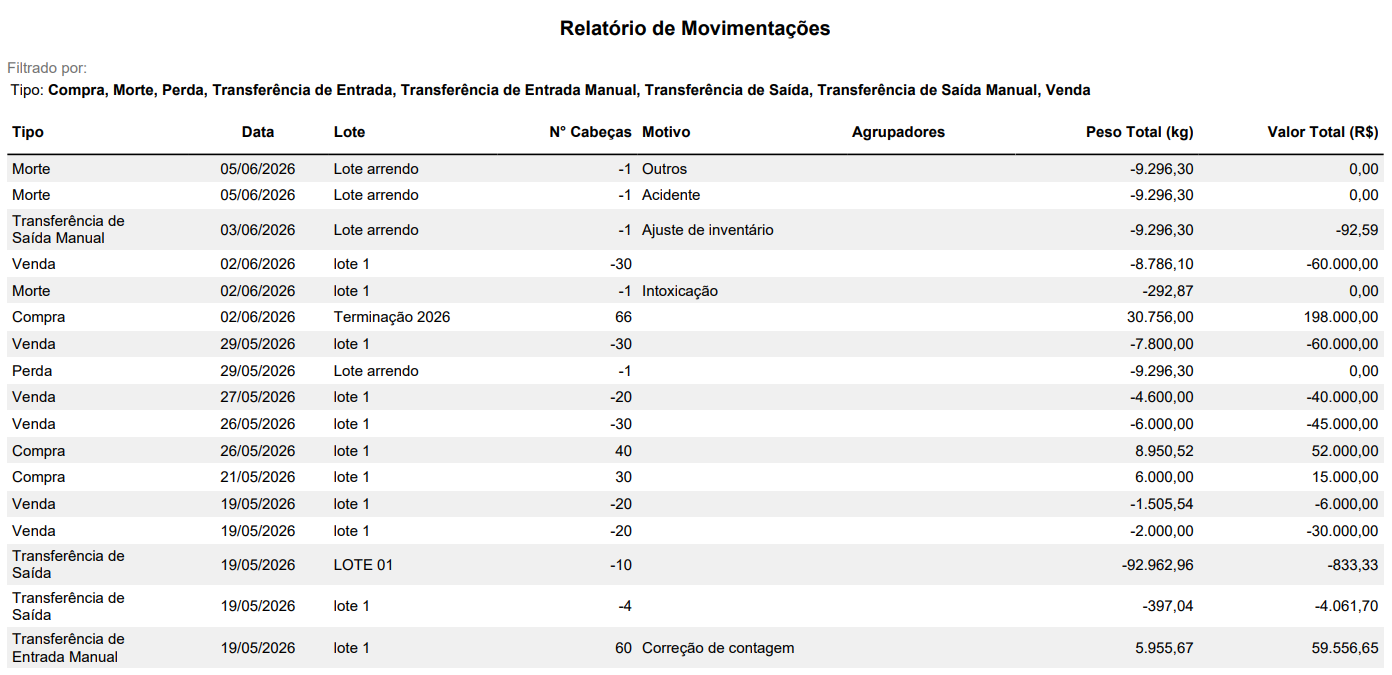
Abaixo trazemos exemplos de como os relatórios em PDF e planilha são gerados.
O relatório em PDF lista as informações conforme em tela. Abaixo trazemos com as colunas padrão: Tipo (de movimentações), Data, Lote, Nº de cabeças, Motivo, Agrupadores, Peso total (kg) e Valor total (R$).
Planilha (.XLSX)
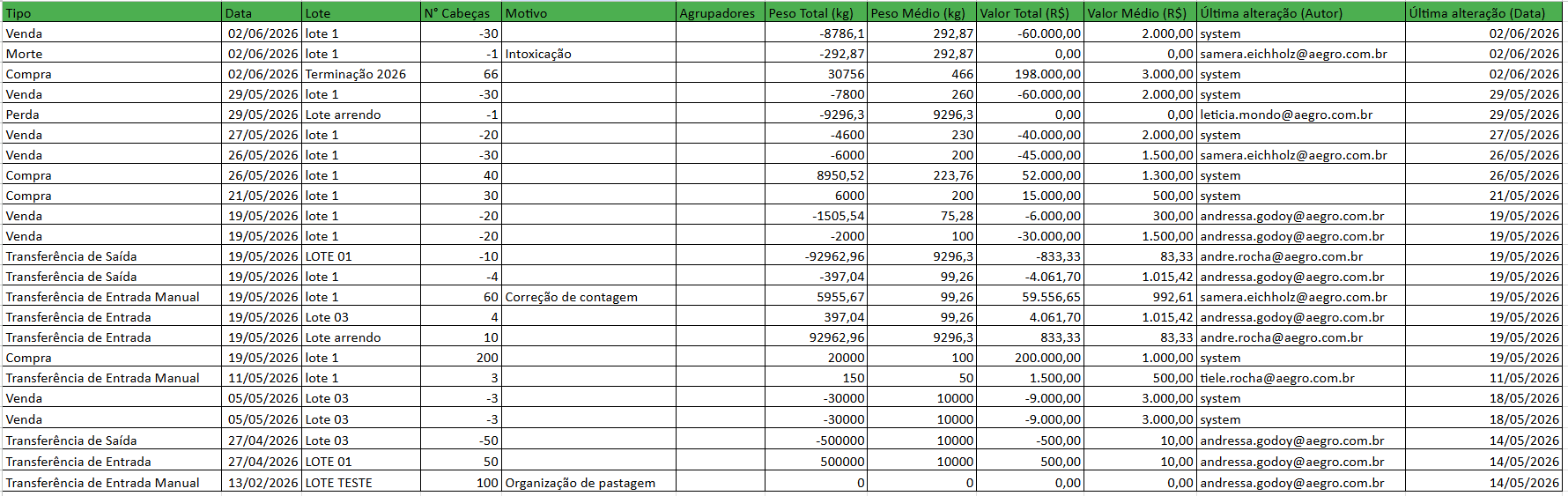
O relatório em Planilha (.xlsx) lista as seguintes informações: Tipo (de movimentações), Data, Lote, Nº de cabeças, Motivo, Agrupadores, Peso total (kg), Peso médio (kg), Valor total (R$), Valor médio (R$), Última alteração (Autor) e Última alteração (Data).
Agora você conhece a aba Movimentações e pode buscar, filtrar, conferir e gerar relatórios das movimentações dos lotes de pecuária da sua fazenda no Aegro.
Esse artigo ajudou você? Deixe sua nota!
Ficou com dúvidas? Escreva sua pergunta nos comentários abaixo.