
O inventário de estoque de insumos ajuda você a conferir o saldo físico do armazém e ajustar o Aegro de forma simples e segura.
Neste artigo, você vai aprender onde acessar o inventário, como preencher a contagem, salvar rascunhos, revisar as informações e confirmar os ajustes para manter seu estoque sempre alinhado com a realidade da fazenda.
O estoque do Aegro não bate com o que você tem no estoque da fazenda?
Com o Inventário, você conta e informa o que existe de verdade em cada local de estoque ou fornecedor, o Aegro cria sozinho as movimentações de ajuste, com os valores calculados pelo custo médio.
Sem lançamento manual, sem calculadora: você conta, digita e confirma.
Onde fica o inventário
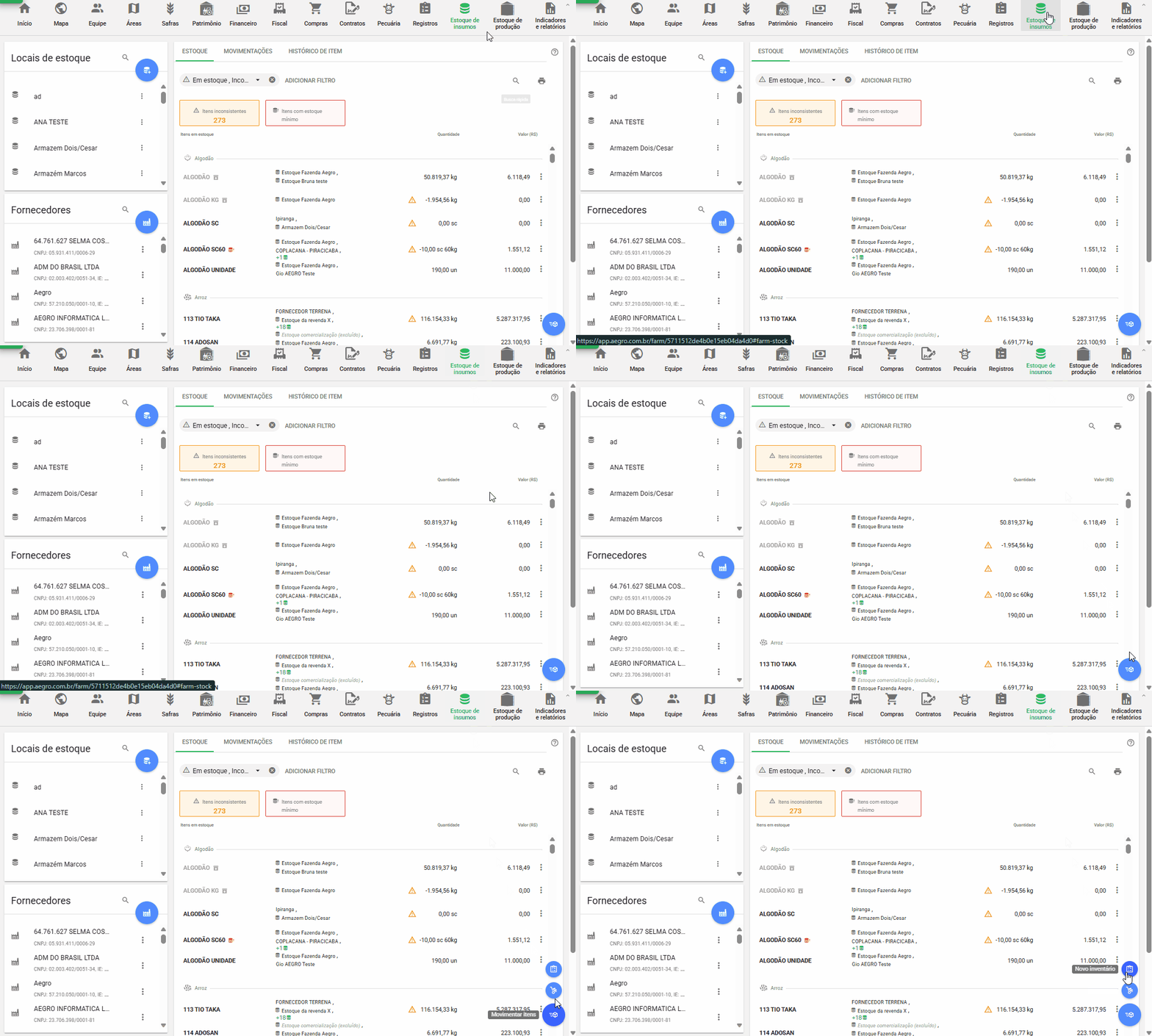
Acesse o Estoque de insumos então passe o mouse 🖱️ sobre o botão de movimentar itens, disponível no canto inferior direito em qualquer aba da tela, então escolha Novo inventário.
Começar a contagem
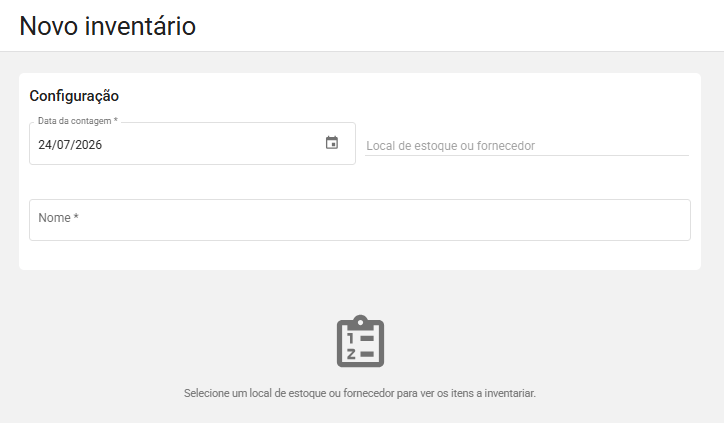
Ao clicar em Novo Inventário, é aberto o formulário para preenchimento do novo registro, onde você deverá preencher:
-
Data da contagem: informe o dia em que você contou (ou vai contar) o estoque físico. Pode ser o dia atual ou uma data passada.
-
Local de estoque ou fornecedor: informe o local que você contou. Cada inventário cobre um local.
-
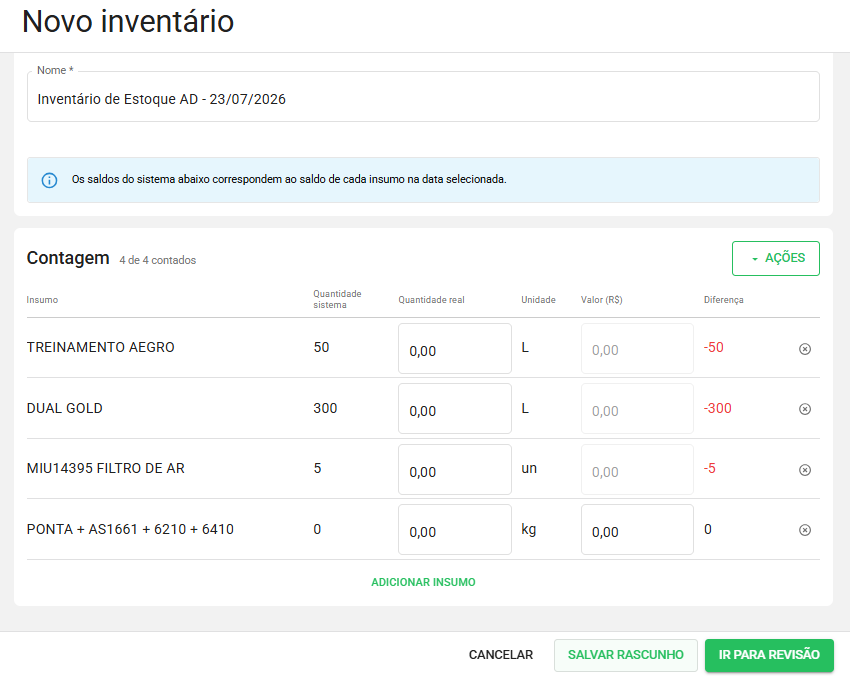
Nome: se preenche sozinho com a data e o local, você poderá editar se quiser identificar de outro jeito. Basta clicar sobre o campo e ajustar o texto.
Escolheu uma data passada?
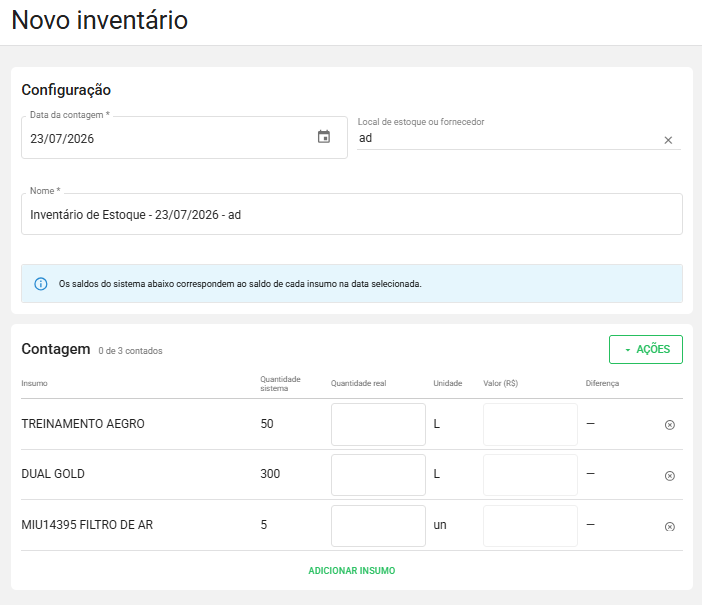
A coluna Quantidade sistema mostra o saldo de cada insumo naquela data, não o saldo atual. Os ajustes do inventário valem para o dia da contagem, e os lançamentos feitos naquele mesmo dia contam no saldo.
O Aegro gera um aviso para deixar esta informação clara!
Preencher a contagem
Ao selecionar o local, o Aegro gera a contagem e exibe os insumos que têm saldo no dia informado.
Para cada item que você contou, digite a Quantidade real, assim, a Diferença é calculada automaticamente, em verde (+) quando a quantidade real no estoque físico é maior que o sistema e em vermelho (−) quando é menor.
O contador ao lado do título mostra quantos itens você já contou.
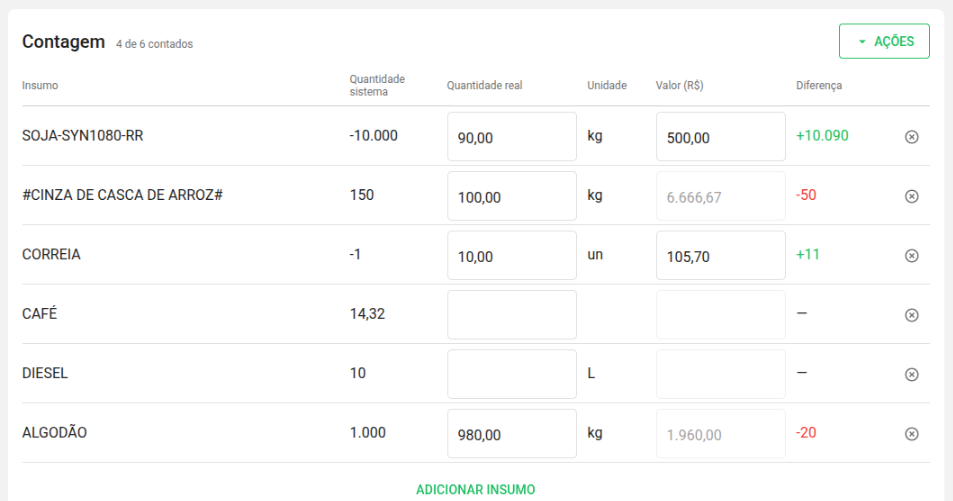
Digite só o que você contou: item sem Quantidade real preenchida fica de fora do inventário.
O que cada coluna significa
|
Coluna |
O que é |
Editável? |
|---|---|---|
|
Insumo |
O item do seu catálogo |
Leitura |
|
Quantidade sistema |
Quanto o Aegro esperava ter na data da contagem |
Leitura |
|
Quantidade real |
Quanto você contou de verdade. Aceita vírgula (ex.: 12,5) |
Editável |
|
Unidade |
A unidade de medida do ite |
Leitura |
|
Valor (R$) |
O valor da posição contada, calculado pelo custo médio |
Editável somente se não possui saldo anterior |
|
Diferença |
Quantidade real − Quantidade sistema
|
Leitura |
Ações em massa e itens avulsos
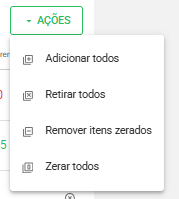
No menu Ações você poderá realizar 4 ações extras em seu inventário de estoque de insumos
-
Adicionar todos: Traz todos os insumos do local para a contagem, inclusive os com saldo zerado, que ficam de fora por padrão
-
Retirar todos: Esvazia a contagem, ou seja, remove todos os produtos da contagem. O estoque não muda, somente a lista
-
Remover itens zerados: Remove da contagem os insumos sem saldo no sistema que você ainda não contou
-
Zerar todos: Preenche o campo Quantidade real de todas as linhas com 0, ou seja, o saldo final dos produtos ficará zerado após salvar o inventário.
Caso deseje zerar todo seu estoque naquele local selecionado, você poderá utilizar a opção de Inventário, utilizando a ação Zerar todos, assim, irá inventariar um local esvaziado.
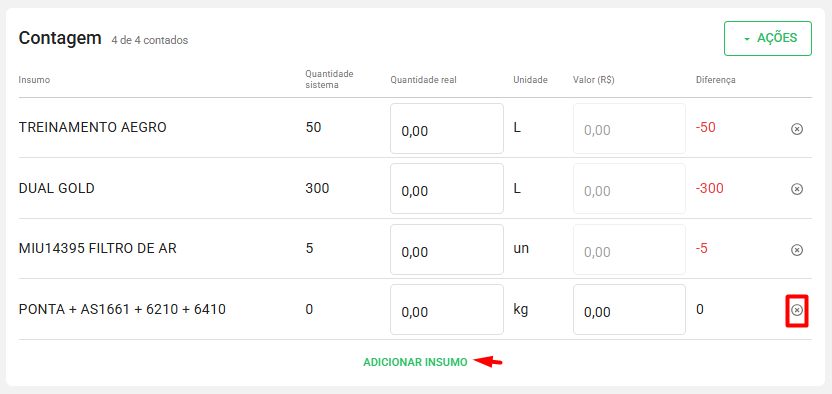
Para contar um insumo que não está na lista, inclusive um que nunca teve saldo nesse local, você poderá utilizar a opção ADICIONAR INSUMO, no final da listagem.
Ao utilizar a pesquisa, são exibidos somente produtos que ainda não estão na contagem.
Caso deseje remover algum item da contagem, clique no ✖️ ao lado da linha apenas desta contagem, assim, o estoque deste produto não é alterado.
Seu estoque está negativo? Inventário é pra isso mesmo!
Itens com saldo negativo aparecem na contagem justamente para serem corrigidos, basta digitar a quantidade real e o inventário elimina o negativo!

Salvar e acessar rascunho
Sabemos que a contagem de estoque leva tempo, por este motivo você poderá salvar o rascunho do inventário e seguir em outro momento, sem perder o trabalho já realizado.
Para isto, você pode clicar em SALVAR RASCUNHO, no canto direito inferior do formulário, ou na tela de revisão.
Para acessar o rascunho, clique novamente em Novo Inventário e selecione o mesmo local, assim o Aegro avisa que existe uma contagem em andamento e oferece CARREGAR RASCUNHO ou DESCARTAR para começar o inventário deste estoque do zero.
Selecione a opção desejada e então prossiga para o próximo passo!
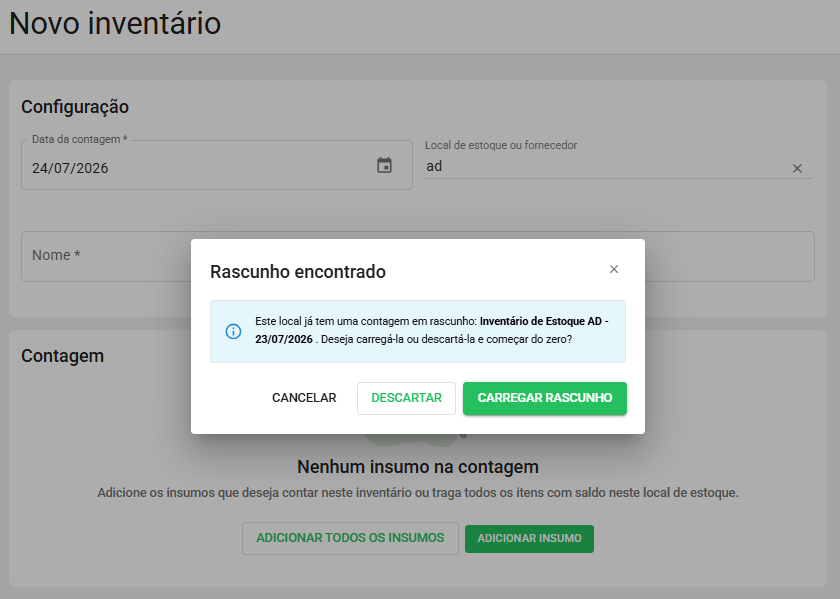
Nada muda no estoque até você confirmar
O rascunho é só a sua contagem guardada, ou seja, as movimentações de ajuste e a mudança no saldo somente acontecem quando você clica em Confirmar inventário.
Revisar e confirmar
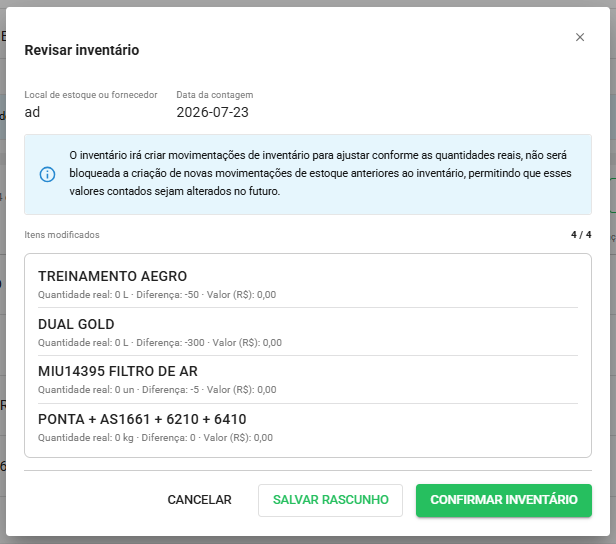
Após o preenchimento das quantidades reais dos produtos, clique em IR PARA REVISÃO para conferir todas as informações.
Será exibido um resumo dos itens modificados, com quantidade real, diferença e valor de cada um.
Verifique se está tudo correto e poderá seguir com algumas das ações abaixo:
Ao clicar em CANCELAR, você será direcionado para o preenchimento da contagem novamente, onde poderá ajustar e prosseguir novamente.
Ao clicar em SALVAR RASCUNHO, o inventário será salvo e poderá recuperá-lo conforme o passo anterior.
Para prosseguir com os ajustes, clique em CONFIRMAR INVENTÁRIO, assim o Aegro irá salvar e criar movimentações de inventário para ajustar conforme as quantidades reais informadas por você na contagem.
Ao confirmar, o Aegro cria uma movimentação de Ajuste de Inventário para cada item com diferença: o ganho entra no local, a perda sai dele.
Verificando os ajustes de inventário
Você encontra esses ajustes na aba Movimentações, filtrando pela data do inventário, local de estoque, origem no local de estoque ou destino por Ajuste de Inventário e no Histórico de cada item naquele local de estoque inventariado.
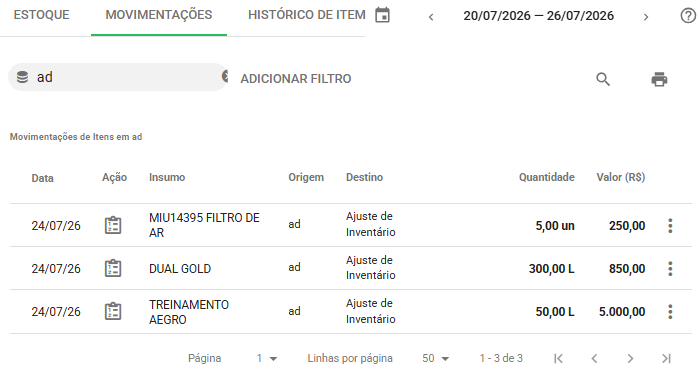
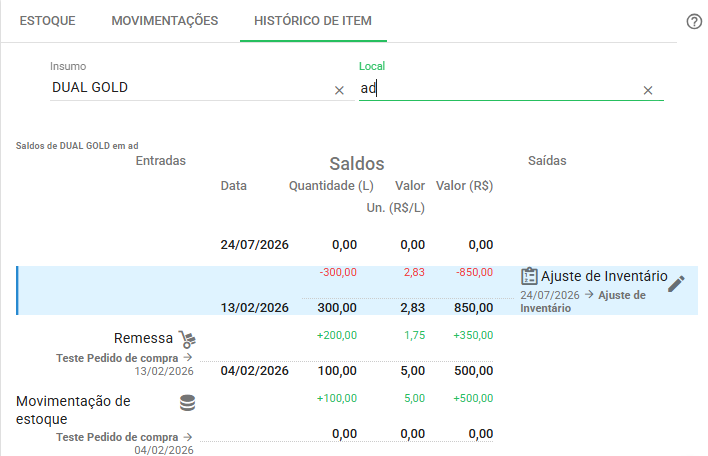
Editar um inventário confirmado
Caso tenha confirmado o inventário mas a quantidade estava incorreta, você poderá ajustá-lo diretamente pela edição do Inventário, no Histórico do item.
Acesse a aba Estoque de Insumos, em Histórico do item, filtre pelo produto e local inventariado, então localize a linha da movimentação do inventário.
Ao lado da ação, clique em Editar, no ícone de lápis ✏️ , assim será aberta a edição do inventário, onde poderá ajustar as quantidades reais dos produtos na contagem.
Campos de data da contagem e a Quantidade sistema ficam congeladas, pois são o retrato do dia da contagem.
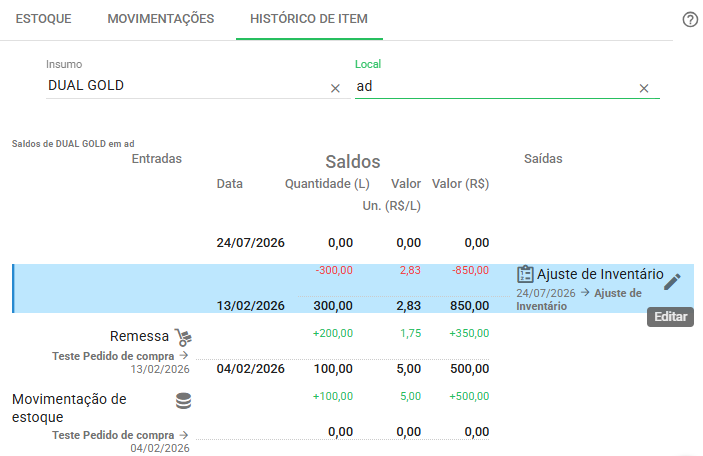
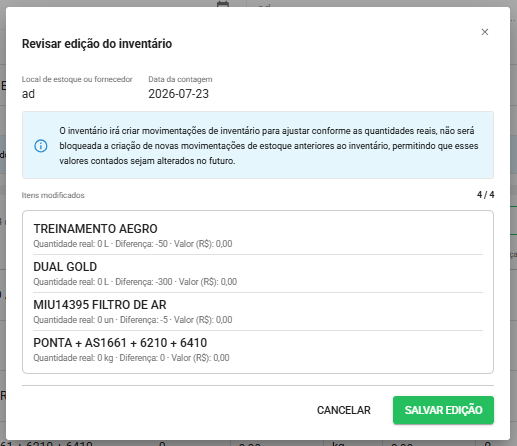
Ajuste os dados necessários e então clique em REVISAR EDIÇÃO, confirmando os dados.
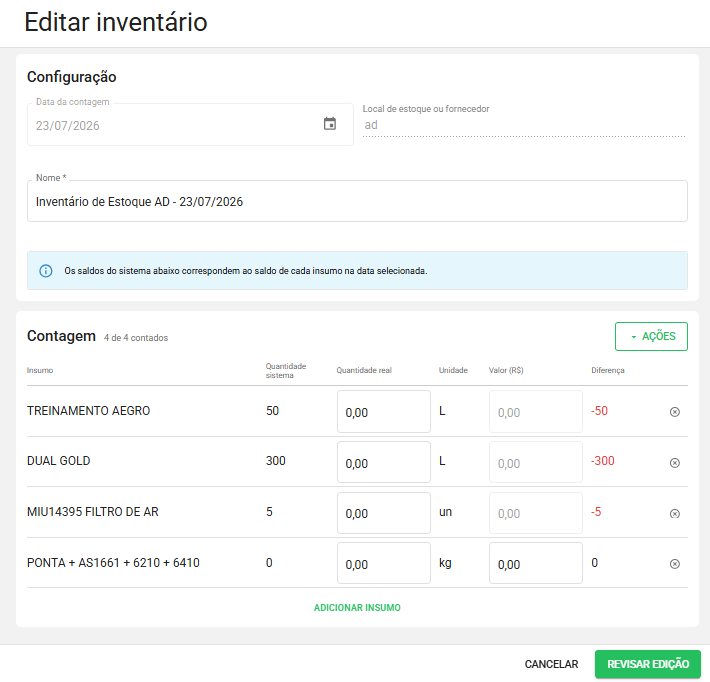
Caso precise ajustar novamente, clique em CANCELAR para voltar à tela anterior. Se deseja prosseguir com a edição, clique em SALVAR EDIÇÃO para aplicar as alterações e os ajustes serem recalculados.
Como o Aegro calcula os ajustes
Esta seção explica o que acontece por baixo dos panos quando você confirma a criação do inventário!
A diferença
|
diferença = quantidade real − quantidade sistema (na data da contagem) |
|---|
-
Diferença positiva vira um ajuste de entrada (ganho);
-
Diferença negativa, um ajuste de saída (perda)
-
Sem diferença, ou seja, diferença zerada não gera nada.
O saldo do local passa a bater exatamente com o que você contou.
O valor do ajuste
O valor é calculado pelo custo médio do item na data, por isso o campo Valor normalmente aparece bloqueado: é uma proteção para o seu financeiro não desandar por um valor digitado errado.
A exceção é o item sem saldo anterior na data, geralmente um insumo novo ou o primeiro estoque da fazenda, aí o valor que você informa estabelece o valor inicial da posição.
O dia da contagem
O inventário considera o saldo até o fim do dia da contagem, assim lançamentos datados nesse mesmo dia entram na Quantidade sistema.
Se você contar novamente no mesmo dia, a nova contagem considera o saldo já ajustado, desta forma os ajustes não se acumulam.
E se eu lançar uma nota antiga depois?
O ajuste do inventário é fixado na confirmação.
Se depois você lançar uma movimentação com data anterior à contagem, o saldo daquele dia é alterado, pois o Aegro não bloqueia o lançamento nem refaz o ajuste sozinho
A correção é simples, basta editar o inventário, confirmando de novo, que os ajustes são recalculados.
Dúvidas frequentes
Preciso contar todos os itens do local?
Não. Só o que você preencher em Quantidade real entra no inventário, o restante fica exatamente como está.
Posso fazer inventário de estoque em poder de fornecedor?
Sim, o inventário está disponível tanto para Local de estoque da fazenda quanto fornecedor
Por que os itens zerados não aparecem quando abro a contagem?
Para não poluir a lista com itens corretamente zerados de anos de histórico.
Você pode trazê-los quando quiser conferi-los, baste usar a opção Adicionar todos, no menu Ações.
Por que não consigo editar o Valor?
Porque ele é calculado pelo custo médio do item, o bloqueio é uma proteção contra erro.
Só é editável quando o item não tem saldo anterior na data.
Funciona no aplicativo do celular?
Por enquanto o inventário está disponível na versão web do Aegro.
E o estoque de produção?
Nesta primeira versão o inventário cobre o estoque de insumos. A expansão para o estoque de produção está nos planos.
Pronto! Agora o seu estoque no Aegro bate com o do armazém e ajustar virou coisa de minutos.
Esse artigo ajudou você? Deixe sua nota!
Ficou com dúvidas? Escreva sua pergunta nos comentários abaixo.