
Na seção Movimentações dos lotes de pecuária no Aegro, você pode registrar e acompanhar as movimentações relacionadas aos animais da sua propriedade, como transferências entre lotes, adições, remoções, mortes e perdas.
Neste artigo, veja como utilizar cada ação disponível, preencher corretamente os dados da movimentação e manter o histórico dos seus lotes sempre atualizado.
Agora você poderá controlar os lotes de pecuária de sua fazenda diretamente pelo Aegro, verifique este artigo para saber como visualizar seus lotes e personalizar a visualização!
Esta funcionalidade é parte de Pecuária, sendo um adicional contratado à parte, caso queira saber mais sobre a disponibilidade para seu plano, verifique com seu gerente de contas e agende uma demonstração!
Confira abaixo os tópicos que abordaremos neste artigo:
Transferir animais
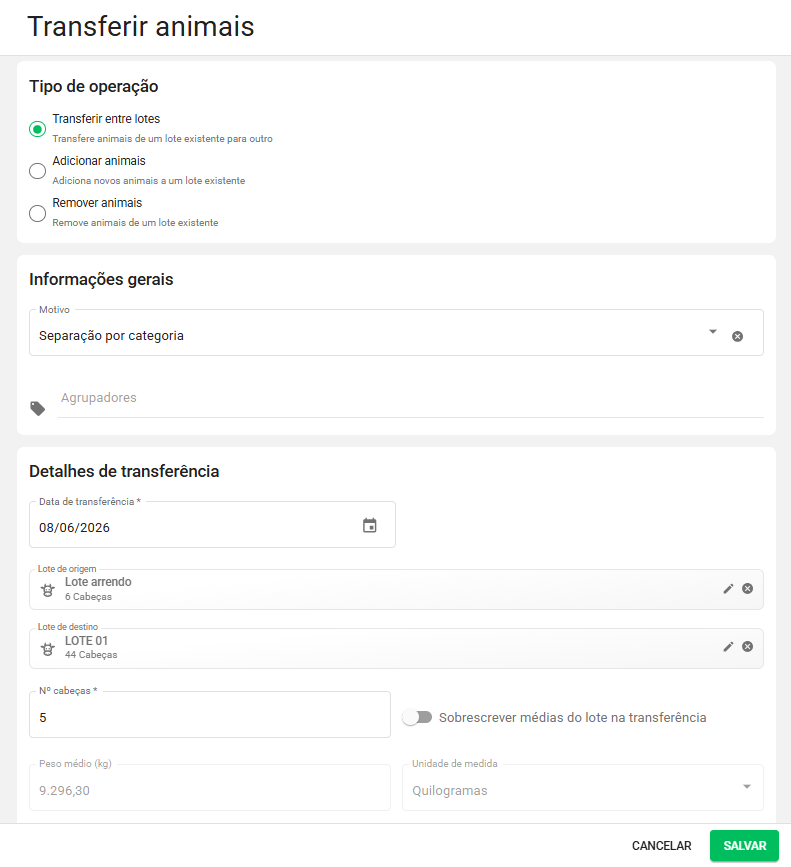
Ao selecionar para Transferir animais, será aberta uma nova janela onde poderá registrar a operação de movimentação de animais.
Será aberto o formulário de preenchimento da movimentação, sendo que poderá selecionar o Tipo de Operação correspondente:
-
Transferir entre lotes: movimenta animais de um lote para outro.
-
Adicionar animais: realiza adição manual de animais, podendo ser utilizada para nascimentos ou outras adições não vinculadas a compras.
-
Remover animais: realiza retirada manual de animais, podendo ser utilizada para uso próprio, por exemplo.
Geralmente as adições podem ser utilizadas para registro de nascimento de animais ou outra adição que não tenha vínculo financeiro. Caso tenha realizado a compra dos animais, indicamos registrar a compra diretamente pelo Financeiro, assim mantendo o vínculo monetário a entrada dos animais.
Já a remoção pode ser utilizada em caso de morte ou outra retirada manual que não tenha vínculo financeiro. Caso tenha realizado a venda dos animais, indicamos registrar a venda, seja pela aba de Pecuária ou diretamente pelo Financeiro, assim mantendo o vínculo monetário a saída dos animais.
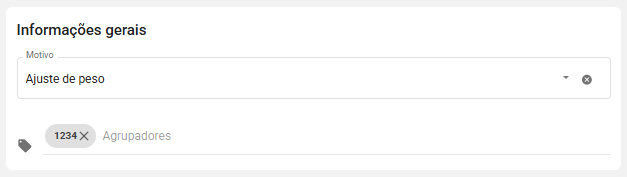
Após selecionar a operação, você pode preencher os campos opcionais de Informações gerais, onde poderá informar o motivo desta Transferência, Adição ou Remoção de animais do lote, assim como os agrupadores que julgar necessários.
Em seguida, você precisará preencher os dados gerais da movimentação, onde todos os campos disponíveis tem preenchimento obrigatório pois definem a movimentação a ser registrada.
-
Data da transferência: neste campo você informará a data a qual a movimentação foi realizada, podendo ser atual, anterior ou futura.
-
Lote de origem: campo disponível em operação de transferência ou remoção, onde selecionará qual lote está retirando os animais
-
Lote de destino: campo disponível em operação de transferência ou adição, onde selecionará qual lote está encaminhando os animais
-
Número de cabeças: neste campo você informará a quantidade de animais movimentados.
Além destas informações, ainda serão listados campos de detalhes dos animais que, por padrão, estão bloqueados para edição, pois consideram as médias do lote.
Após preencher os dados e anexar arquivos de sua preferência, clique em SALVAR para finalizar e salvar a operação.
Morte/perda
O registro de Morte/perda no Aegro permite documentar a saída de animais do lote em situações como óbito, desaparecimento, fuga, roubo ou furto.
Ao lançar essa movimentação, o sistema atualiza automaticamente a quantidade de cabeças e os indicadores do lote, mantendo o histórico da propriedade organizado e facilitando o acompanhamento das ocorrências na pecuária.
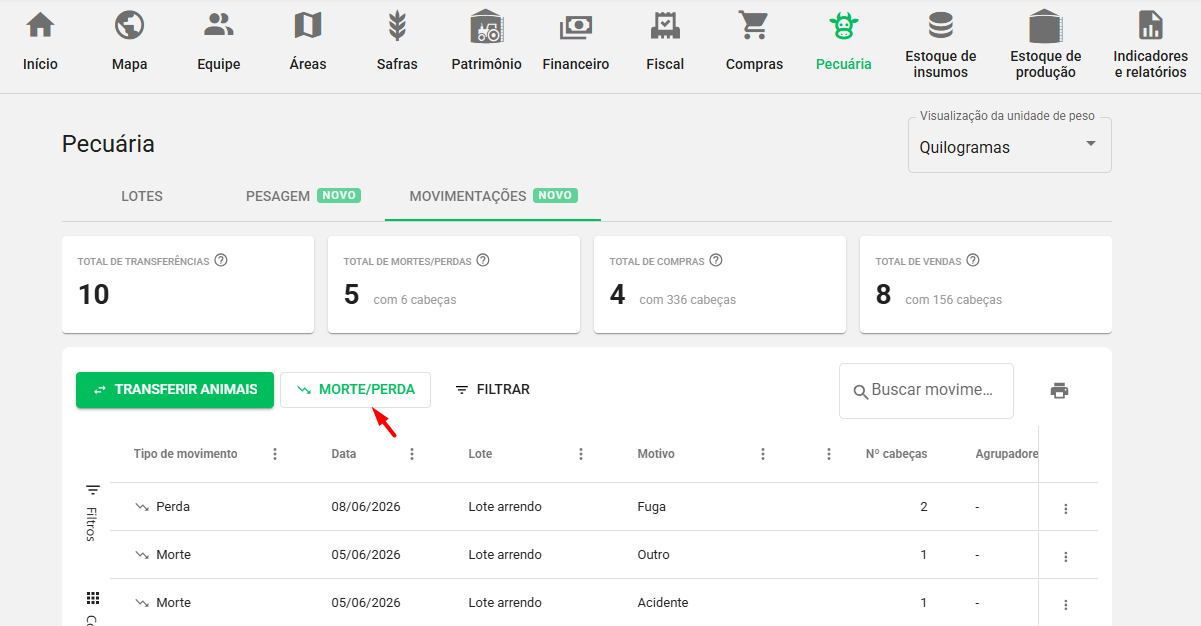
Para registrar uma morte ou perda, basta clicar sobre o botão MORTE/PERDA no canto superior esquerdo da seção Movimentações em Pecuária.
Tipo de operação
Nesta seção você poderá selecionar o tipo de operação a ser realizada no lote
|
Morte |
Registra a morte de animais do lote, ou seja, registra a saída da quantidade de cabeças informadas no registro pela operação Morte. |
|
Perda |
Registra a perda de animais do lote, ou seja, registra a saída da quantidade de cabeças informadas no registro pela operação Perda. |

Informações gerais
Aqui você precisará preencher os dados gerais do registro de morte ou perda, onde todos os campos disponíveis tem preenchimento opcional
-
Responsáveis: poderá selecionar um ou mais usuários cadastrados na aba Equipe que estejam responsáveis pelo registro.
-
Motivo: poderá selecionar um motivo cadastrado para justificar a movimentação realizada, muda de acordo com o tipo de operação que está realizando, se morte ou perda.
-
Em morte: Acidente, Ataque animal, Doença digestiva, Intoxicação, Causa natural, Problemas reprodutivos, Doença respiratória ou Outro.
-
Em perda: Desaparecimento, Fuga, Roubo/Furto ou Outro.
-
-
Agrupadores: poderá informar os agrupadores de Pecuária que podem ser utilizados como identificadores para posterior filtro destas movimentações. Você pode utilizar diferentes agrupadores vinculados a um mesmo registro.
Detalhes da morte ou perda
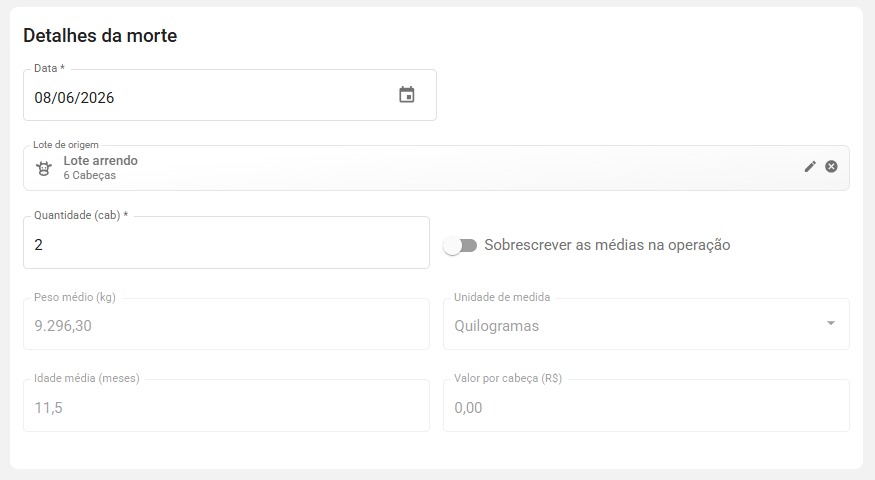
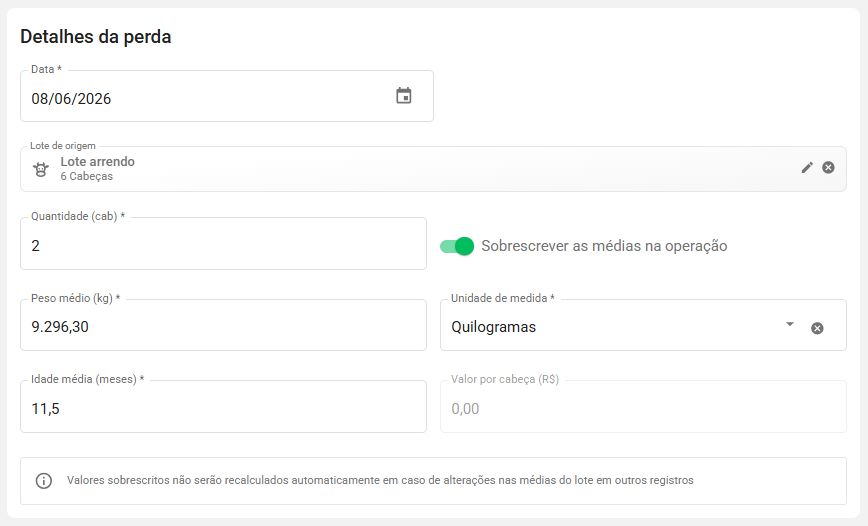
Aqui você precisará preencher os dados detalhados da morte ou perda, onde todos os campos disponíveis tem preenchimento obrigatório pois definem o registro a ser lançado.
-
Data: neste campo você informará a data a qual ocorreu a morte ou perda, podendo ser atual, anterior ou futura.
-
Lote de origem: neste campo você selecionará qual lote está retirando os animais por morte ou perda.
-
Quantidade (cab): neste campo você informará a quantidade de animais afetados a serem descontados do lote selecionado.
Os campos abaixo serão preenchidos automaticamente conforme os dados atuais do lote.
-
Peso médio
-
Unidade de medida
-
Idade média
-
Valor por cabeça
Caso queira preencher manualmente os detalhes dos animais, assinale a opção Sobrescrever médias do lote na transferência e os campos Peso médio, Unidade de medida, Idade média e Valor por cabeça (R$) serão disponibilizados para edição.
Resumo da operação
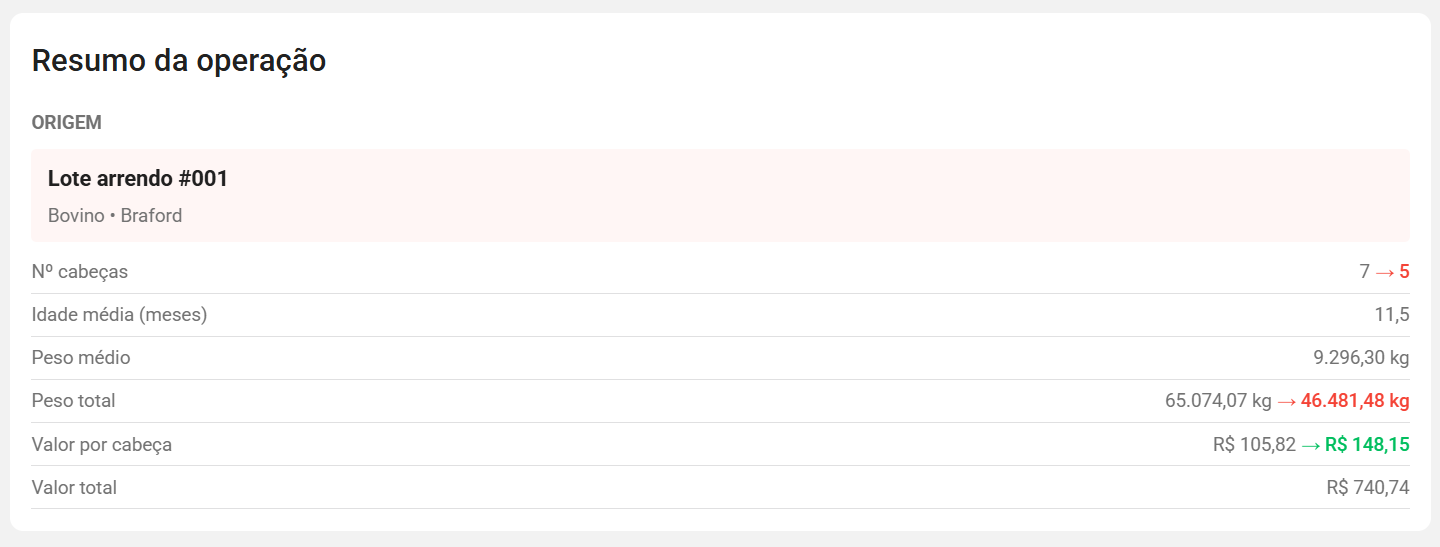
Ao preencher todos os dados da sua morte ou perda, será gerado um resumo com os dados da movimentação a ser registrada e os novos valores e quantidades do lote após o seu registro.
Em geral, os dados que aparecem em cinza são o valor ou quantidade anteriores, em vermelho, os valores ou quantidades finais que tiveram decréscimo, e, em verde, os valores ou quantidades finais que tiveram acréscimo após este registro.
-
Nº cabeças: em cinza a quantidade de cabeças anterior, em vermelho a quantidade final após o registro.
-
Idade média: em cinza a idade média anterior, em vermelho ou verde a idade média final após o registro.
-
Peso médio: em cinza o peso médio anterior, em vermelho ou verde o peso médio final após o registro.
-
Peso total: em cinza o peso total anterior, em vermelho ou verde o peso total final após o registro.
-
Valor por cabeça: em cinza o valor por cabeça anterior, em verde o valor por cabeça final após o registro de perda ou morte
-
Valor total: em cinza o valor total anterior, que se mantém após o registro.
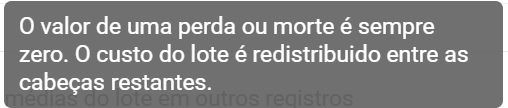
A morte ou perda de um animal do lote nunca tem valor, por este motivo, o campo valor por cabeça é sempre zero.
Assim sendo, o valor total do lote não sofre alteração e este é redistribuído conforme os animais restantes, aumentando o valor por cabeça.
Detalhes complementares
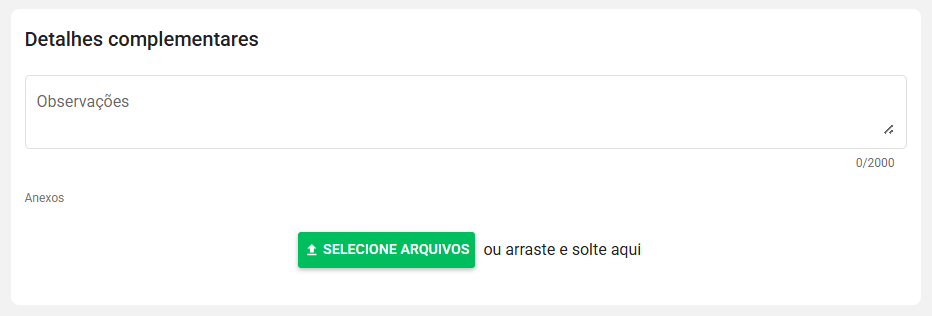
Logo abaixo do resumo de sua operação, ainda haverá a seção de Detalhes complementares, onde poderá registrar Observações com até 2000 caracteres e também anexar arquivos na opção Anexos, clicando em ⬇️ Selecione arquivos ou arrastando o arquivo do seu computador para a área indicada.
Finalizando a operação de transferência
Após preencher as informações do formulário da forma desejada e, para registrar a movimentação, basta clicar em SALVAR.
A movimentação será registrada no lote e será visível na aba HISTÓRICO, dentro do mesmo.
Editar
Dentro da aba de Movimentações, você poderá verificar diferentes registros e realizar edições, de acordo com as permissões do seu usuário.
Para editar um registro, basta clicar no menu Ações, disponível pelos 3 pontos ao lado do registro e em EDITAR ou apenas clicar sobre ele o registro na listagem de movimentações.
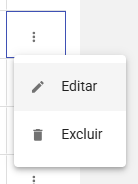
e em Editar
Será aberta a edição do registro, onde poderá ajustar as informações passíveis de edição.
Após a alteração dos campos que julgar necessários, basta clicar em SALVAR ou SALVAR E FECHAR para finalizar a edição.
Em movimentações do tipo transferência, adição, remoção, morte ou perda de animais, não é possível alterar o tipo de operação.
Caso a operação foi registrada incorretamente, será necessário criar um novo registro com as informações corretas e então excluir o registro anterior.
Excluir
Dentro da aba de Movimentações, você poderá verificar diferentes registros e realizar exclusão, de acordo com as permissões do seu usuário.
Para excluir um registro, basta clicar no menu Ações, disponível pelos 3 pontos ao lado do registro e em EXCLUIR.
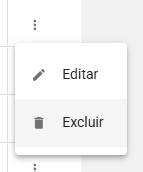
e em Excluir
A exclusão de um registro é permanente, ou seja, irreversível e não será possível consultar ou recuperar as informações excluídas.
Os registros de Compra e Venda excluídos na aba de Movimentações também são excluídos da aba Financeiro.
A exclusão deve ser utilizada apenas como último recurso: antes de confirmar, revise cuidadosamente a necessidade da ação e prossiga somente se tiver plena certeza de que o registro realmente deve ser removido.
Em seguida, será exibido um aviso de confirmação da exclusão. Para prosseguir com a exclusão, basta clicar em EXCLUIR.
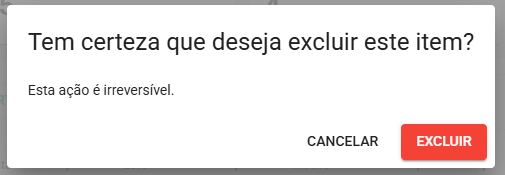
Ao confirmar a exclusão, o registro é removido da aba de movimentações e, caso seja uma Compra ou Venda, também será removido da aba Financeiro de sua propriedade.
Agora você conhece as ações possíveis pela aba Movimentações dos lotes de pecuária da sua fazenda no Aegro.
Esse artigo ajudou você? Deixe sua nota!
Ficou com dúvidas? Escreva sua pergunta nos comentários abaixo.