
Verificar os documentos recebidas da SEFAZ ou importados via XML no Aegro ficou ainda mais simples: agora você pode gerar um relatório em planilha (XLSX) com todas os documentos importadas da sua propriedade, contendo os principais dados para conferência e controle fiscal!
Neste artigo, você vai aprender como gerar esse relatório e como personalizá-lo utilizando filtros, buscas e diferentes períodos, deixando o controle das seus documentos ainda mais completo e organizado.
A Importação SEFAZ está de cara nova e agora se chama Documentos recebidos!
Esta mudança ocorreu pois agora você poderá importar NF-e, NFS-e e CT-es diretamente por esta nova aba!
Você pode agora gerar um relatório em formato de planilha (XLSX) que contém a relação dos documentos importados na propriedade, incluindo informações relevantes para o seu controle fiscal. Além disso, é possível aplicar os filtros que desejar.
Descubra como fazer isso lendo este artigo!
Como gerar o relatório
Ao acessar a aba Fiscal, clique na sessão DOCUMENTOS RECEBIDOS e poderá verificar a listagem de documentos importados na fazenda.
Logo abaixo do período, verá as opções no canto direito, onde poderá localizar a opção Exportar, identificada pelo ícone da impressora 🖨️.
Para gerar o relatório, basta aplicar os filtros desejados e clicar na impressora 🖨️ para fazer download do relatório diretamente em seu computador.
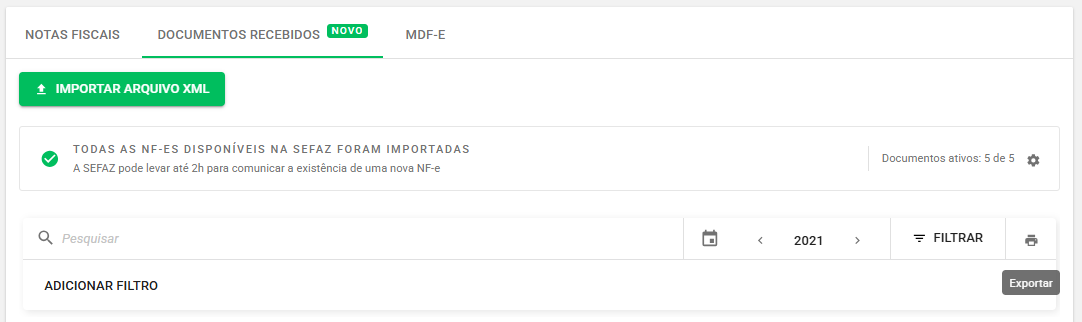
Após feito o download, você poderá abrir o arquivo em um programa de planilhas, como o Excel ou Google planilhas, ou até encaminhar à sua contabilidade!
O relatório, por padrão, será gerado com ordenamento por data de emissão, assim, você poderá verificar a ordenação crescente dos documentos mais antigos para os mais recentes.
As informações que sairão no relatório são as seguintes:
-
Status: informa o status atual da nota, podendo ser autorizada ou cancelada.
-
Status de lançamento: informa se o documento em questão foi lançado no Financeiro ou não.
-
Número: informa a numeração da nota.
-
Série: informa a série vinculada a este documento.
-
Data de emissão: informa a data de emissão da nota.
-
Emissor - Razão social: informa a Razão Social do emitente, conforme informada na nota.
-
Emissor - Documento: informa o CNPJ ou CPF do emitente da nota.
-
Destinatário - Documento: informa o CPF ou CNPJ do destinatário, geralmente o mesmo contido no certificado da busca de documentos.
-
Destinatário - Inscrição Estadual: caso tenha sido preenchido pelo emitente da nota, será informada a Inscrição Estadual do destinatário.
-
CFOPs: informa todos os CFOPs mencionados nos itens da nota, em formato [0000, 0000];
-
Total: informa o valor total da nota.
-
Tipo: informa o tipo do documento, sendo NF-e ou NFS-e.
-
Origem: informa se importado da SEFAZ ou via XML.
-
Situação Sefaz: informa se há ciência da nota e, caso sim, qual o status da manifestação do destinatário.
-
Tipo de Participação: informa qual método o CPF/CNPJ do certificado é mencionado na nota, seja Destinatário, Transportador ou Terceiro autorizado.
-
Chave de acesso: informa a chave de acesso do documento importado.
Clique na imagem para visualizar


Filtros disponíveis em documentos recebidos
Você poderá verificar dados de forma personalizada, utilizando os filtros, opção de pesquisa e período desejados.
Abaixo vamos descrever cada uma das formas de personalização da visualização!
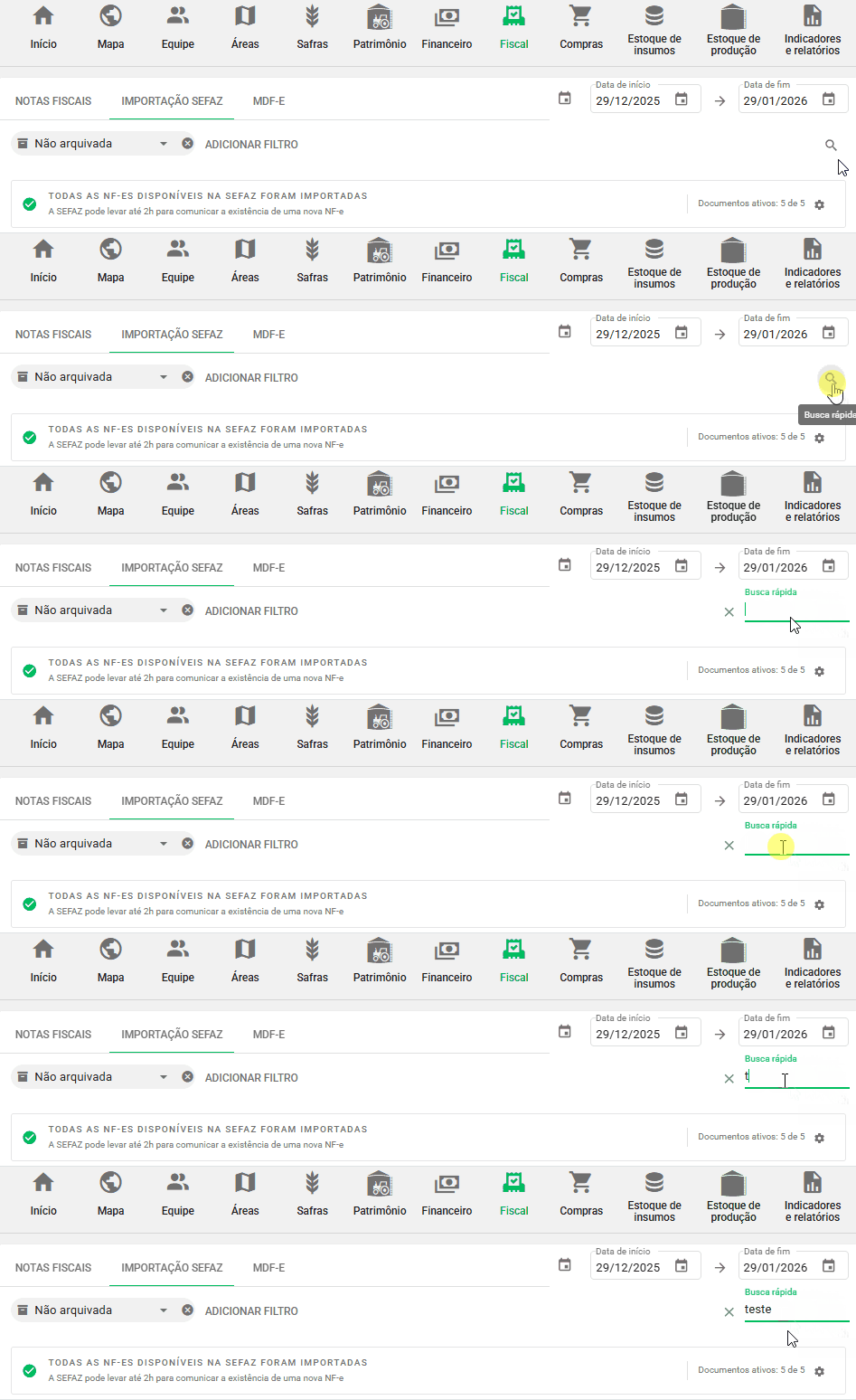
Busca rápida
Utilizando a barra de pesquisa, clicando na lupa 🔍 e digitando a informação que deseja verificar correspondência.
Calendário
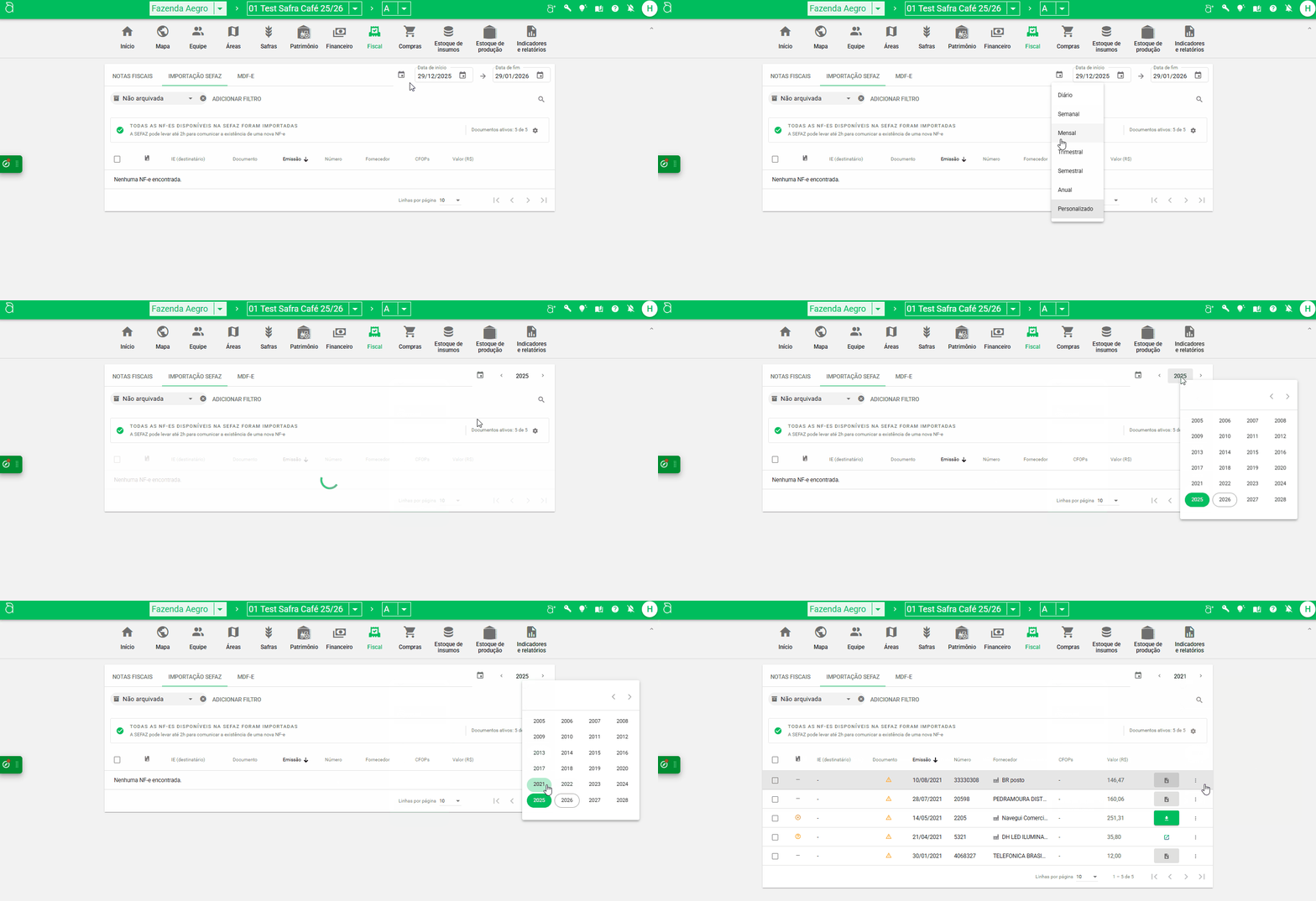
você poderá filtrar documentos pela sua data de edição ou autorização da nota. O período padrão é sempre 30 dias anteriores, com data final o dia atual, mas você pode alterar conforme sua preferência.
Basta clicar no 🗓️ e no intervalo desejado: Diário, Semanal, Mensal, Trimestral, Semestral ou Anual e, após definir o intervalo, navegue nas flechas ◀️ ▶️ para definir o período.
Filtrar
Ao acessar a aba de IMPORTAÇÃO SEFAZ, já estará aplicado o filtro Status e Não arquivada, assim como Status de Processamento e Disponível, assim já conseguirá verificar quais documentos estão disponíveis para lançamento no seu Financeiro.
Você pode aplicar filtros de informações específicas da nota clicando na opção ADICIONAR FILTRO e, caso precise, clique sobre o 🇽 ao lado de cada filtro para removê-lo de sua seleção.
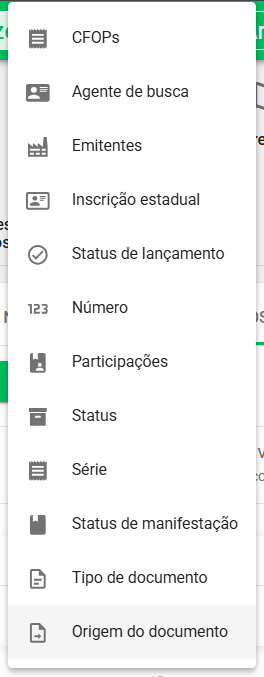
Você pode filtrar por essas informações abaixo:
-
CFOPs: poderá filtrar ao selecionar um ou mais CFOPs mencionados em uma ou mais documentos no período selecionado;
-
Agentes de busca: permite filtrar as notas processadas com CPF ou CNPJ vinculado aos Certificados ativos cadastrados na propriedade;
-
Emitentes: permite filtrar os emitentes identificados nas notas já processadas e selecionar um ou mais de um emitente;
-
Inscrição estadual: permite que busque notas fiscais com Inscrição Estadual vinculada a emissão ou apenas documentos sem Inscrição Estadual vinculada;
-
Status de lançamento: poderá filtrar pelo status de lançamento da nota em relação a disponibilidade dela no Aegro, sendo:
-
Lançada: apenas notas fiscais lançadas na aba Financeiro do Aegro;
-
Não lançada: apenas notas fiscais ainda não lançadas na aba Financeira do Aegro;
-
-
Número: permite que busque pela numeração informada na nota, conforme preenchido pelo emitente;
-
Participações: poderá filtrar pelo tipo de participação em que o produtor é mencionado na nota, sendo Destinatário, Transportador ou Terceiro autorizado;
-
Status: poderá filtrar pelo status de arquivamento da nota, sendo Ativo ou Arquivada;
-
Série: permite que busque pela numeração de Série informada na nota, conforme preenchido pelo emitente;
-
Status de manifestação: poderá filtrar pelo status de manifestação ou ciência do destinatário da nota, sendo:
-
Ciência não necessária: a nota não requer manifestação de ciência por parte do destinatário.
-
Não ciente: o destinatário ainda não realizou a ciência da nota.
-
Prazo para ciência próximo do vencimento: o prazo para realizar a ciência está se aproximando do limite.
-
Prazo para ciência expirado: o prazo para realizar a ciência já encerrou.
-
Ciência da emissão em processamento: a ciência foi enviada e está sendo processada pela Sefaz.
-
Ciente da emissão: o destinatário já realizou a ciência da nota com sucesso.
-
Prazo para manifestação próximo do vencimento: o prazo para manifestar sobre a operação está se aproximando do limite.
-
Prazo para manifestação expirado: o prazo para realizar a manifestação já encerrou.
-
Operação confirmada: na manifestação, o destinatário confirmou que a operação descrita na nota ocorreu.
-
Operação não realizada: na manifestação, o destinatário informou que a operação não foi realizada.
-
Operação desconhecida: na manifestação, o destinatário declarou não ter conhecimento sobre a operação da nota.
-
Cancelada pelo emissor: a nota fiscal foi cancelada pelo emitente.
-
-
Tipo de documento: poderá filtrar entre NF-e, NFS-e e CT-e;
-
Origem do documento: permite pesquisar notas lançadas manualmente ou importadas pela SEFAZ.
Os filtros abaixo poderão ser utilizados em tela, mas não serão aplicados para a geração do relatório:
-
Documentos de importação
-
Lançamentos
Após aplicar os filtros desejados, basta seguir com a geração do relatório clicando na opção Exportar, identificada pela impressora 🖨️ .
O arquivo será baixado em seu computador em formato planilha (.XLSX) onde poderá abrir com o Excel ou Google Planilhas!
Pronto! Agora você sabe como filtrar e gerar relatório de suas documentos recebidos da SEFAZ no Aegro!
Esse artigo ajudou você? Deixe sua nota!
Ficou com dúvidas? Escreva sua pergunta nos comentários abaixo.