
Este artigo apresenta como importar NF-e e NFS-e pela aba Documentos recebidos e lançar esses documentos diretamente no Financeiro do Aegro, quando disponível.
A seguir, mostramos os passos para configurar o recebimento dos documentos, declarar ciência quando necessário, conciliar fornecedor e itens e finalizar o lançamento no Financeiro.
A Importação SEFAZ está de cara nova e agora se chama Documentos recebidos!
Esta mudança ocorreu pois agora você poderá importar NF-e e também NFS-e diretamente por esta nova aba!
Por ora, ainda não é possível lançar as NFS-e no Aegro, somente visualizá-las diretamente em Documentos Recebidos.
Fique ligado que, em breve, teremos esta e outras novidades a respeito da importação e lançamento de documentos fiscais!
Para fazer a importação das notas diretamente da SEFAZ, é necessário que você possua o perfil Proprietário, Gerente ou Financeiro, um certificado digital válido e esteja acessando o Aegro pelo computador.
Para que você possa baixar os arquivos, fazer a importação e lançamentos de notas para o Aegro, você precisa ter realizado alguns passos:
-
Declarar ciência (obrigatório para NF-e)
-
Manifestar a nota (opcional para NF-e)
-
Lançar no Aegro (NF-e e NFS-e)
Importação de NF-e e NFS-e
Ao configurar o seu certificado para receber documentos, você pode selecionar se deseja receber NF-e e NFS-e, será possível realizar o lançamento das notas diretamente em seu financeiro.
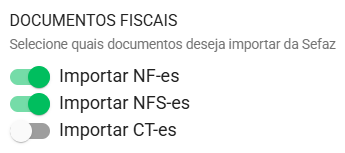
Para lançar as NF-es (Nota Fiscal Eletrônica de modelo 55), você precisa ter declarado ciência da nota, para que seja disponibilizado o XML pela SEFAZ e o Aegro exiba o botão de lançamento.
Caso a ciência da NF-e não tenha sido declarada, o botão estará em cinza e, ao passar o mouse sobre ele, informará a mensagem de necessidade da ciência para lançamento.
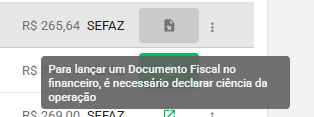
Por este motivo, indicamos que deixe a opção de Ciência automática ativada no agente de busca. Caso não possua esta opção ativada, será necessário realizar de forma manual.
Já para NFS-e (Nota Fiscal de Serviços Eletrônica de modelo 65), não é necessário manifestar ciência e nem manifestação, podendo prosseguir diretamente para o lançamento!
Lançamento no Aegro
Para lançar a nota em seu financeiro, seja NF-e ou NFS-e, clique sobre o ícone Lançar no financeiro, sinalizado pelo botão verde com a flecha branca ⬇️ .

Será aberta uma nova janela, onde você deverá fazer a conciliação dos itens e fornecedor dessa nota com os itens do catálogo do Aegro e seguir com o lançamento da despesa no seu financeiro.
Esses passos são os mesmos de uma importação com o arquivo .XML.
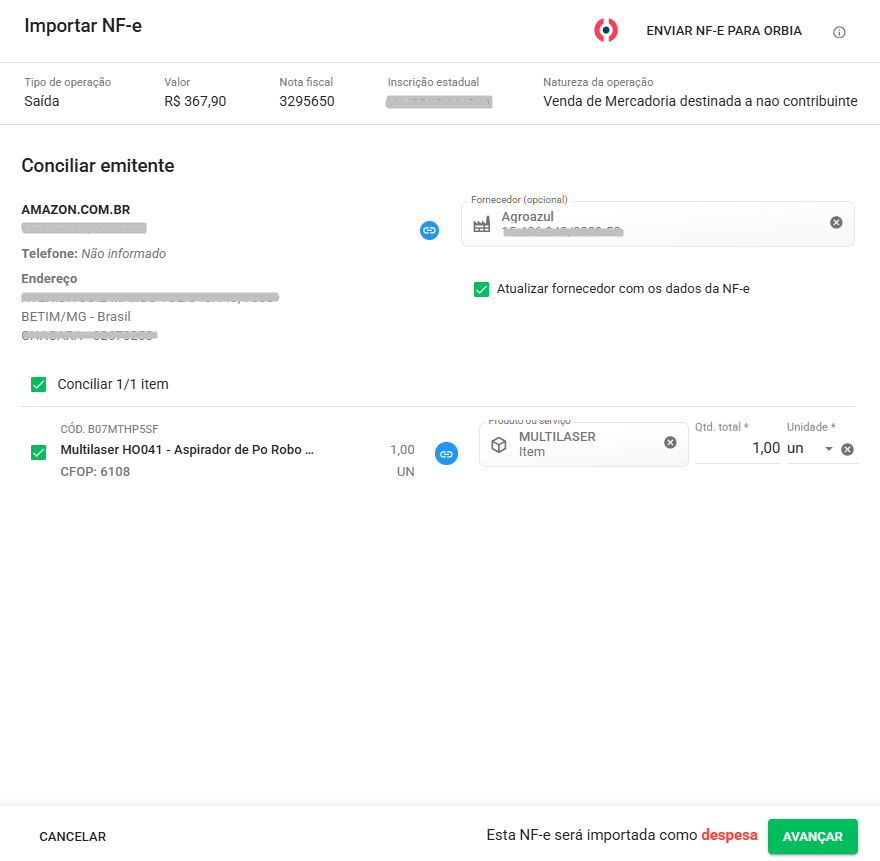
Na tela de conciliação você verá as seguintes informações da nota: tipo, valor, número da nota fiscal, inscrição estadual e a natureza da operação, além das opções de conciliar fornecedor e itens.
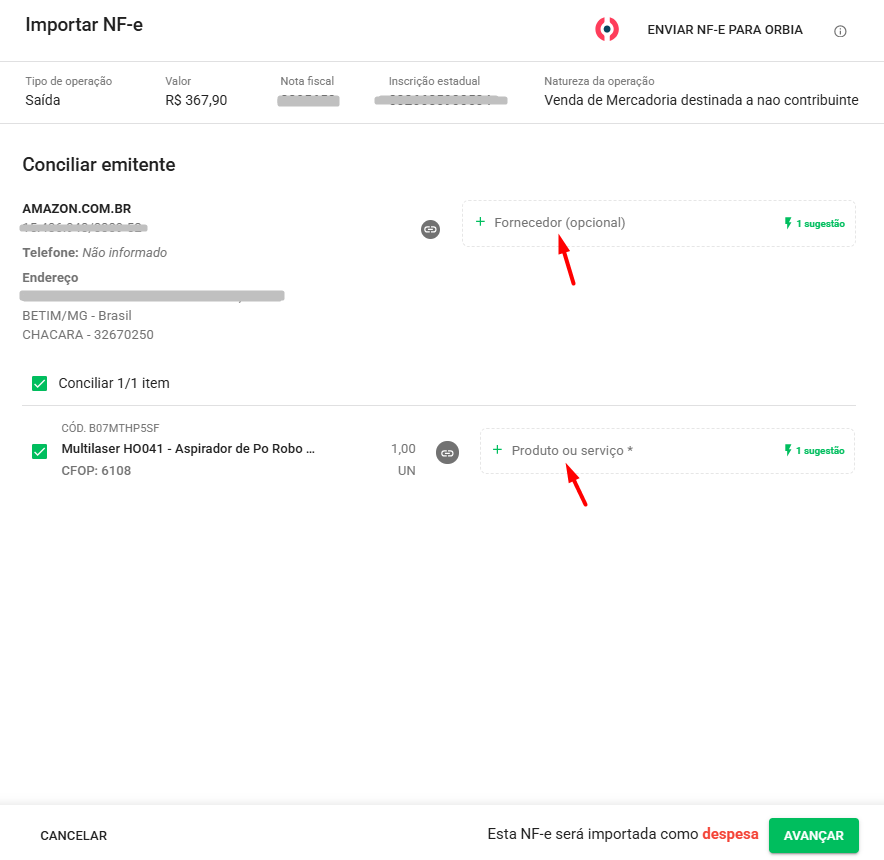
Conciliação do Fornecedor
A conciliação com fornecedores é feita pelo CNPJ, e caso o CNPJ da nota não for encontrado entre os fornecedores já cadastrados na sua propriedade, o sistema vai sugerir o nome mais parecido que ele encontrar.
Assim, o Aegro sinalizará que o fornecedor será conciliado, identificando o ícone de conciliado em azul e, logo ao abaixo do campo do nome do Fornecedor, aparece o botão da opção de Atualizar fornecedor com os dados da nota.
Ao manter este seletor com ✅ , os dados do fornecedor selecionado serão atualizados conforme os dados que constam na nota.
Caso não deseje atualizar o fornecedor, basta desmarcar o seletor, clicando sobre ele e deixando-o em branco.
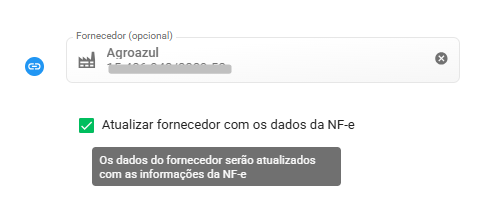
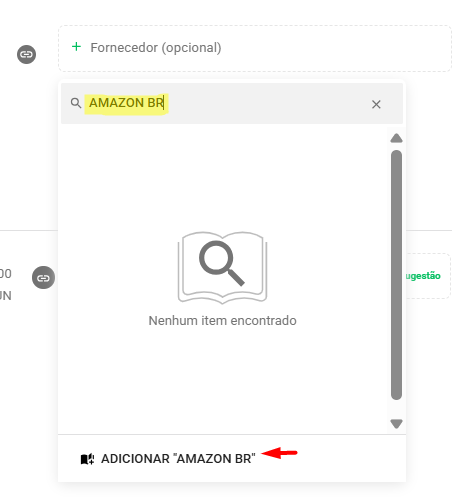
Caso seja a primeira vez que está conciliando e não possui este Fornecedor cadastrado na sua propriedade do Aegro, você pode adicioná-lo diretamente por esta tela.
Clique em + Fornecedor (opcional) e digite o nome do fornecedor e, ao não localizar um cadastro correspondente, basta clicar em ADICIONAR “nome digitado” para prosseguir com o cadastro do novo fornecedor.
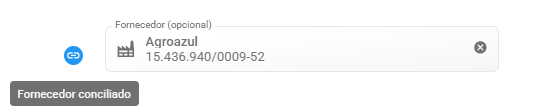
Após cadastrar ou selecionar o fornecedor já cadastrado, este aparecerá com ícone em azul, informando que o fornecedor está conciliado.
Conciliação de Itens
A conciliação de itens é feita pela nome, ou seja, o sistema vai buscar o item do catálogo do Aegro que tem o nome mais parecido com o item da nota.
Item sugerido compatível
Se o sistema conseguir identificar um item de mesmo nome, irá listar o produto já com a unidade cadastrada para o mesmo e identificará com o ícone de conciliado, uma bolinha azul ao lado dos itens conciliados.

Se a sugestão do item for correta mas a unidade sugerida for diferente da unidade do item na nota fiscal, vai aparecer um botão cinza com uma flecha e será necessário que seja adicionado manualmente a quantidade total na unidade do item do catálogo do Aegro para ficar coerente com a nota fiscal.
Item sugerido incorreto
Caso o item sugerido seja o incorreto ou o Aegro não tenha localizado nenhum item para sugerir, é possível clicar no 🇽 ao lado do produto ou serviço, removendo-o da conciliação.

Em seguida, o campo + Produto ou serviço ficará em vermelho, indicando que é necessário conciliar.
Clique sobre + Produto ou serviço e utilize a barra Pesquisar, assim como os tipos de elemento para localizar um produto compatível.

Item não encontrado
Caso não haja item de nome similar, o Aegro não sugerirá a conciliação de outro produto. Assim, você poderá clicar no campo + Produto ou serviço e utilizar a barra Pesquisar, assim como os tipos de elemento para localizar um produto compatível.

Item não cadastrado
Caso tenha realizado a busca do elemento pela barra Pesquisar e não tenha localizado o produto em seu catálogo, você poderá criar um novo elemento clicando em ADICIONAR “nome digitado” e seguindo os passos do cadastro.
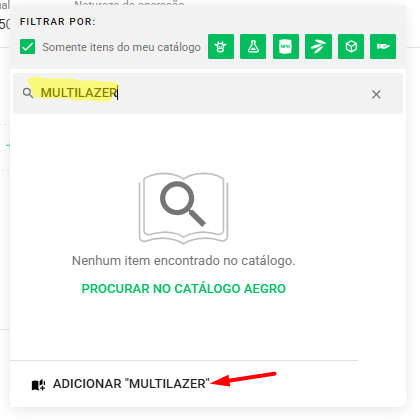
Uma vez finalizado o cadastro, o Aegro selecionará automaticamente o elemento para a conciliação deste item no lançamento.
Não conciliar item
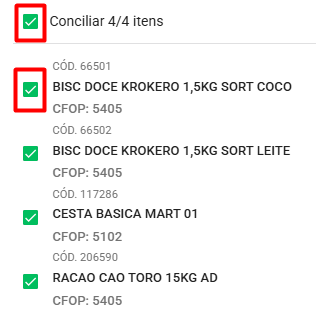
Você também poderá escolher se deseja ou não conciliar algum ou todos os itens da nota.
Para isto, basta clicar na caixa de seleção ao lado do item para desmarcá-la ou, para desmarcar todos os itens da nota, clique na caixa de seleção ao lado do texto Conciliar X/X itens
Significado das cores do ícone de conciliação
Ao conciliar o Fornecedor ou produtos e serviços da nota, o Aegro identificará a conciliação utilizando a coloração do ícone de conciliado 🔗 .
Confira abaixo cada significado da apresentação do ícone
|
Coloração |
Ícone de conciliação |
Descrição |
|---|---|---|
|
Azul |
|
Significa que o item ou fornecedor está conciliado corretamente, com informações completas (Quantidade e Unidade) |
|
Cinza
|
|
Significa que está aguardando o preenchimento do item ou Fornecedor para ser conciliado |
|
Cinza
|

|
Significa que o item não será conciliado |
|
Vermelho |
|
Significa que o item está com informações incompletas |
Avançando para o lançamento
Após finalizar a conciliação, conferindo todos os dados conciliados, basta clicar em AVANÇAR para prosseguir para as configurações do lançamento em seu Financeiro
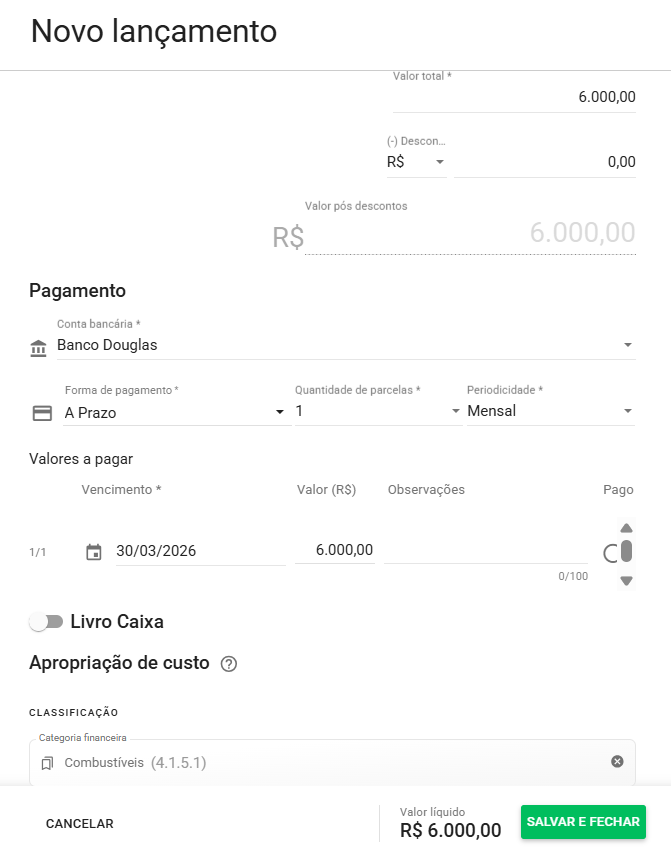
A próxima aba é a de Novo lançamento, que será automaticamente preenchido com algumas informações da nota, incluindo o tipo de operação Despesa ou Receita, com base no CFOP da nota.
Confira as informações, editando os dados necessários e definindo, entre outras informações, os dados de pagamento e apropriação de custo ou receita.
Após finalizar a conferência, basta clicar em SALVAR E FECHAR para aplicar o registro do lançamento em seu Financeiro!
Verificando lançamento no Financeiro
Você poderá verificar se a sua nota foi lançada diretamente pela aba de Documentos Recebidos.
Ao lado da nota lançada, será possível observar que o botão mudará de Lançar no Financeiro para Ver lançamento.
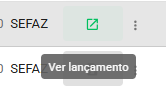
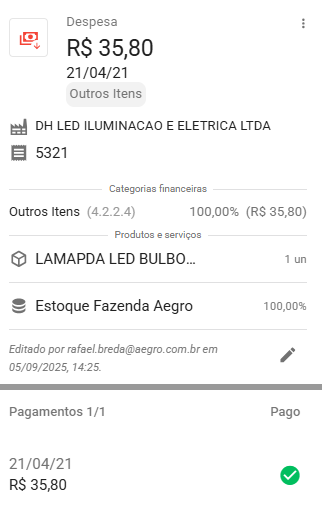
Ao clicar sobre ele, será aberta a visualização lateral do lançamento, onde poderá verificar as principais informações deste lançamento e acessar as parcelas ou edição do lançamento, conforme já realiza no financeiro.
Para localizar o lançamento diretamente em seu financeiro, acesse a aba Financeiro e utilize o filtro de Nota fiscal para buscar pelo número específico da nota, assim como definir o período e demais filtros de localização, como Fornecedor e Categoria financeira.
Lançando mais de uma vez
Em alguns casos, pode ser necessário para sua operação que uma nota seja registrada em dois lançamentos distintos.
Para realizar esta ação, basta clicar nos 3 pontos ao lado da nota já lançadas, diretamente em Documentos Recebidos.
Em seguida, será aberto o menu Ações, onde você poderá verificar, entre outras opções, a opção de Lançar no financeiro.
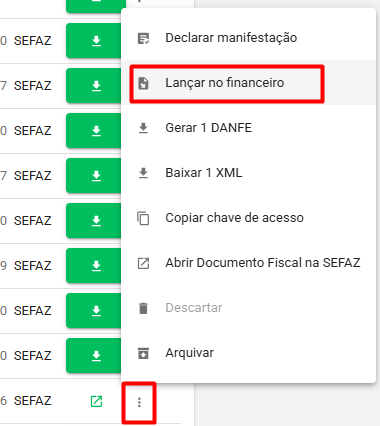
e em Lançar no financeiro
Ao clicar sobre esta ação, será aberta a janela para conciliação dos dados da nota, onde poderá ajustar as informações conforme a necessidade do segundo lançamento.
Prontinho, agora você sabe como realizar o lançamento de suas NF-e e NFS-e importadas da SEFAZ para sua propriedade no Aegro!
Esse artigo ajudou você? Deixe sua nota!
Ficou com dúvidas? Escreva sua pergunta nos comentários abaixo.