
A antiga Importação SEFAZ agora se chama Documentos recebidos.
Nesta aba, você pode importar NF-e automaticamente e visualizar tanto NF-e quanto NFS-e em um só lugar, mantendo o controle das suas notas com mais rapidez.
Para acessar e usar a aba Documentos recebidos, é importante atender a alguns pré-requisitos: ter o perfil Proprietário, Gerente ou Financeiro no Aegro, possuir um certificado digital A1 válido e realizar o acesso pelo computador.
A Importação SEFAZ está de cara nova e agora se chama Documentos recebidos!
Esta mudança ocorreu pois agora você poderá importar NF-e, NFS-e e também CT-e diretamente por esta nova aba!
Para fazer a importação de documentos diretamente da SEFAZ, é necessário que você possua o perfil Proprietário, Gerente ou Financeiro, um certificado digital válido e esteja acessando o Aegro pelo computador.
Para que você possa baixar os arquivos, fazer o lançamento dos documentos fiscais para o Aegro, principalmente NF-e, você precisa ter realizado alguns passos:
-
Ativar busca de documentos (ver em Gerenciamento de certificado)
-
Declarar ciência de NF-e (obrigatório)
-
Manifestação de destinatário da NF-e (opcional)
-
Lançar no Aegro
Documentos recebidos
Cadastrando o certificado e deixando ele habilitado para a importação de documentos fiscais, o Aegro estará pronto para fazer as buscas de forma automática.
Buscamos diretamente na SEFAZ a cada duas horas, inclusive durante a madrugada, garantindo que nas próximas vezes que acessar essa tela de importação, suas notas e conhecimentos de transporte já estarão disponíveis.
Serão importadas documentos de acordo com o habilitado no Agente de busca, podendo ser NF-e (modelo 55), NFS-e (modelo 13), ou CT-e (modelo 57) em que o documento presente no certificado, seja CPF ou CNPJ, seja informado como Destinatário, Transportador ou então Terceiro Autorizado.
Ou seja, serão importadas todas as NF-e, NFS-e e CT-e de diferentes operações emitidas contra o CPF ou CNPJ do certificado, como contra notas, notas de venda, devolução, remessa e etc.
Status da busca
Para melhor acompanhamento, na parte superior do painel de notas, você será informado qual foi a última atualização com sucesso.

O Aegro também irá informar quando o certificado digital apresenta problemas:

Ou quando não conseguir realizar as buscas de documentos, isso normalmente ocorre quando esse CPF/CPNJ é utilizado em mais de um software ou em mais de uma propriedade no Aegro para a mesma finalidade de busca de notas.
Informações importantes dos documentos fiscais
Para facilitar ainda mais a identificação e o acompanhamento dos documentos que são importados da SEFAZ, disponibilizamos alguns ícones indicativos sobre eles.
Você sempre pode passar o indicador do mouse sobre os ícones para verificar do que se tratam, mas abaixo vamos explicar cada um deles:
-
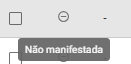
Não manifestada ⛔: indica que a nota ainda não teve a manifestação de operação realizada, clique aqui para saber como manifestar.
-
Cancelada 🚫 : indica que a nota foi cancelada pelo emitente, não sendo possível lançá-la no Aegro, já que não tem validade fiscal.

Notas canceladas somente aparecem após ter sido importadas da SEFAZ. Se a nota for cancelada antes de realizarmos a busca, ela não será importada pois a SEFAZ não considera ela como válida.
Se você já havia lançado uma nota e ela seja cancelada, será necessário acessar a aba Contas e localizar a nota pela numeração e realizar a ação de sua preferência, seja marcá-la como Sem pagamento ou excluí-la.
-
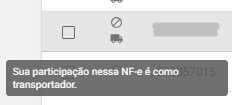
Caminhão de Transporte 🚚 : caso o CPF/CNPJ do certificado seja mencionado como Transportador em alguma nota, ao ser importada da SEFAZ, a nota aparecerá com um ícone de caminhão e um bloqueio, respectivamente indicando a sua participação e que não é necessária a manifestação.
-
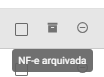
Arquivada 🗃️ : indica que a nota foi arquivada da importação. Esta opção geralmente é utilizada para notas que você não deseja lançar no seu Financeiro.
-
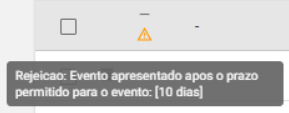
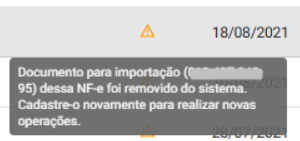
Inconsistência ⚠️: informa alguma inconsistência em sua nota, geralmente de declaração de ciência fora do prazo estabelecido pela SEFAZ, quando na coluna Tipos de Manifestação ou, quando na coluna Documento, informa que o certificado vinculado a esta nota foi removido do Aegro.
Confirme a ciência
Declarar ciência é o processo de informar para a receita que você está ciente que aquela NF-e foi emitida contra você.
E esse é um passo obrigatório para a importação de notas fiscais eletrônicas apenas, demais documentos não necessitam esta ação.
No momento de cadastrar o certificado digital é possível deixar a funcionalidade de Ciência automática ativa, clique aqui para saber como.
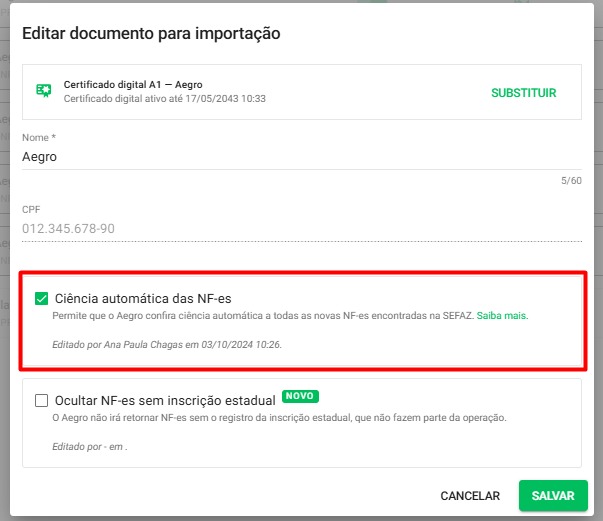
Caso essa opção não esteja ativa, em um primeiro momento, as suas notas em importação estarão na situação de Não ciente, e será necessário declarar a ciência manualmente.

Recomendamos deixar a opção de ciência automática habilitada já que a Sefaz limita a ciência em apenas até 10 dias após a emissão da NF-e.
Caso você não reconheça a nota ou operação mas tem a ciência automática habilitada, não se preocupe pois você ainda poderá manifestar essa nota com as opções que serão comentadas no tópico Manifestação da nota.
Para declarar a ciência de forma manual, clique no menu Ações, disponível nos 3 pontos ao lado da nota e então selecione a opção Declarar ciência
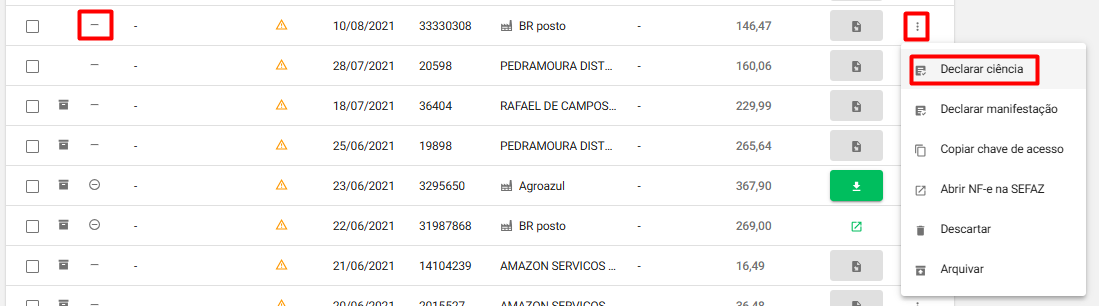
Após declarada ciência, a Sefaz irá processar essa ação e após finalizada a situação dessa nota passa a ser Não manifestada. A partir daqui você pode realizar a ação de manifestar a nota, ou ir direto para o lançamento no Aegro.
Manifestação da nota
A manifestação é uma etapa opcional, e existe para garantir mais segurança nas operações, atestando se de fato aquela operação ocorreu conforme descrito. Para manifestar essa NF-e você tem um prazo máximo de 180 dias, ou seja, 6 meses, e deve optar por alguma das 3 situações:
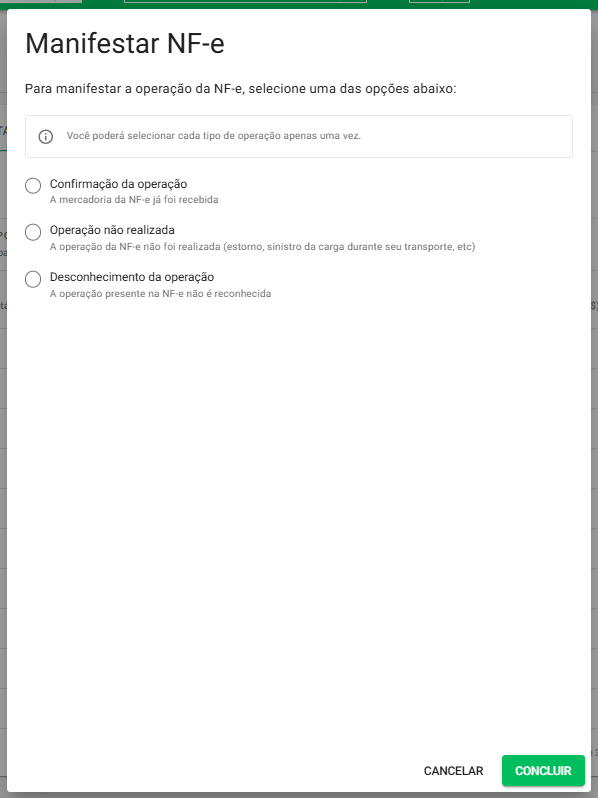
Você poderá selecionar qualquer uma destas opções que descrevemos abaixo. Uma vez selecionadas, suas notas terão o campo de manifestação atualizado, conforme os prints em cada tipo de manifestação;
-
Confirmada: Essa opção indica que a operação ocorreu conforme o informado na NF-e. Quando a operação envolver entrega de mercadoria, a confirmação deve ser feita após o recebimento da mesma. Importante ressaltar que, depois da confirmação, a empresa emitente não pode mais efetuar o cancelamento desta nota.

-
Não realizada: Essa situação indica que, por algum motivo, a operação não se realizou. Como, por exemplo, devolução do produto sem entrada física da mercadoria na propriedade, sinistro da carga durante seu transporte, etc.

-
Desconhecimento: Você deve optar pelo desconhecimento se/quando ocorrer a utilização indevida da sua Inscrição Estadual por parte do emitente, para uma possível fraude. Essa opção protege você de passivos tributários.

E esse é um passo opcional exclusivo para a importação de notas fiscais eletrônicas, demais documentos não necessitam esta ação.
Rejeição na manifestação da nota
Caso você já tenha feito a manifestação da nota por algum outro sistema e tente manifestá-la novamente, a seguinte mensagem aparecerá: Rejeição: Duplicidade de evento.
Nesse caso, é possível consultar a nota na Sefaz e corrigir sua situação de manifestação manualmente apenas no Aegro, ou declarar uma nova manifestação. De acordo com a Sefaz, é permitido alterar a situação de uma nota já manifestada apenas uma vez para cada opção.
Arquivar ou descartar notas
Também é possível descartar ou arquivar notas que foram importadas, ao clicar nos 3 pontos no final de cada nota você verá essas opções.
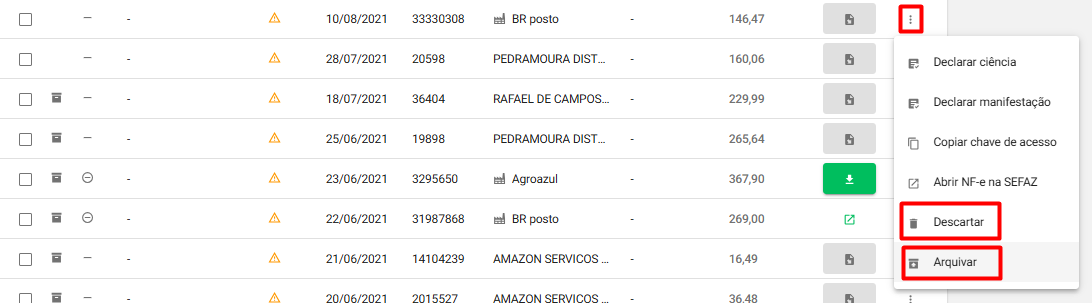
A opção de descartar notas só fica disponível quando a nota ainda não teve a ciência confirmada. Ou seja, é possível descartar notas apenas quando elas possuem o status "Não ciente", sendo essa ação irreversível, então após descartá-la, você não verá mais essa nota dentro do sistema.
Mas para as notas que já tiveram a ciência ou manifestação realizada, você ainda pode arquivá-las caso deseje, e utilizando o filtro de Situação você ainda consegue visualizá-las.
Outras opções para facilitar seu gerenciamento de notas
-
Realizar ações uma a uma ou selecionar vários documentos e realizar ações em massa;
-
Modificar por quais os certificados deseja fazer a busca ao clicar sobre o ícone da engrenagem à direita;
-
Completar o cadastro do fornecedor ao clicar sobre ele;
-
Ajustar o filtro de data de busca;
-
Fazer uso dos filtros para gerar relatórios;
-
Abrir documento na SEFAZ ou copiar a chave de acesso clicando nos 3 pontos no final do mesmo.
Pronto, agora você sabe como gerenciar os documentos importados.
Esse artigo ajudou você? Deixe sua nota!
Ficou com dúvidas? Escreva sua pergunta nos comentários abaixo.