
O gerenciamento eficiente de estoques é fundamental para o sucesso de qualquer propriedade agrícola.
Muitas vezes, os produtores enfrentam o desafio de realizar compras sem ter espaço suficiente para armazenar os insumos, levando à necessidade de armazená-los junto aos fornecedores.
Neste contexto, o Aegro se destaca como uma solução prática e eficaz, permitindo o controle tanto do estoque da propriedade quanto dos insumos armazenados nos fornecedores.
Neste artigo, vamos explorar como utilizar o Aegro para gerenciar seu estoque de forma simples e eficiente, desde o registro de novas despesas até a movimentação de produtos entre os locais de armazenamento de seu fornecedor e de sua propriedade.
Já aconteceu na sua propriedade de realizar uma compra e não ter espaço suficiente em seu estoque para armazená-la? E como solução possível o insumo ficou armazenado junto ao seu fornecedor?
Com o Aegro, você pode controlar o seu estoque, tanto da propriedade quanto dos insumos que se armazenados no seu fornecedor.
É simples, e pode ser feito ao registrar uma nova conta pela importação do arquivo .XML ou registro manual de uma despesa.
Preenchimento do fornecedor
Durante o preenchimento dos campos, no campo Fornecedor você pode selecionar o fornecedor ou cadastrá-lo diretamente no lançamento. Basta digitar o nome do fornecedor e selecionar a opção + Novo para cadastrá-lo.

Preenchimento dos produtos
Na seção de Produtos e Serviços, você deve inserir o insumo ou item comprado, a quantidade adquirida, valor unitário e total. Se os insumos estiverem presentes no seu catálogo, basta digitar o nome dele no campo e clicar na mensagem destacada em verde: Não encontrado no catálogo, clique aqui para adicionar
Em seguida, preencha os dados solicitados.

Apropriação de custo
Na seção Apropriação de Custo, deixe o seletor ativado e escolha a opção de Estoque. Em seguida, selecione o mesmo fornecedor que foi inicialmente preenchido no campo Local de Estoque.
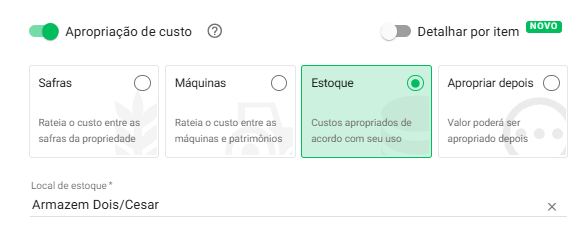
Pronto! Os itens ou produtos desse lançamento serão alocados no estoque do fornecedor e você pode visualizá-los na aba Estoque.
Movimentação entre estoques
Quando o produto for transferido do fornecedor para a sua propriedade, basta realizar uma movimentação manual na aba Estoque, informando na Origem o estoque do Fornecedor e no Destino, o local de estoque da sua fazenda.

Pronto! Agora você sabe como adicionar itens ao estoque do seu fornecedor e como movê-los para o seu próprio estoque.
Esse artigo ajudou você? Deixe sua nota!
Ficou com dúvidas? Escreva sua pergunta nos comentários abaixo.