
O Rateio Avançado de Custos do Aegro foi pensado para dar mais flexibilidade e precisão na distribuição dos custos da sua operação.
Com ele, você pode direcionar despesas para diferentes destinos como safras, máquinas, estoque de animais, estoque de insumos ou deixar para apropriar depois, conforme a realidade de cada lançamento financeiro.
Neste artigo, vamos apresentar as principais opções disponíveis e explicar como utilizá-las no dia a dia.
Agora temos no Aegro o Rateio Avançado de Custos para você personalizar ainda mais os custos de sua produção entre Safras, Máquinas, Estoque de animais, Estoque de insumos ou Apropriar depois!
Ao realizar um novo lançamento de Despesa você verá as opções de apropriação, vamos descrever detalhadamente cada uma delas abaixo!
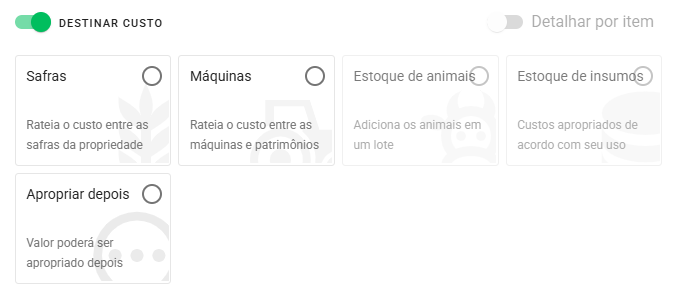
A opção de Estoque de animais faz parte do adicional de Pecuária, que é contratado a parte.
Caso tenha interesse em saber mais, entre em contato com seu gerente de contas para agendar uma demonstração e verificar o orçamento para sua assinatura!
Confira os tópicos abordados neste artigo:
Seletor de apropriação de Custo
Agora a visualização está mais clara, onde você poderá selecionar se irá fazer apropriação de custos ou não, apenas desmarcando o seletor DESTINAR CUSTO.

Safras
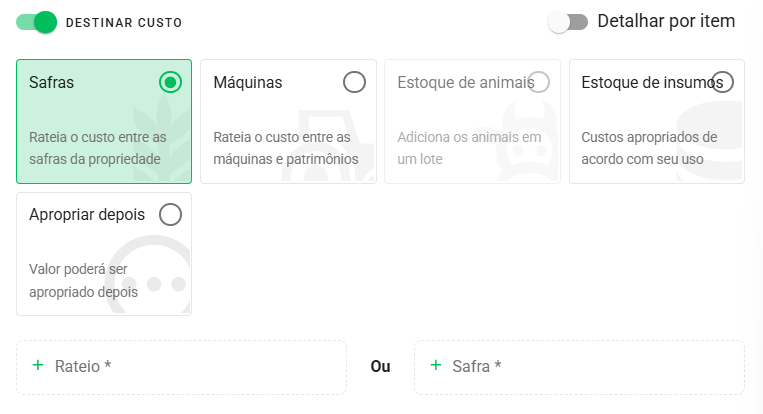
A opção Safras foi redesenhada, agora com uma visualização mais completa e com opção de busca por nome, além de criação de novas safras diretamente pelo lançamento financeiro!
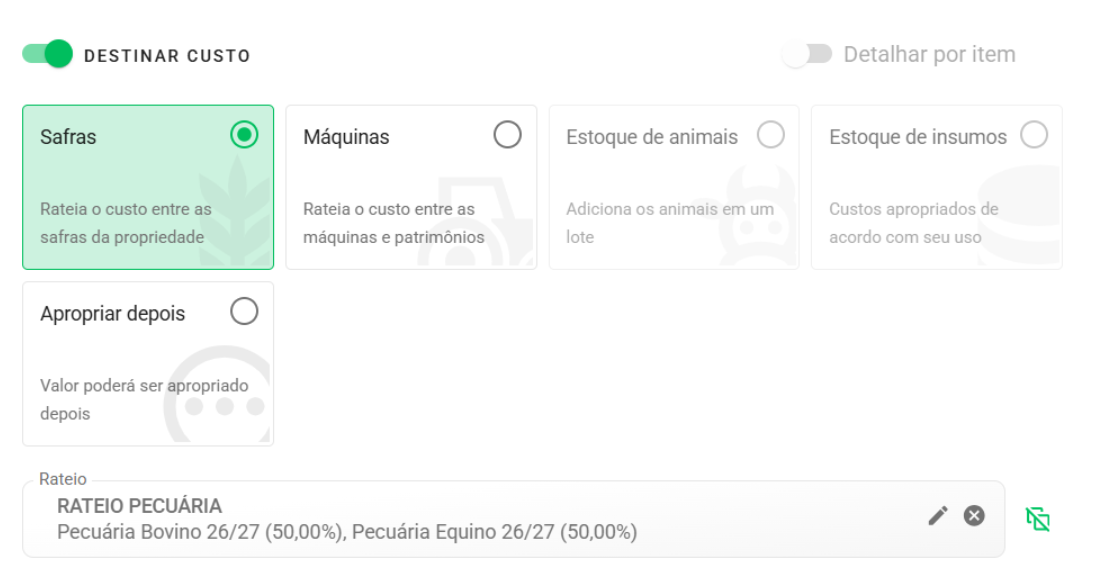
Abaixo mostramos como ficou a nova visualização da apropriação de custo nas safras, podendo ser Rateio ou Safra.
Rateio salvo
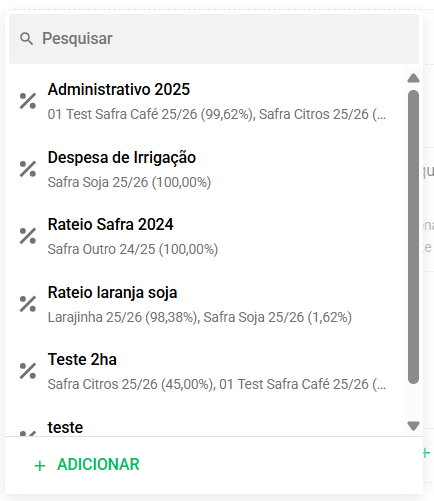
Para definir a apropriação a um Rateio salvo, clique em + Rateio, abrirá uma pequena janela e você poderá localizar mais facilmente, com a opção Pesquisar que permite a busca pelo nome do rateio em questão e podendo selecioná-la na lista de rateios de sua propriedade.
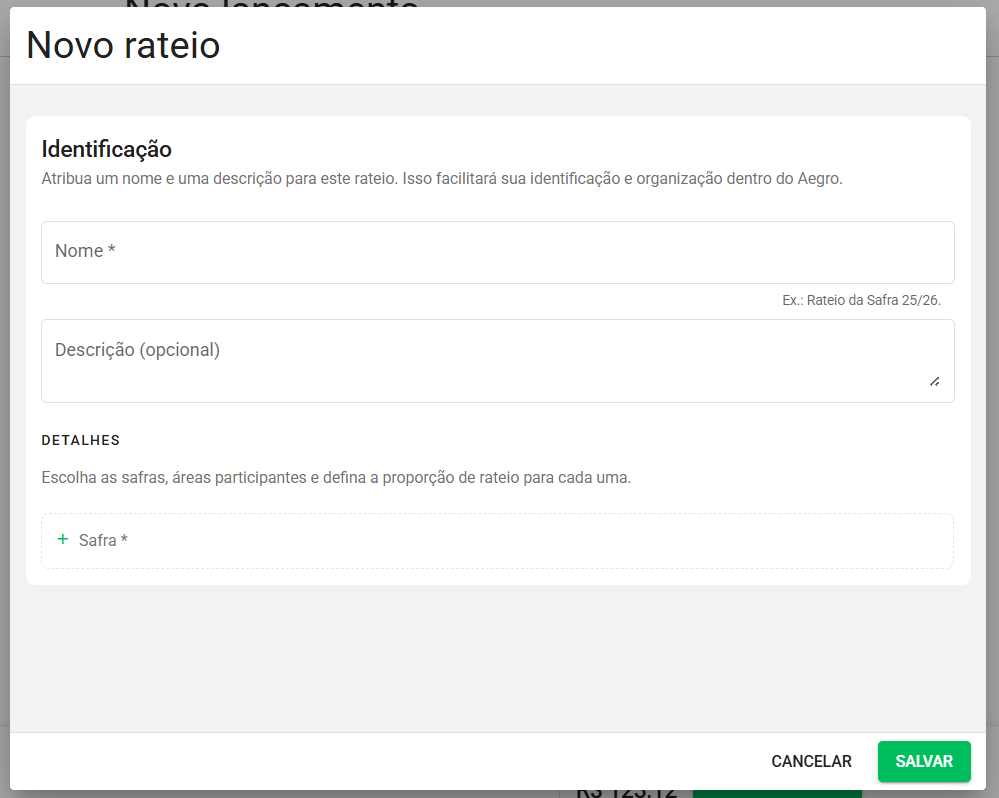
Caso ainda não tenha o rateio salvo que deseja atribuir ou queira criar novos para atribuição do seu lançamento, você poderá clicar em + ADICIONAR e criar diretamente pelo lançamento.
Ao selecionar a opção + ADICIONAR, será aberta uma janela com a tela de criação de rateio, ainda sendo obrigatória a seleção de safra e áreas para composição do rateio salvo.
Rateios Salvos estão disponíveis na gestão de lançamentos financeiros para assinaturas com planos
-
Plano Financeiro, Essencial e Lucratividade: 1 rateio ativo
-
Plano Avançado: 2 rateios ativos
-
Plano Premium: rateios ilimitados
-
Plano Emissão NF-e: não inclui a funcionalidade pois não há Financeiro.
Para saber mais sobre planos e funcionalidades disponíveis, entre em contato com o seu gerente de contas ou através dos canais de suporte!
Após criar o Rateio, este será automaticamente selecionado e poderá verificar as porcentagens configuradas no mesmo.
Safra
Para definir apropriação a safra, selecione a opção + Safra, esta ação abrirá uma pequena janela e você poderá localizar suas safras mais facilmente, com a opção Pesquisar que permite a busca pelo nome da safra em questão e podendo selecioná-la na lista de safras correspondentes.
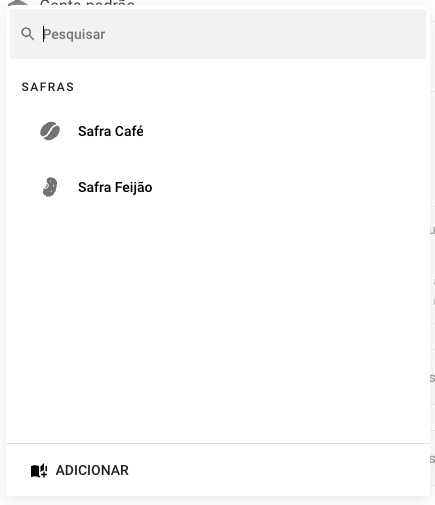
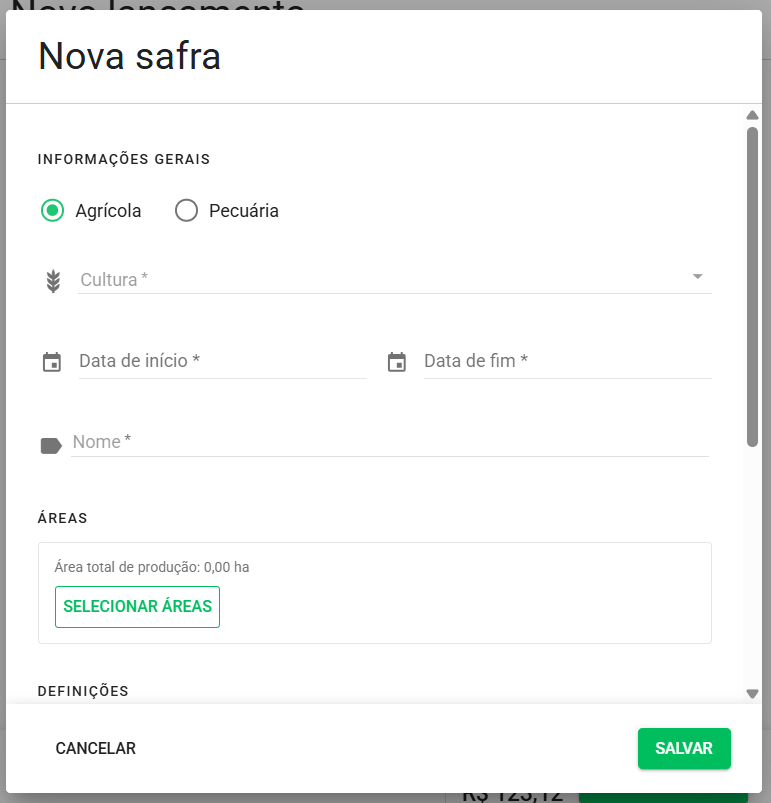
Caso ainda não tenha a safra que deseja atribuir ou queira criar safras futuras para atribuição do seu lançamento, você poderá clicar em + ADICIONAR e criar a safra diretamente pelo lançamento.
Ao selecionar, abrirá uma janela com a tela de criação de safra, ainda sendo obrigatória a seleção de áreas para rateio correto da despesa.
Selecionando agrupadores e áreas
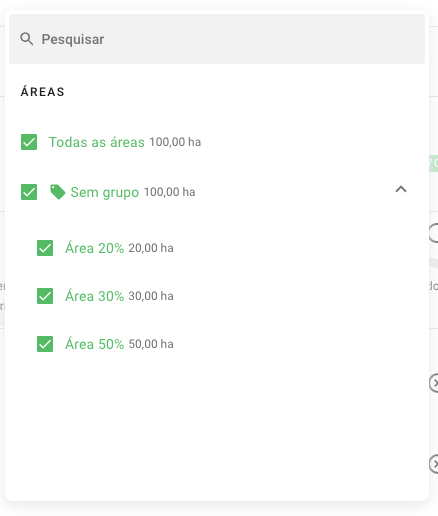
Ao selecionar a safra, você ainda poderá definir a quais áreas desta safra deseja atribuir este custo.
Outra melhoria que foi adicionada é a possibilidade de selecionar as áreas pelos agrupadores e realizar buscas textuais dos talhões específicos desta safra.
Porcentagem do rateio para safra
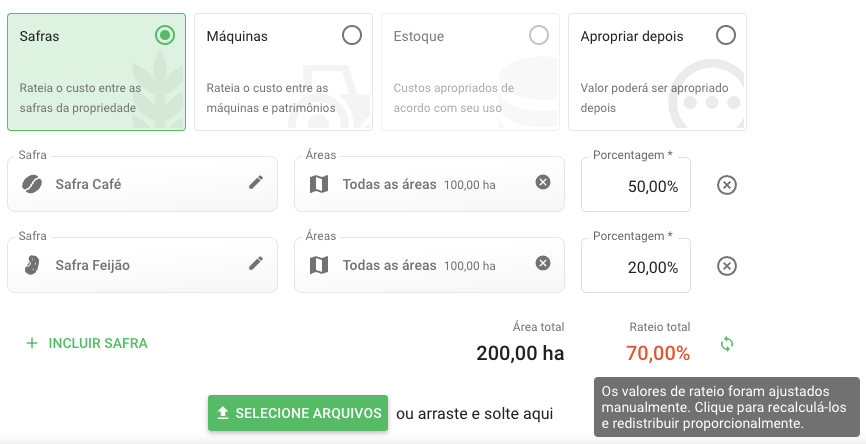
Ao selecionar a safra, o Aegro seguirá calculando automaticamente a proporção do rateio com base na quantidade de área dos talhões das safras selecionadas.
Porém, quando a porcentagem do rateio é informada com um valor menor que 100%, a quantidade informada como Rateio total é informada em vermelho, para trazer a sua atenção que a distribuição passou a ter os valores de rateio incompletos.
Ao ajustar a porcentagem das atribuições manualmente, é disponibilizada a opção de retornar a porcentagem proporcional a área selecionada de cada safra, basta clicar no botão atualizar 🔄 ao lado da opção Rateio Total.
Máquinas
A opção de custo de Máquinas foi redesenhada, estando disponível agora para todas as categorias, porém somente quando os elementos selecionados na Despesa são diferentes de Animais.
O fluxo agora também ficou invertido, sendo priorizada a seleção de máquinas, seguida pela apropriação em safra.
Para atribuir a um patrimônio, você selecionará a opção Máquinas e serão mostradas algumas opções de apropriação, onde poderá selecionar a máquina ou veículo desejado e ainda informar se considerará o custo na/s safra/s.
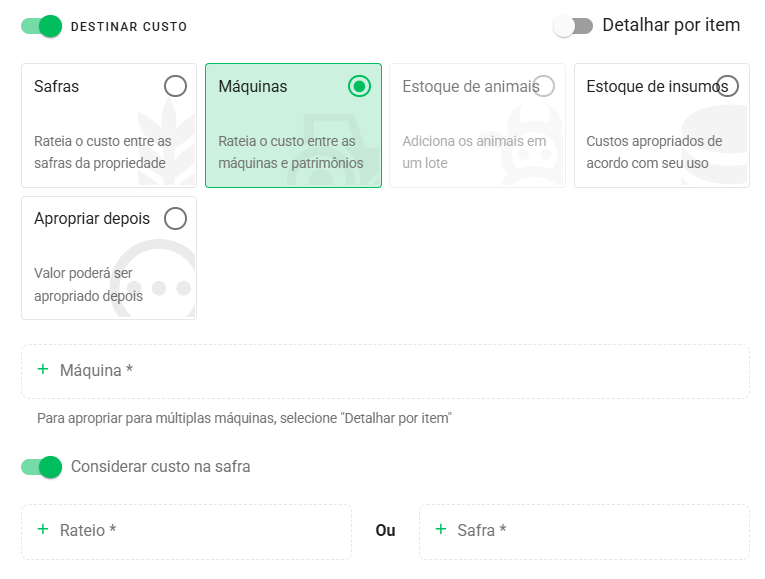
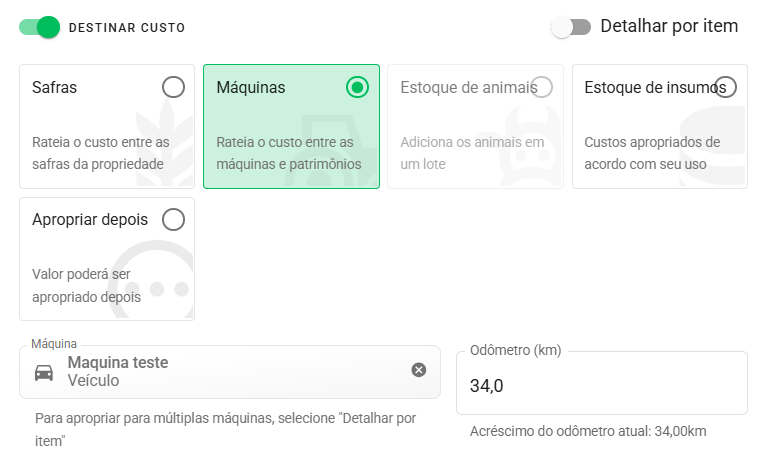
Para selecionar o patrimônio, clique em +Máquina e pesquise pelo nome registrado do seu Patrimônio. Uma vez selecionado, o fluxo segue o mesmo, sendo inserido o horímetro ou odômetro atual da máquina de forma automática e você poderá editá-lo.
Considerar custo na safra
Foi melhorada a opção de seleção de apropriar custo para a máquina mas não a uma safra.
Agora você poderá utilizar a opção de Considerar o custo na safra para definir se quer atribuir este custo de máquina também a um rateio ou definir apropriação a uma ou mais safras.

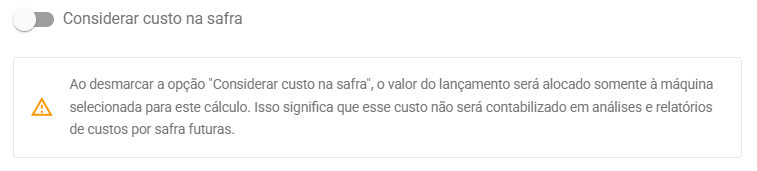
Ao desmarcar o seletor, o custo não será atribuído a nenhuma safra, fazendo com que o custo somente vá para a máquina e para nenhum lugar a mais.
Estoque de animais
Quando sua Despesa tiver elementos do tipo Animais vinculados a ela, você poderá selecionar a opção de Estoque de animais, informar o lote para o qual deseja encaminhar os animais e seguir seu controle de lote conforme sua necessidade.
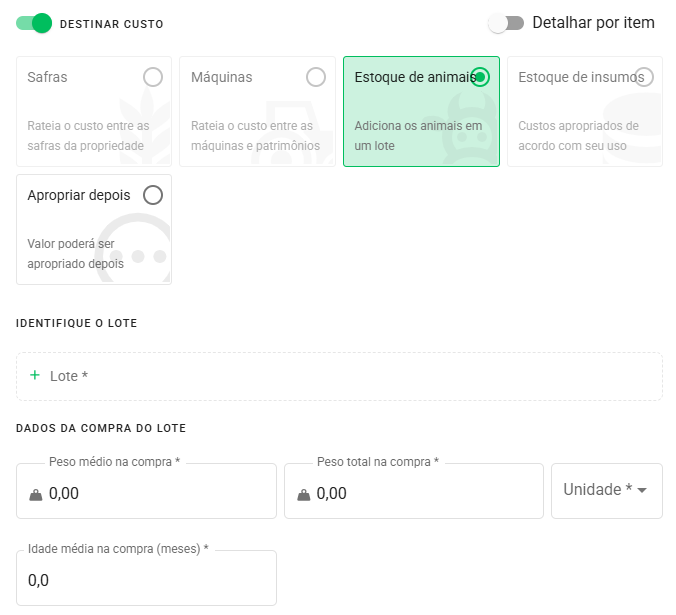
Para definir apropriação ao lote, selecione a opção + Lote, esta ação abrirá uma pequena janela e você poderá localizar seus lotes mais facilmente, com a opção Pesquisar que permite a busca pelo nome do lote em questão e podendo selecioná-lo na lista.
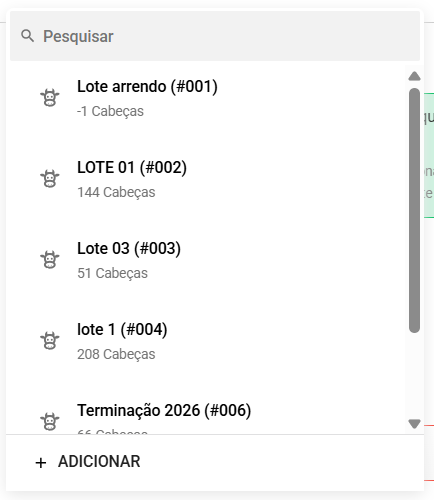
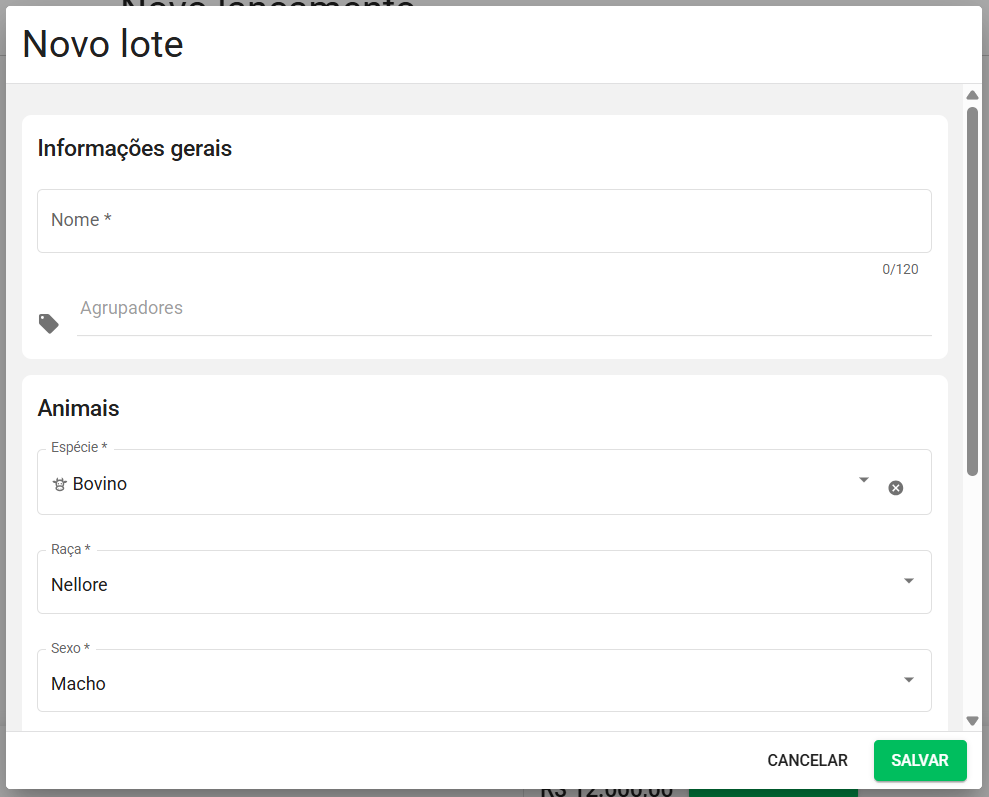
Caso ainda não tenha criado o lote que deseja atribuir ou queira criar novo lote para atribuição do seu lançamento, você poderá clicar em + ADICIONAR e criar o lote diretamente pelo lançamento.
Ao selecionar, abrirá uma janela com a tela de criação de lote, onde precisará preencher conforme os campos obrigatórios sinalizados (*).
Considerar custo na safra novo
Você ainda poderá considerar o custo de aquisição dos animais a uma ou mais safras.
O seletor vem ativado por padrão, onde você poderá informar um Rateio salvo, clicando em + Rateio e selecionando na listagem ou informar manualmente as safras desejadas, clicando em + Safra e selecionando na listagem.
Uma matriz comprada hoje pode gerar resultado por vários ciclos, assim como um lote de recria pode atravessar mais de uma safra até virar receita.
Para não jogar todo o custo na safra da compra, agora você poderá lançar para diferentes safras de diferentes períodos!
O Aegro mostra apenas as safras e os rateios salvos que já contêm esse lote cadastrado. Se uma safra não aparecer, cadastre o lote nela antes de continuar.
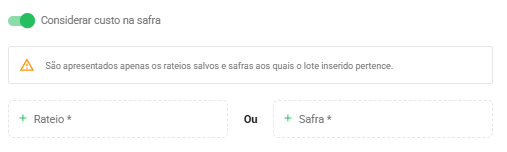
Ao selecionar as safras avulsas, a proporção é informada de forma automática, com base na quantidade de cabeças, caso deseje, você pode editar os percentuais manualmente.
O Aegro só apresenta as safras e os rateios que contêm o lote apontado na compra.
Portanto, cadastre anteriormente o lote e as safras pecuárias futuras, garantindo o vínculo das safras e o lote selecionado.
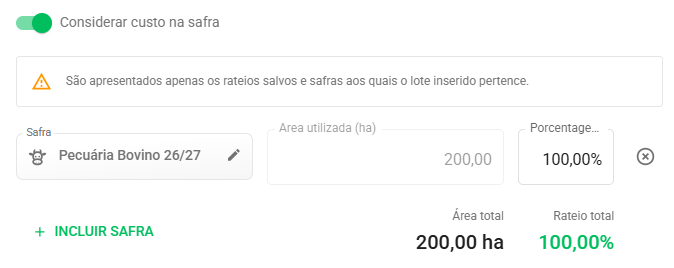
Se não quiser considerar o custo de aquisição de animais a nenhuma safra, basta clicar sobre o seletor Considerar custo na safra e deixar desativado (em cinza), o valor continua sendo alocado apenas ao lote selecionado.
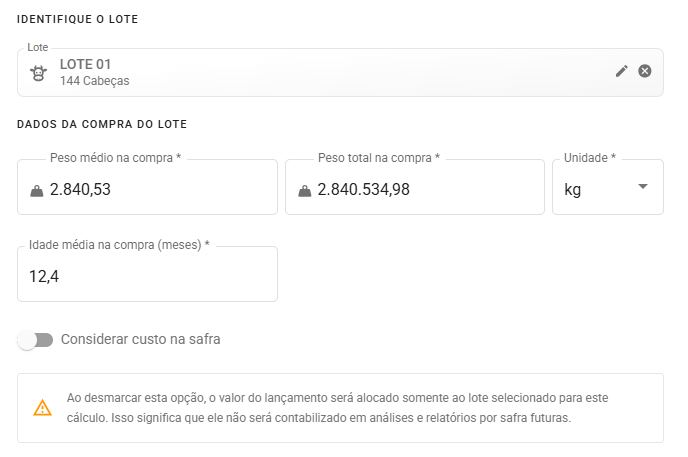
desativada para considerar apenas ao lote
Estoque de insumos
Quando sua Despesa tiver elementos diferente de Animais vinculados a ela, você poderá selecionar a opção de Estoque de insumos, informar o local de estoque para o qual deseja encaminhar os produtos e seguir seu controle de estoque como anteriormente.
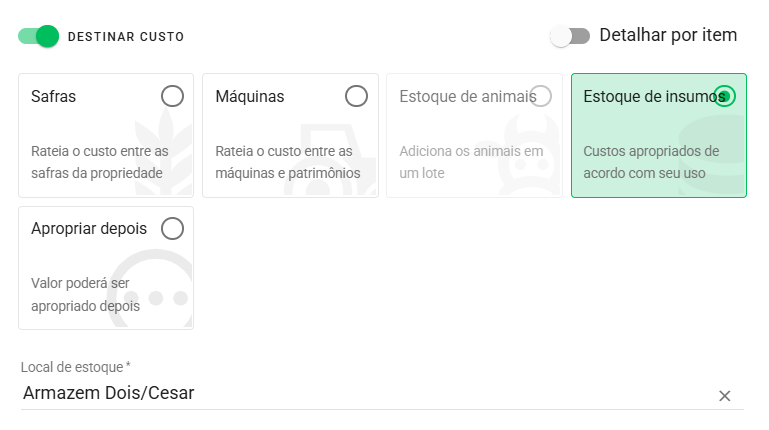
Apropriar depois
Além da opção desmarcar a opção de Apropriação de custo, foi criada uma nova opção Apropriar depois.
Assim é possível que o custo não seja apropriado temporariamente, no caso de lançamentos em que o custo será apropriado em um momento futuro.
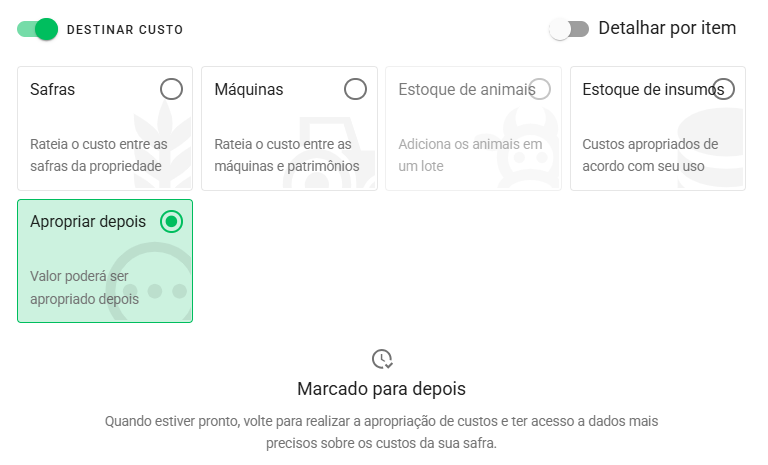
Para que possa identificar quais seriam os lançamentos com esta opção selecionada, também adicionamos filtros específicos para facilitar encontrar esses lançamentos!
Detalhar por Item
Ao adicionar itens no lançamento, ficará disponível a nova opção de Detalhar por item, que permite que você faça qualquer combinação de custos em função da quantidade dos itens!
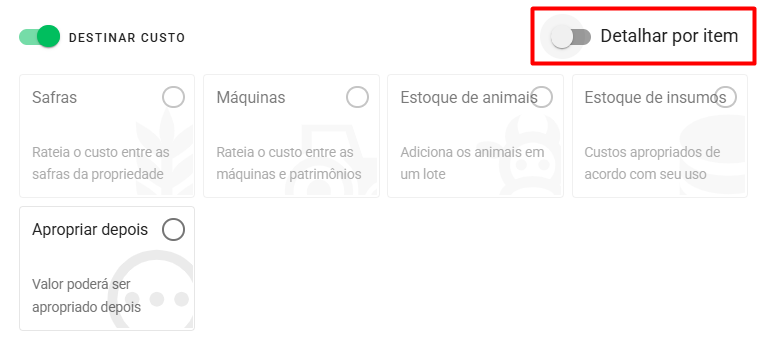
Ao clicar sobre o seletor de Detalhar por item, os produtos informados no lançamento serão informados na lista de ITENS AINDA NÃO APROPRIADOS e, conforme é feita a apropriação dos custos dos itens, essa lista vai diminuindo, dando lugar aos blocos de apropriação de custos.
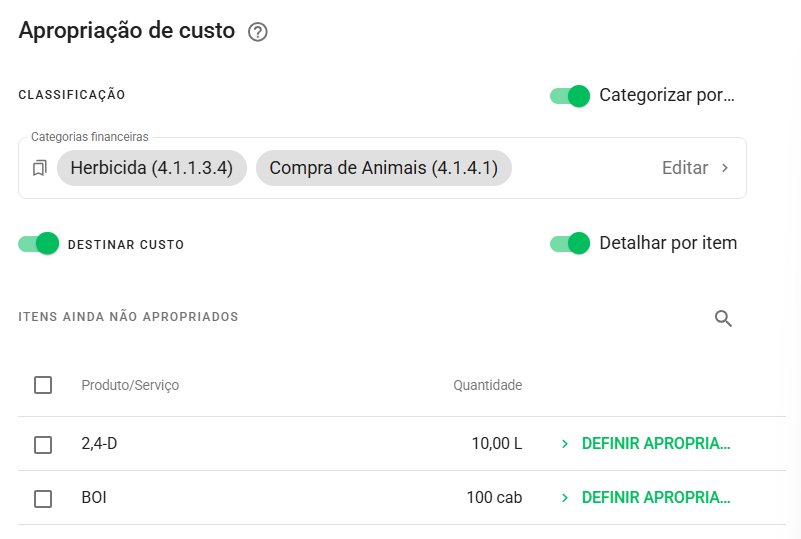
Você pode tanto apropriar individualmente cada item, clicando em DEFINIR APROPRIAÇÃO ou então selecionar as caixas de seleção ao lado dos itens deseja apropriar em cada bloco de apropriação.
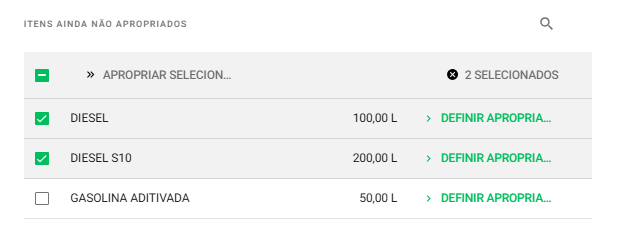
Ao clicar em DEFINIR APROPRIAÇÃO de um item específico, será criado um novo grupo de apropriação inicializado com a quantidade total daquele item.
Caso tenha selecionado mais de um item, clicando em APROPRIAR SELECIONADOS, terá o mesmo comportamento, onde aparecerão todos os itens selecionados e as formas de apropriação de acordo com o tipo de elemento.
|
Tipo de elemento |
Pode ser apropriado para |
|---|---|
|
Animal |
Estoque de animais |
|
Cultivar |
Safras, Estoque de insumos e Máquinas |
|
Defensivo |
Safras, Estoque de insumos e Máquinas |
|
Fertilizante |
Safras, Estoque de insumos e Máquinas |
|
Item (Ração, combustível, Insumo para máquinas, Produto veterinário e Outro) |
Safras, Estoque de insumos e Máquinas |
|
Serviço |
Safras e Máquinas |
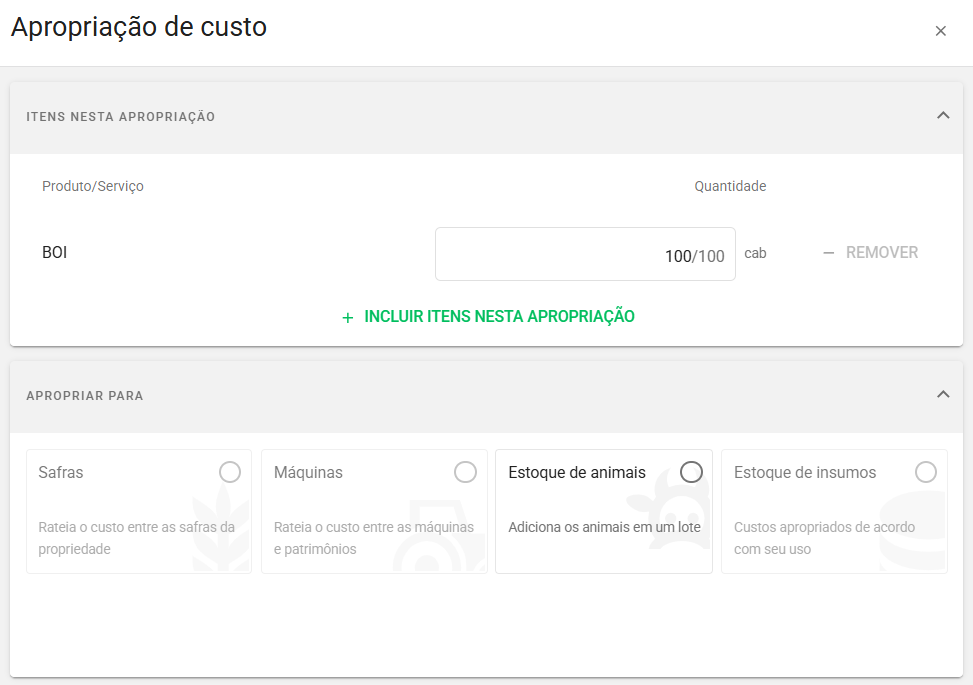
Nesta tela também é possível adicionar outros itens que ainda não foram apropriados assim como editar a quantidade dos itens que serão considerados naquele grupo.
Ao preencher uma quantidade menor que o total informado no lançamento, o Aegro informará qual o total restante de apropriação em cinza, a direita da quantidade informada manualmente por você.
Desta forma, você conseguirá visualizar de forma clara qual quantidade está apropriando e a quantidade pendente de apropriação.
Uma forma de atribuir um caso bem rotineiro das fazendas que são despesas divididas em mais de uma máquina, traremos como exemplo uma despesa de Combustível em que foram abastecidas duas máquinas.
Foi feita uma compra de 100L de Diesel, porém 50L para uma máquina e 50L para outra.
Na apropriação detalhada por item, você informará 50L na quantidade de Diesel, selecionará a opção Máquinas e a máquina desejada.
Em seguida fará o mesmo procedimento com a quantidade restante para a outra máquina vinculada a esta despesa.
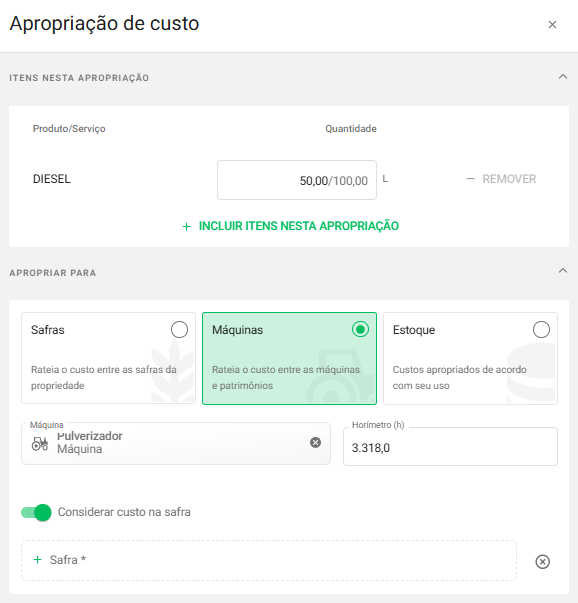
Após ajustar as quantidades, basta completar as informações do rateio e fechar essa janela lateral e seguir verificando os demais itens a serem apropriados.
Todas as edições do bloco da apropriação são salvas automaticamente, de forma similar a emissão 2.0 da nota fiscal eletrônica.
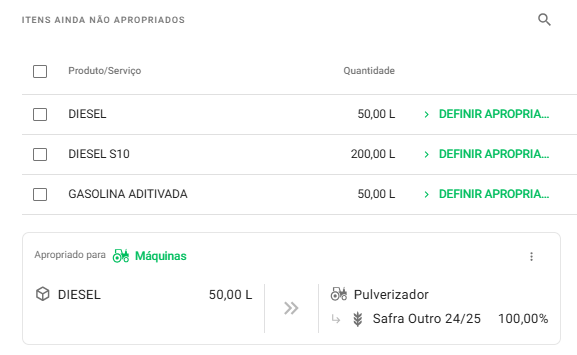
Ao retornar para a tela do lançamento, um novo grupo é exibido, constando as informações do rateio realizado no bloco de apropriação.
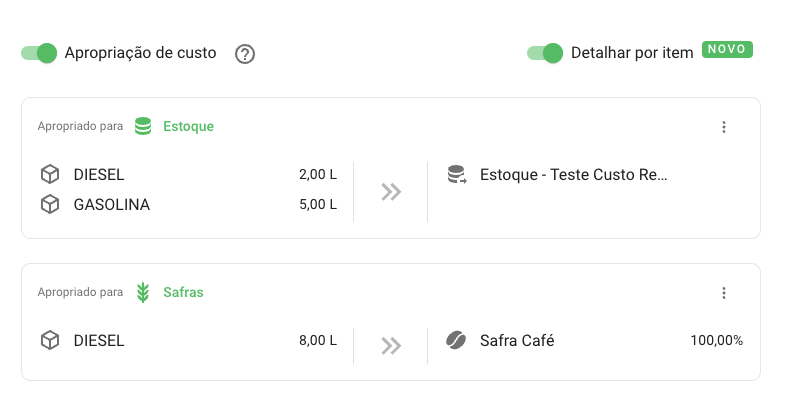
Abaixo trazemos um novo exemplo, retratando como ficará atribuído o lançamento em que uma parte de um item foi para uma safra enquanto o resto dos itens foi para o estoque:
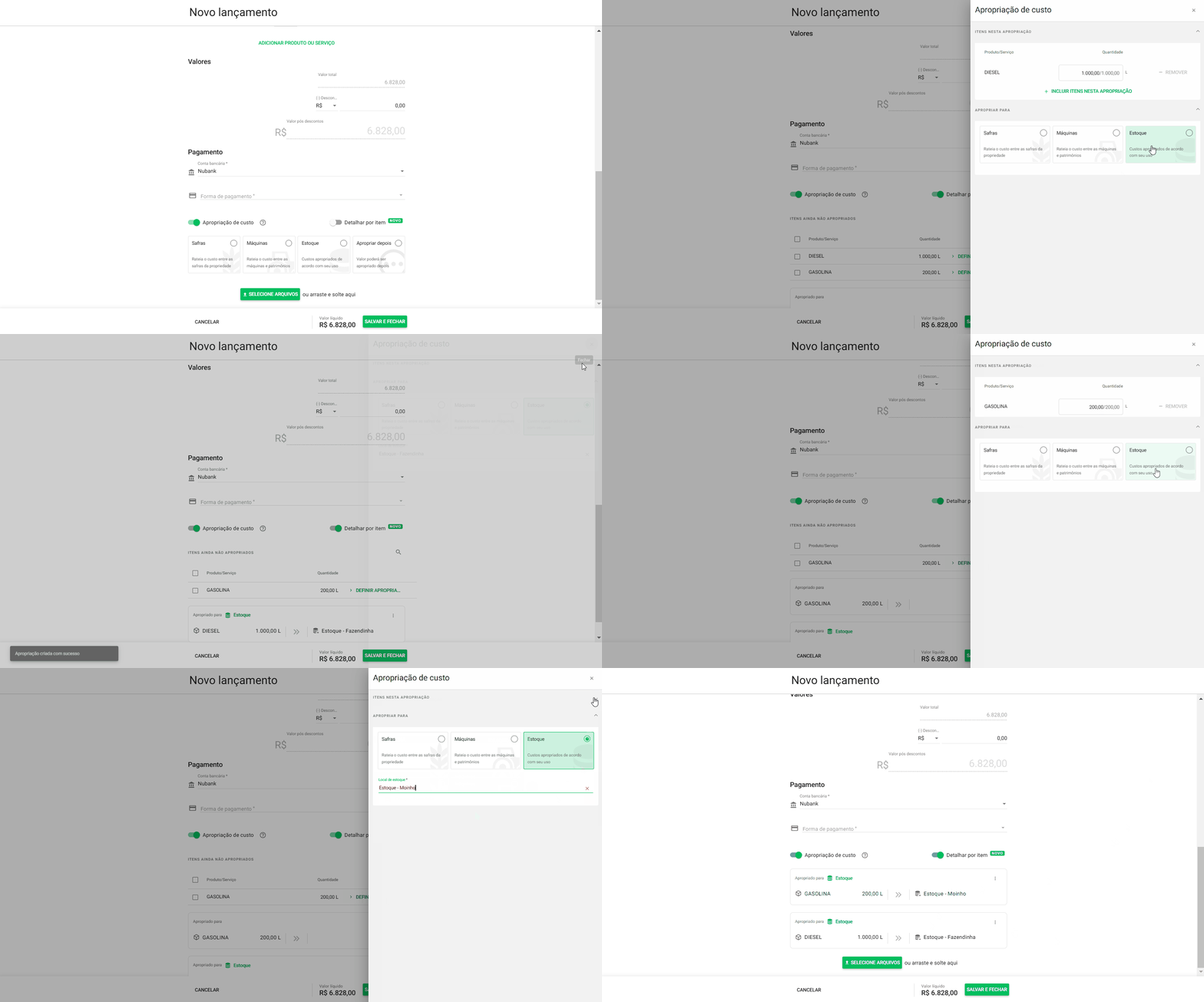
A partir dessa nova funcionalidade, será possível tanto realizar o rateio para múltiplas máquinas como quaisquer outras combinações em função das quantidades dos itens, como múltiplos estoques.
Você poderá apropriar diferentes quantidades do mesmo item, tanto quanto diferentes itens de um mesmo lançamento, para diversos centros de custo.
Veja no gif abaixo como apropriar itens de uma mesma nota para diferentes estoques!
Melhorias além do lançamento
Além das melhorias mencionadas dentro do lançamento Financeiro, para otimizar ainda mais o seu uso do novo Rateio Avançado de Custos!
Em geral, mantivemos o mesmo comportamento nas principais telas do sistema como Custo Realizado e Patrimônio mas tivemos algumas melhorias nos filtros de Tipos de custo e também a visualização dos Detalhes do lançamento no financeiro.
Filtros
Como o lançamento financeiro agora pode ter mais do que uma dessas opções, estes filtros buscam por lançamentos que possuem estes rateios, ou seja, se um lançamento possui um rateio para patrimônio e um para estoque, este lançamento vai aparecer em ambas as opções do filtro.
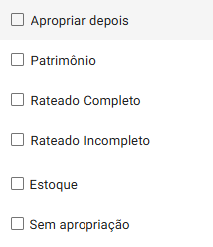
Abaixo descrevemos cada um dos filtros conforme o que será exibido ao selecioná-los:
-
Apropriar depois: serão exibidos lançamentos em que foi selecionada a opção de Apropriar depois e lançamentos com rateio detalhado por itens que contenham itens não apropriados
-
Patrimônio: serão exibidos lançamentos em que ao menos 1 item foi apropriado a um patrimônio (Máquinas)
-
Rateado Completo: serão exibidos lançamentos que tiveram 100% de sua apropriação concluída, portanto, sem pendências.
-
Rateado Incompleto: serão exibidos lançamentos que tem menos de 100% de sua apropriação.
Estoque: serão exibidos lançamentos com apropriação para estoque. -
Sem apropriação: serão exibidos lançamentos que não tiveram apropriação definida (seletor de apropriação desmarcado).
Lembrando que ao filtrar por uma safra ou máquina em seu financeiro, os valores não serão proporcionais ao atribuído a esta apropriação.
Detalhes do lançamento
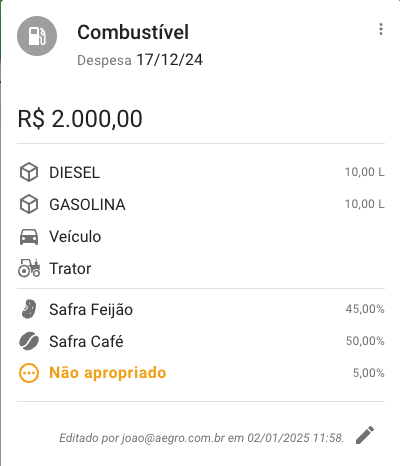
Como um lançamento financeiro agora vai poderá ter diferentes estoques, patrimônios e safras, ao clicar em Ver detalhes, a visualização lateral mostrará um resumo final de como foi considerado, ou seja, para quais estoques, patrimônios, além das porcentagens totais de safras que ele está sendo considerado.
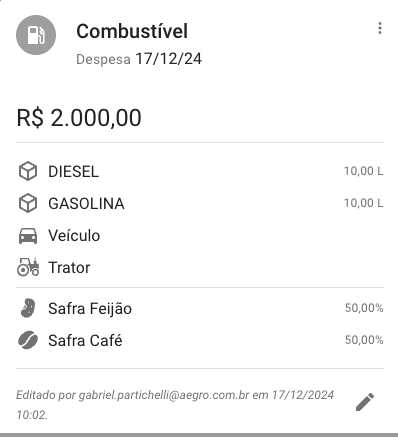
Além disto, também será exibida a informação de Não apropriado caso tenha faltado a apropriação de alguma quantidade do lançamento, ou seja, se o custo por safra estiver incompleto (menor de 100%), em registros em que foram selecionada opção Apropriar depois ou ainda constem Itens ainda não apropriados.
Pronto! Agora você já sabe como utilizar a nova versão do Rateio Avançado de Custos na Despesas de sua propriedade!
Esse artigo ajudou você? Deixe sua nota!
Ficou com dúvidas? Escreva sua pergunta nos comentários abaixo.