
Neste artigo, apresentamos os rateios e os passos para cadastrar grupos de rateios entre safras, facilitando a importação de dados financeiros e o controle de custos. Os grupos de rateios podem ser utilizados na importação de dados financeiros apenas por meio da planilha modelo.
Além disso, você aprenderá a gerenciar, criar, editar e visualizar rateios, compreendendo a importância dessa prática na organização financeira de uma fazenda.
Com orientações práticas, você poderá otimizar a operação financeira da sua fazenda, garantindo acesso a informações precisas e atualizadas sobre os custos de suas safras.
O que é o Rateio?
O Rateio nada mais é que uma forma de você cadastrar grupos padronizados de atribuições dos seus custos entre safras para poder utilizar tanto em Importação de Dados Financeiros quanto nos lançamentos financeiros de sua fazenda.
Assim, você poderá cadastrar grupos de rateio a fim de facilitar ainda mais sua operação financeira e controle de custos de safras!
Chegou o momento!
Rateios Salvos estão disponíveis na gestão de lançamentos financeiros para os planos:
-
Plano Financeiro, Essencial e Lucratividade: 1 rateio ativo
-
Plano Avançado: 2 rateios ativos
-
Plano Premium: rateios ilimitados
-
Plano Emissão NF-e: não inclui a funcionalidade, pois não há Financeiro.
Para saber mais sobre planos e funcionalidades disponíveis, entre em contato com o seu gerente de contas ou através dos canais de suporte!
Como gerenciar rateios
Você poderá realizar a gestão dos rateios de sua propriedade indo em Cadastros, no ícone do livro 📖 bem no canto superior do Aegro, então clicando na opção Rateios.
A sessão de Rateios será aberta e poderá criar novos rateios e verificar todos os cadastros já feitos em sua propriedade.
Como criar um novo rateio
Para criar um novo grupo de rateio, clique em + NOVO RATEIO e preencher as informações do grupo que deseja estabelecer.
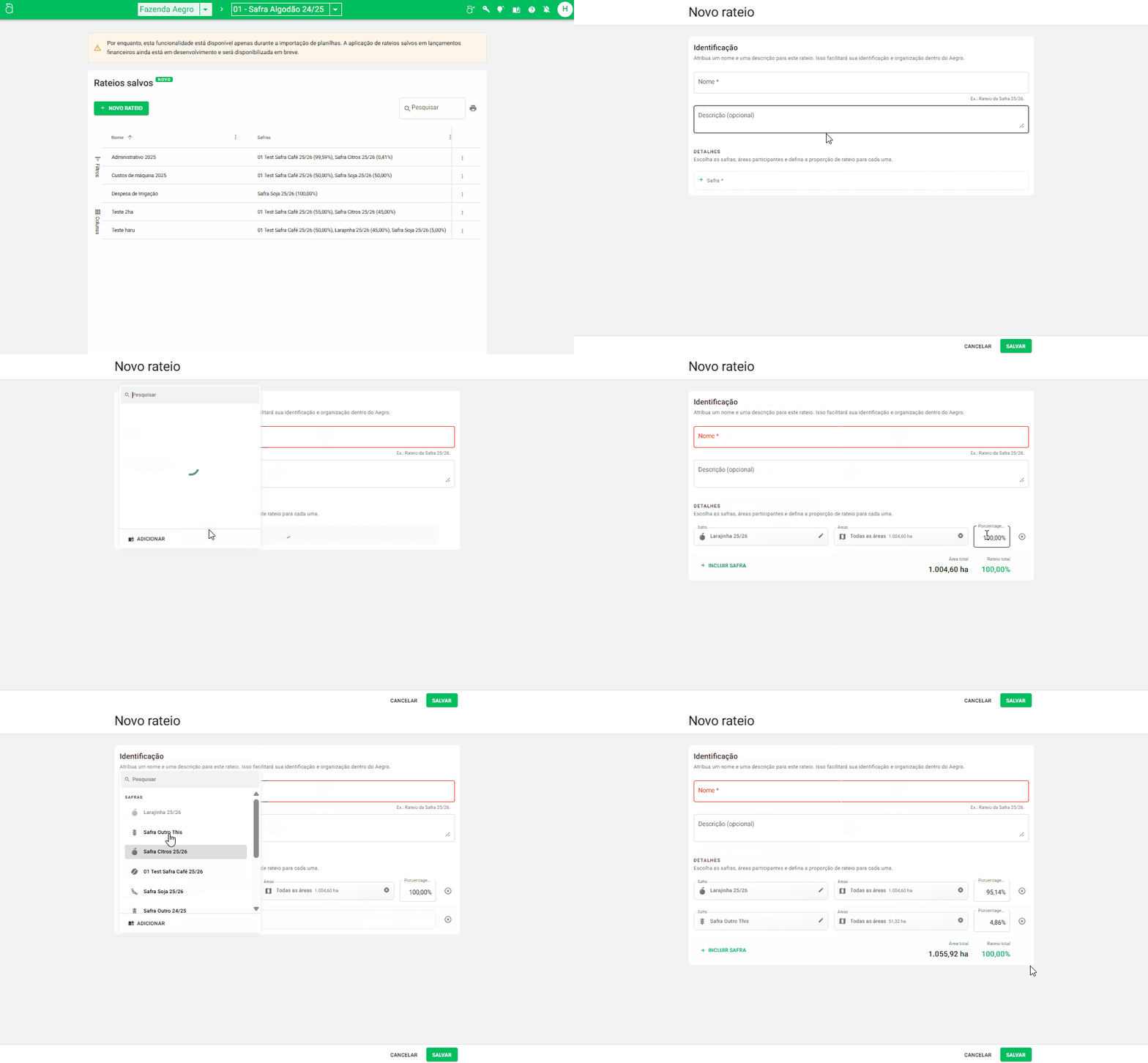
Abaixo trazemos todos os campos, quais informações e como realizar o preenchimento para o cadastro de um novo rateio!
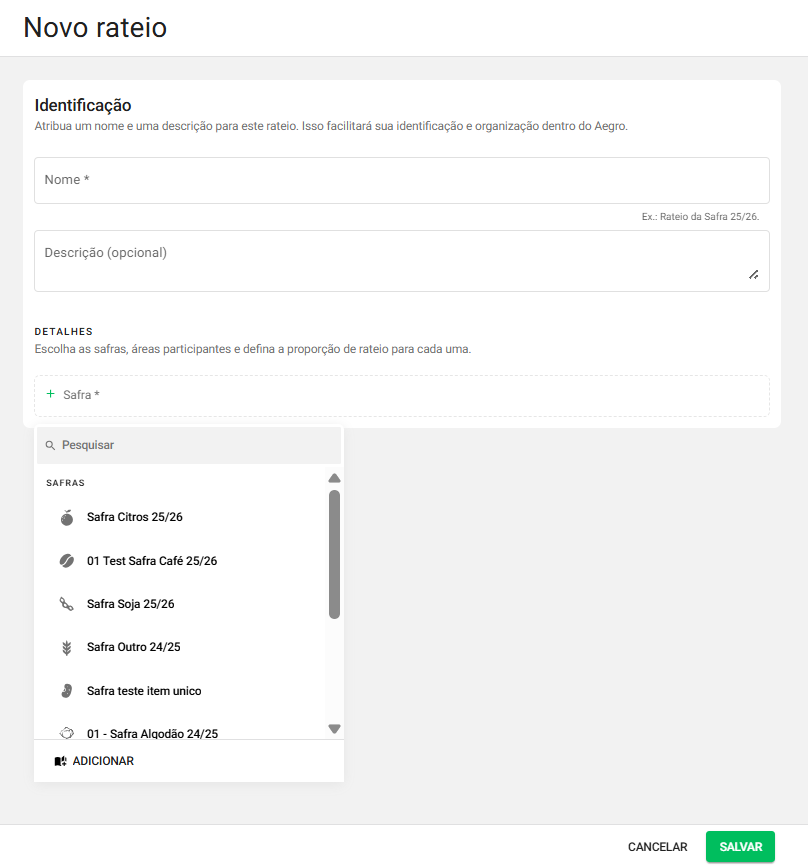
Nome: seu preenchimento é obrigatório e este será o nome do grupo de rateio estabelecido, que poderá informar na coluna Rateio da planilha modelo de importação de dados financeiros e, posteriormente, selecionar na listagem de rateios no Financeiro.
Descrição: é um campo de preenchimento opcional e pode ser utilizado para justificativa do uso deste grupo de rateio.
Detalhes: seu preenchimento é obrigatório e aqui é onde informará as safras, áreas e também suas porcentagens que compõem o grupo de rateio que está cadastrando. Vamos a cada um dos pontos:
-
Safra: clicando em + Safras ou + Incluir Safra abrirá a seleção de safra, clique sobre a que deseja adicionar a este rateio. Ao escolher uma safra, serão selecionadas todas as áreas vinculadas a ela e a porcentagem será calculada automaticamente com base nos tamanhos (ha/alq) das safras.
-
Áreas: clicando no campo Áreas, você poderá definir quais áreas da safra selecionada nesta linha serão consideradas neste rateio. Ao desmarcar talhões desta safra, a porcentagem será calculada automaticamente com base nos tamanhos (ha/alq) das safras.
-
Porcentagem: é calculada automaticamente quando selecionada safra e a cada alteração de áreas selecionadas de cada safra. Apesar disto, você também poderá editar conforme sua preferência, clicando sobre a porcentagem e informando manualmente.
Após preencher com, ao menos, uma safra, será calculada a porcentagem automaticamente com base na quantidade de áreas da safra, você poderá ajustar tanto as áreas selecionadas quanto a porcentagem.
Ao preencher manualmente a porcentagem de cada safra selecionada, a soma das porcentagens será mencionada em Rateio total e, ao lado desta porcentagem total, será disponibilizado um ícone Atualizar 🔄 para que, ao selecioná-lo, seja recalculada com base nos tamanhos (ha/alq) das áreas selecionados de cada safra
ATENÇÃO
Caso a soma das porcentagens estabelecidas para cada safra não complete 100%, o campo Rateio Total ficará destacado em vermelho, indicando que é necessário rever ou clicar no ícone Atualizar 🔄 ao lado da porcentagem, para que seja recalculada com base nos ha selecionados de cada safra.
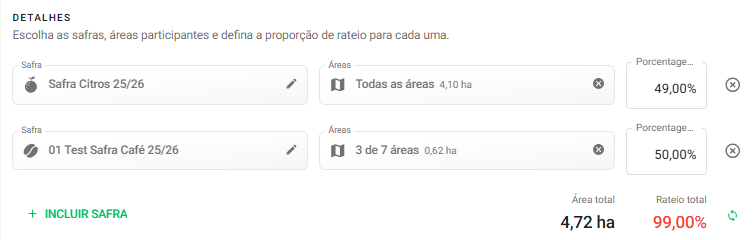
Manter a porcentagem abaixo de 100% pode gerar inconsistências nos seus custos, pois é essa porcentagem que será refletida no custo das safras selecionadas.
Como editar
Para editar, basta localizar o Rateio na listagem e clicar nos 3 pontos ao lado do mesmo e em Editar.
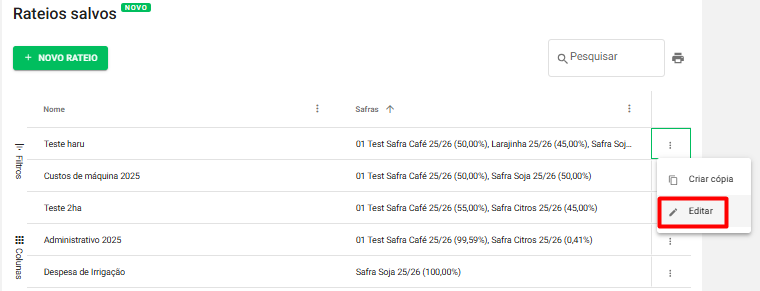
Poderão ser editadas todas as informações e as alterações salvas serão aplicadas para lançamentos importados após sua edição.
Lançamentos já registrados com este rateio serão atualizados com as informações editadas no Rateio, assim sendo necessário atenção ao editar um rateio existente.
Caso deseje editar o rateio sem afetar algum registro específico, considere desvincular safras do rateio no lançamento financeiro:

rateio salvo não se apliquem a este lançamento
Como arquivar ou desarquivar rateios
Acesse a aba de rateios salvos e na linha do rateio que deseja arquivar, clique nos 3 pontos, e após, na opção Arquivar.
O rateio arquivado não podem ser associados a nenhum item, assim permitindo que você gerencie de forma personalizada a atribuição de custos de sua fazenda.
Para desarquivar um rateio, basta clicar em ações, filtros e aplicar o filtro de Status, buscando pelos rateios com status Arquivados.
Após isso, será possível visualizar esses rateios e desarquivar novamente.
A execução deste processo é fundamental para a gestão de rateios em planos com limitação de rateios ativos, pois permite a administração adequada da capacidade disponível.
Como visualizar os Rateios
Ao acessar a aba Rateios salvos, poderá verificar todos os rateios cadastrados na propriedade a qual está consultando.
Além disto, também poderá personalizar a visualização das colunas e aplicar filtros, assim como agrupar os rateios de acordo com sua preferência.
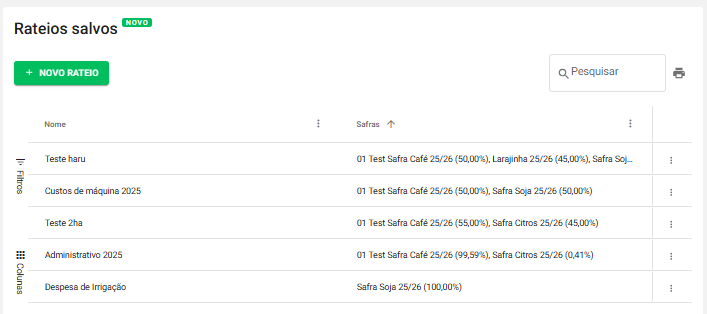
Ordenamento dos rateios
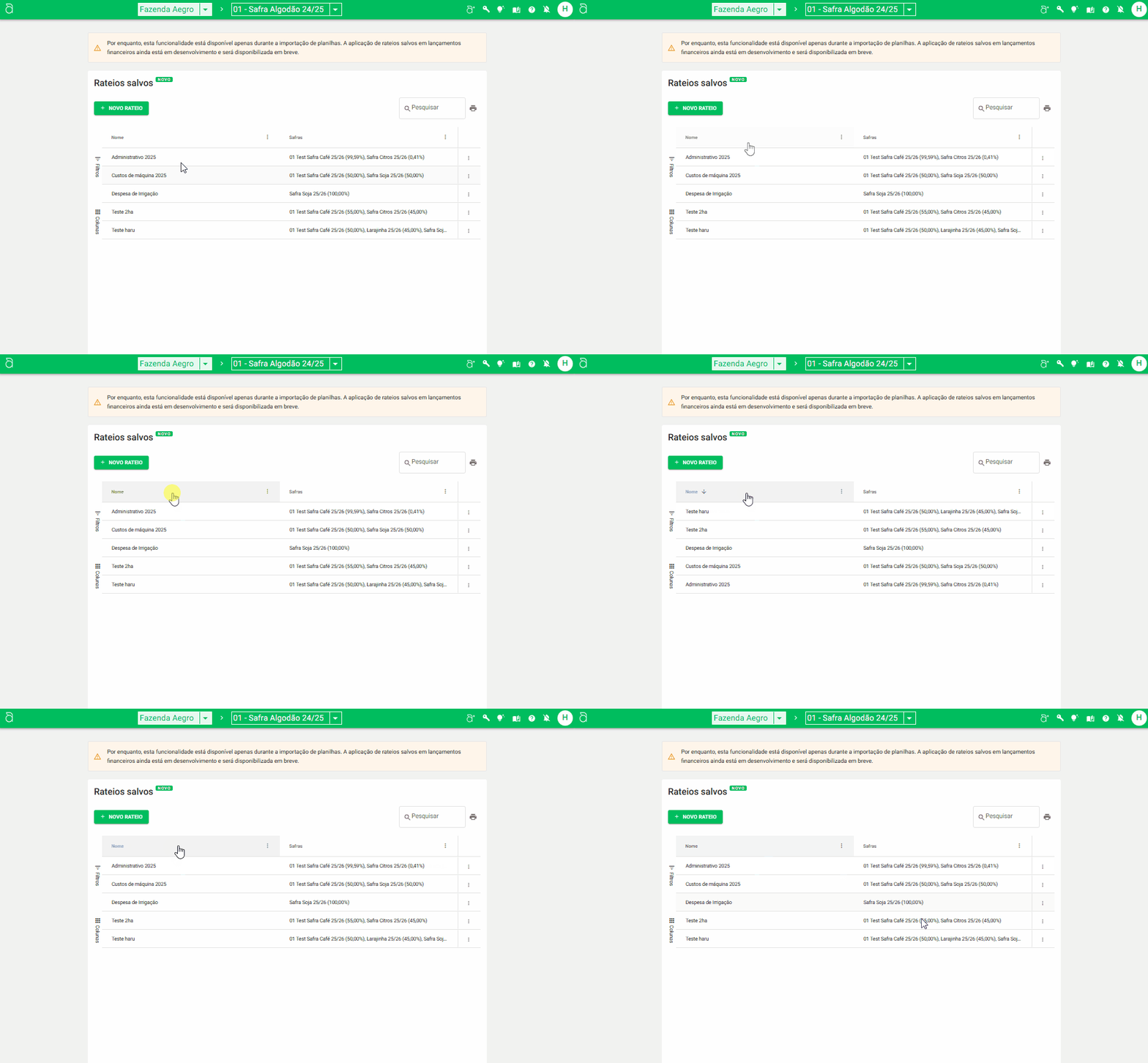
Clicando sobre o nome da Coluna, poderá ordenar os Rateios conforme os dados contidos na coluna.
Ao clicar a primeira vez, será apresentada a seta ⬆️ , indicando o ordenamento crescente e ordem alfabética (A a Z).
Ao clicar a segunda vez, será apresentada a seta ⬇️ , indicando o ordenamento decrescente e a ordem contrária a alfabética (Z a A).
Para desmarcar e retornar ao ordenamento original, basta clicar uma terceira vez.
Colunas
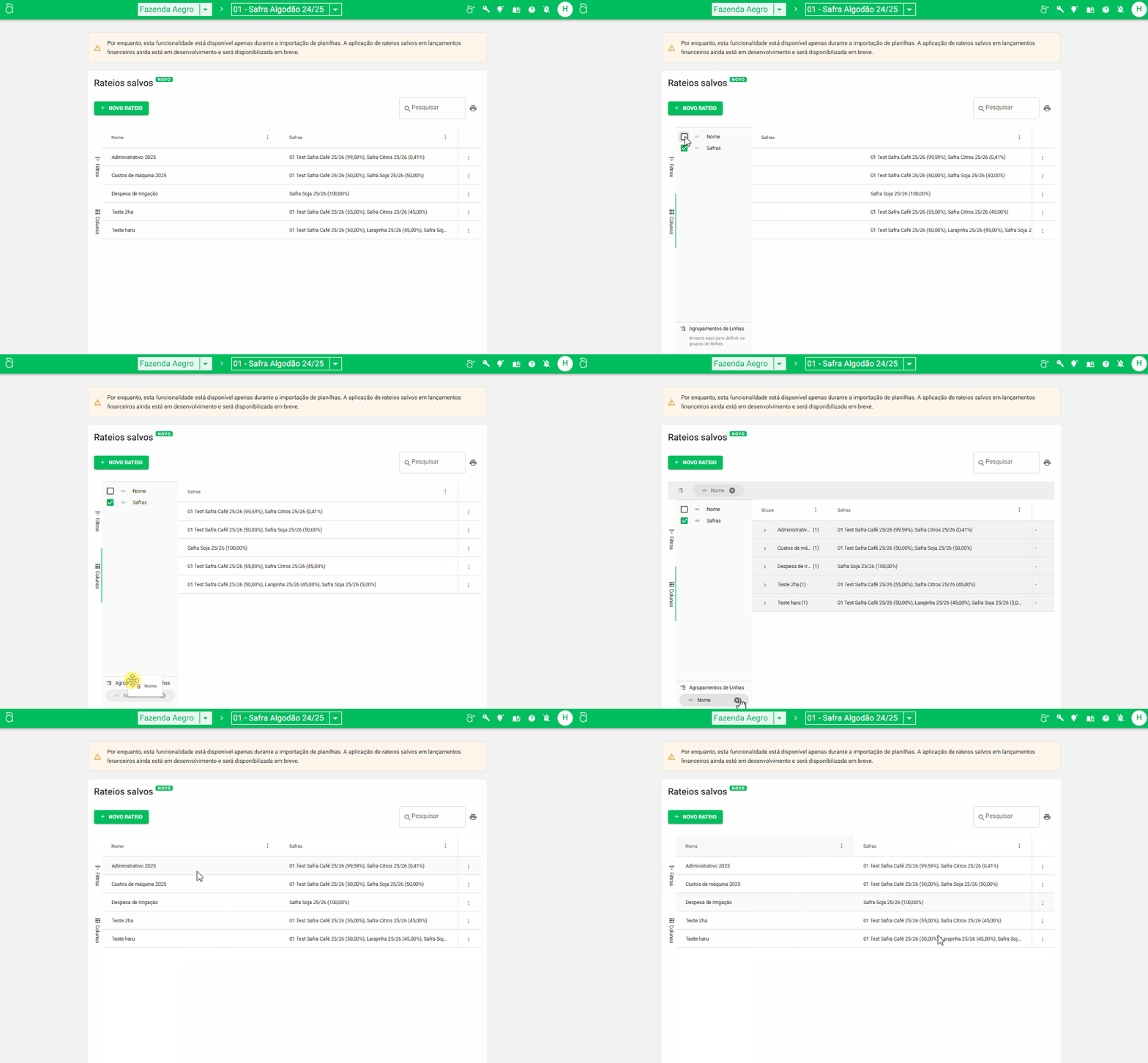
Você também pode ordenar as colunas conforme sua preferência, clicando e segurando sobre o nome da coluna e arrastando para a localização desejada.
Para informar quais colunas constem em sua listagem, clique na caixa de seleção à esquerda da coluna desejada, marcando-a com . Se deseja que a coluna não apareça na lista, poderá deixar a caixa de seleção desmarcada.
Na opção lateral de Colunas :menu:, você poderá também ordenar as colunas conforme sua preferência, clicando e segurando sobre o 🟰, ao chegar no ordenamento desejado, solte o nome da coluna e observe a visualização da tela.
Para fechar a personalização de Colunas, clique novamente na opção da barra lateral a esquerda.
Ajustar tamanhos das colunas
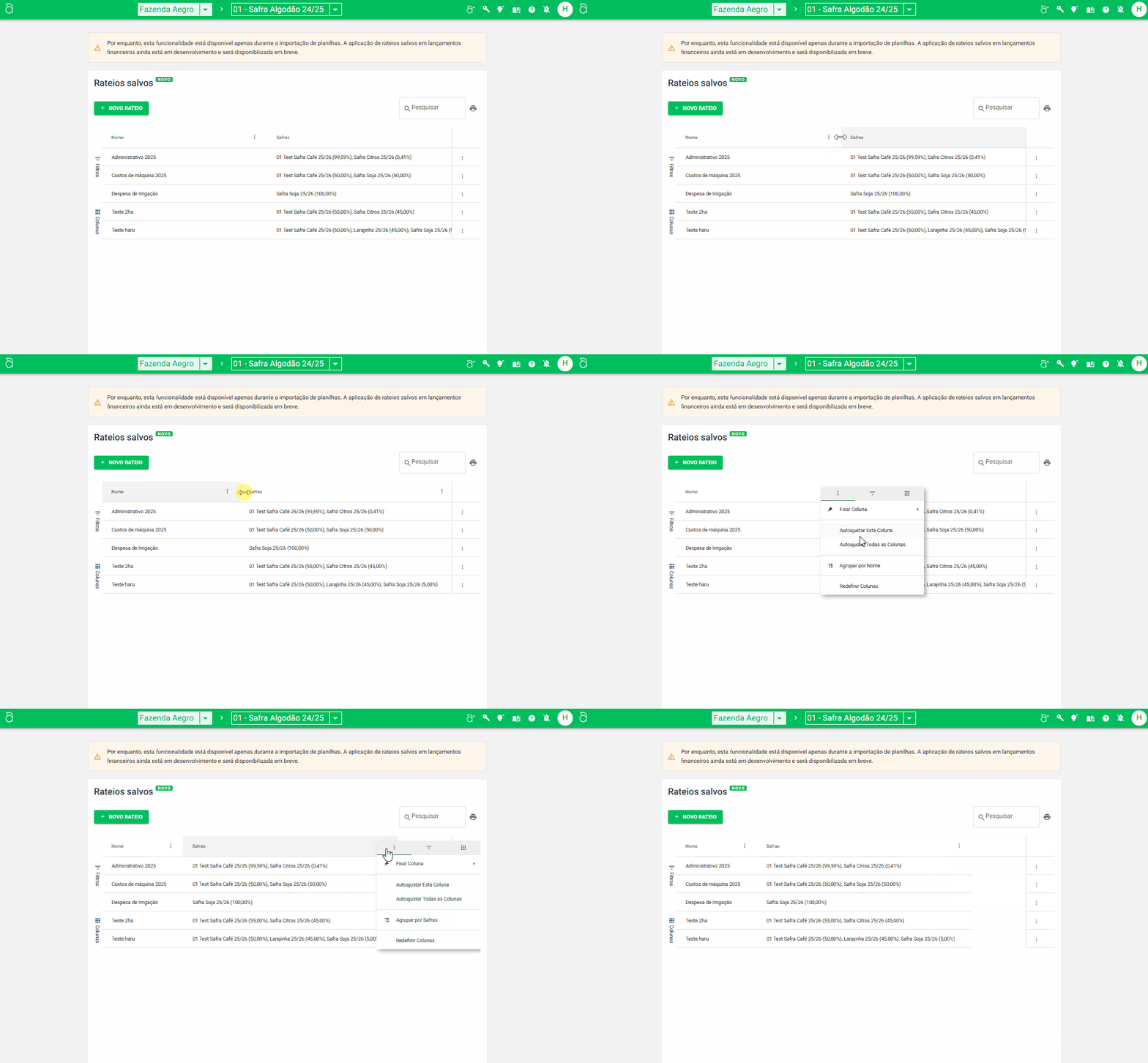
A qualquer momento você pode aumentar ou diminuir a largura das colunas, segurando e arrastando as extremidades da barra superior da coluna.
Com a opção de ajuste de tamanho desta coluna você poderá ajustar a largura desta coluna em sua visualização de registros de Rateios para que seja a menor largura para acomodar as informações.
Para ajustar automaticamente o tamanho da coluna, basta selecionar esta opção Autoajustar esta Coluna e o tamanho será ajustado automaticamente.
Há também uma segunda opção de Autoajustar Todas as Colunas e é bem similar a opção informada acima, porém você poderá personalizar a largura de todas coluna de uma vez, assim padronizando as larguras das colunas em sua visualização de registros de Colheita.
Como filtrar e gerar relatórios
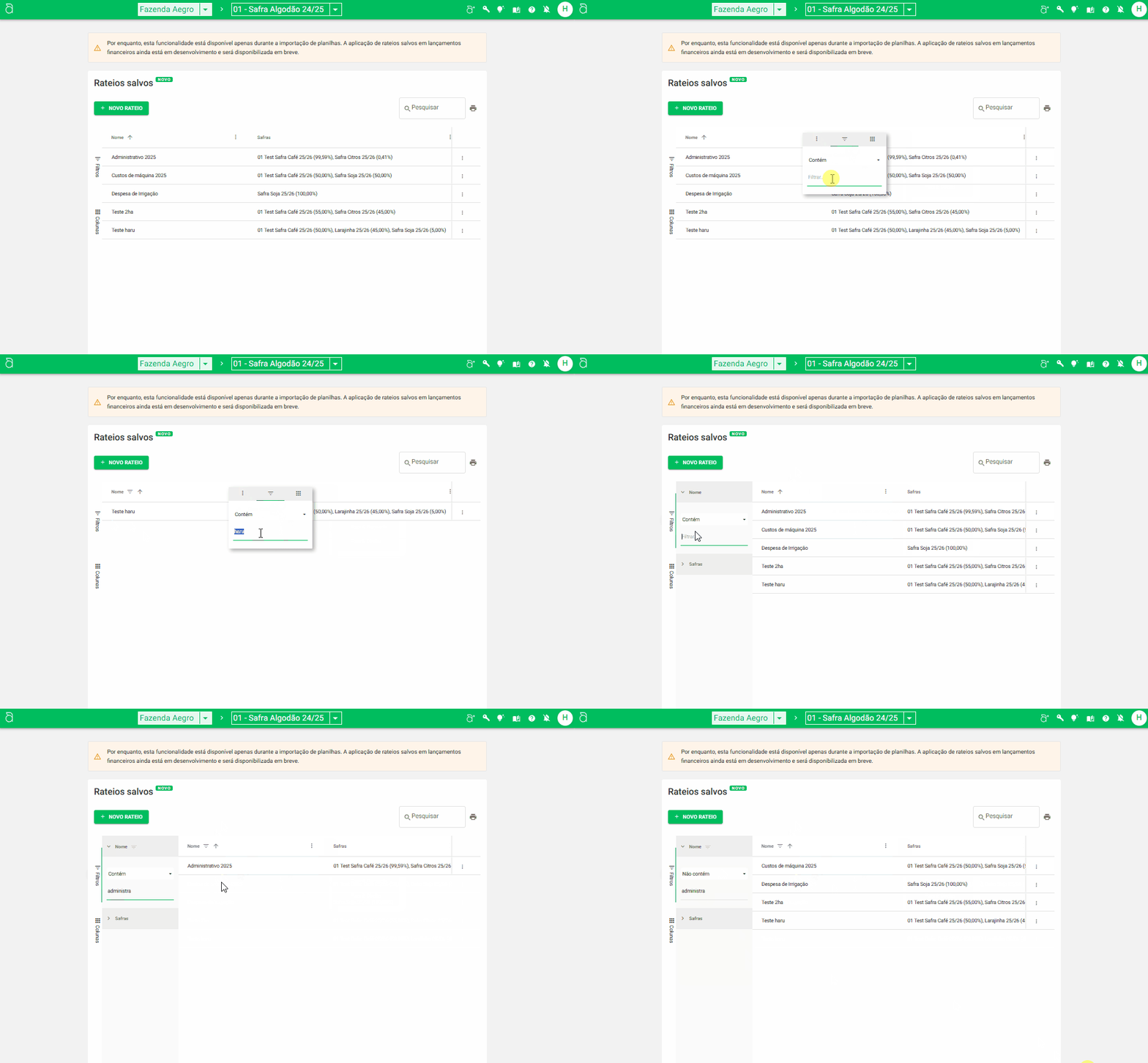
Você pode filtrar quais informações deseja visualizar, de acordo com a coluna específica, filtrando a informação desejada, seja de data, agrupador ou identificador, por exemplo.
Para aplicar filtros, você pode acessar tanto pela opção Filtrar, disponível na parte superior e também lateral esquerda da listagem, onde você poderá informar qual coluna e o dado a ser filtrado, quanto pelos 3 pontinhos ao lado do título de cada coluna, onde você poderá filtrar os dados específicos da coluna.
Agrupar registros
Na opção Colunas :menu:, na lateral esquerda, disponibilizamos a função Grupo de Linhas, que consiste em um agrupamento de registro a partir de um dado.
Assim você poderá agrupar os registros, visualizando a quantidade de Rateios informados a partir do grupo criado.
Para agrupar, clique em Colunas :menu:, localize o dado que deseja utilizar como base do agrupamento e clique sobre os dois riscos na lateral esquerda 🟰 e arraste até a sessão Grupo de Linhas.
Agora ficou ainda mais claro como cada grupo está definido, sendo sinalizado em cinza e automaticamente organizado.
Você poderá visualizar as informações de forma agrupada ou abrir o grupo ao clicar na flecha ▶️ ao lado do dado agrupado.
Também poderá fechar a opção Colunas, clicando sobre ela novamente.
Ao aplicar o agrupamento de linhas, você poderá gerar relatório normalmente, clicando na impressora 🖨️ e no formato desejado: para planilha, pode selecionar CSV ou Excel e agora também poderá gerar em PDF.
Relatórios de Rateio
Você ainda poderá gerar relatórios conforme os filtros e ordens definidas na visualização de Rateios, clicando na 🖨️ ou em algum campo e em Exportar, serão mostrados três formatos para gerar relatório: CSV, PDF e Excel.
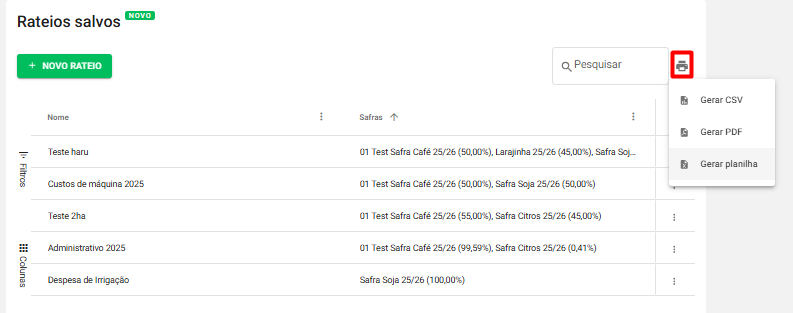
Este relatório é gerado conforme as configurações de colunas e filtros aplicados e, caso o agrupamento de linhas esteja ativado, também será considerado no relatório.
Pronto, agora você sabe o que são e como gerenciar os rateios salvos!
Esse artigo ajudou você? Deixe sua nota!
Ficou com dúvidas? Escreva sua pergunta nos comentários abaixo.