
Neste artigo, você vai entender o que são os Produtos fiscais no Aegro e como eles apoiam a emissão de notas fiscais na sua propriedade.
Vamos mostrar, passo a passo, como consultar, filtrar, pesquisar, visualizar, criar, importar e editar esses produtos para manter seu catálogo sempre correto e atualizado.
Agora você poderá consultar e gerir os produtos fiscais de sua propriedade diretamente pelo menu Cadastros, localizado no canto superior direito, identificado pelo livro 📖 .
Ali poderá acessar, entre outras opções, o catálogo Produtos fiscais.
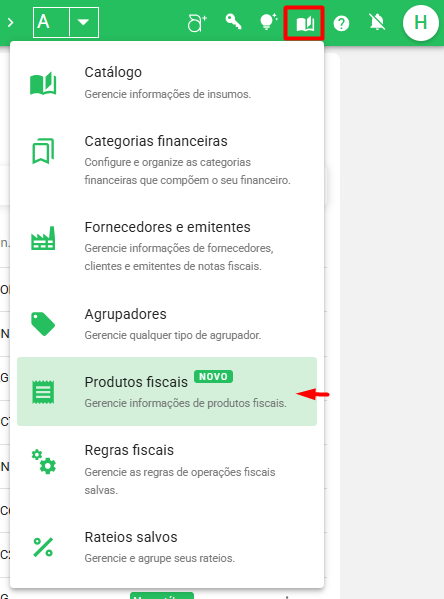
Ao selecionar esta opção, será aberta a seção de Produtos Fiscais, onde poderá verificar tanto produtos adicionados de forma manual quanto os produtos do catálogo geral do Aegro.
Abaixo indicamos o passo a passo de como localizar e verificar os produtos fiscais!
Verificando produtos fiscais
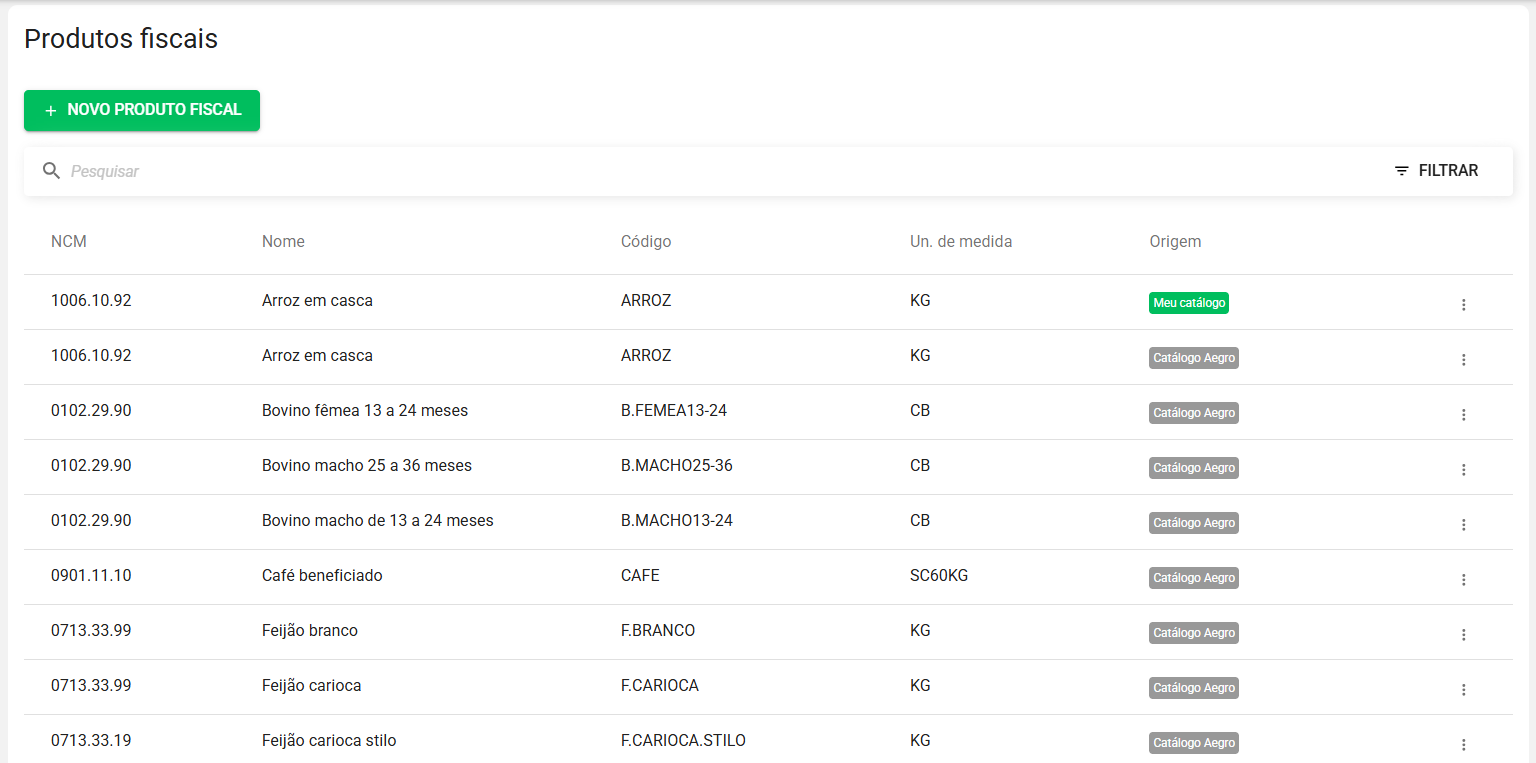
Clicando em Produtos fiscais, será direcionado ao catálogo dos produtos fiscais utilizados na emissão de suas notas.
Como falamos anteriormente, serão listados tanto produtos adicionados de forma manual pelos usuários da propriedade quanto os produtos do catálogo geral do Aegro.
Estes serão listados e identificados pelas colunas, conforme o seu preenchimento:
-
NCM
-
Nome
-
Código
-
Un. de medida
-
Origem
-
Meu catálogo: identifica produtos fiscais únicos de sua propriedade, criados por usuários que tenham permissão para tal;
-
Catálogo Aegro: identifica produtos fiscais cadastrados no catálogo global do Aegro, podendo ser importados para o catálogo de sua propriedade
-
Filtro
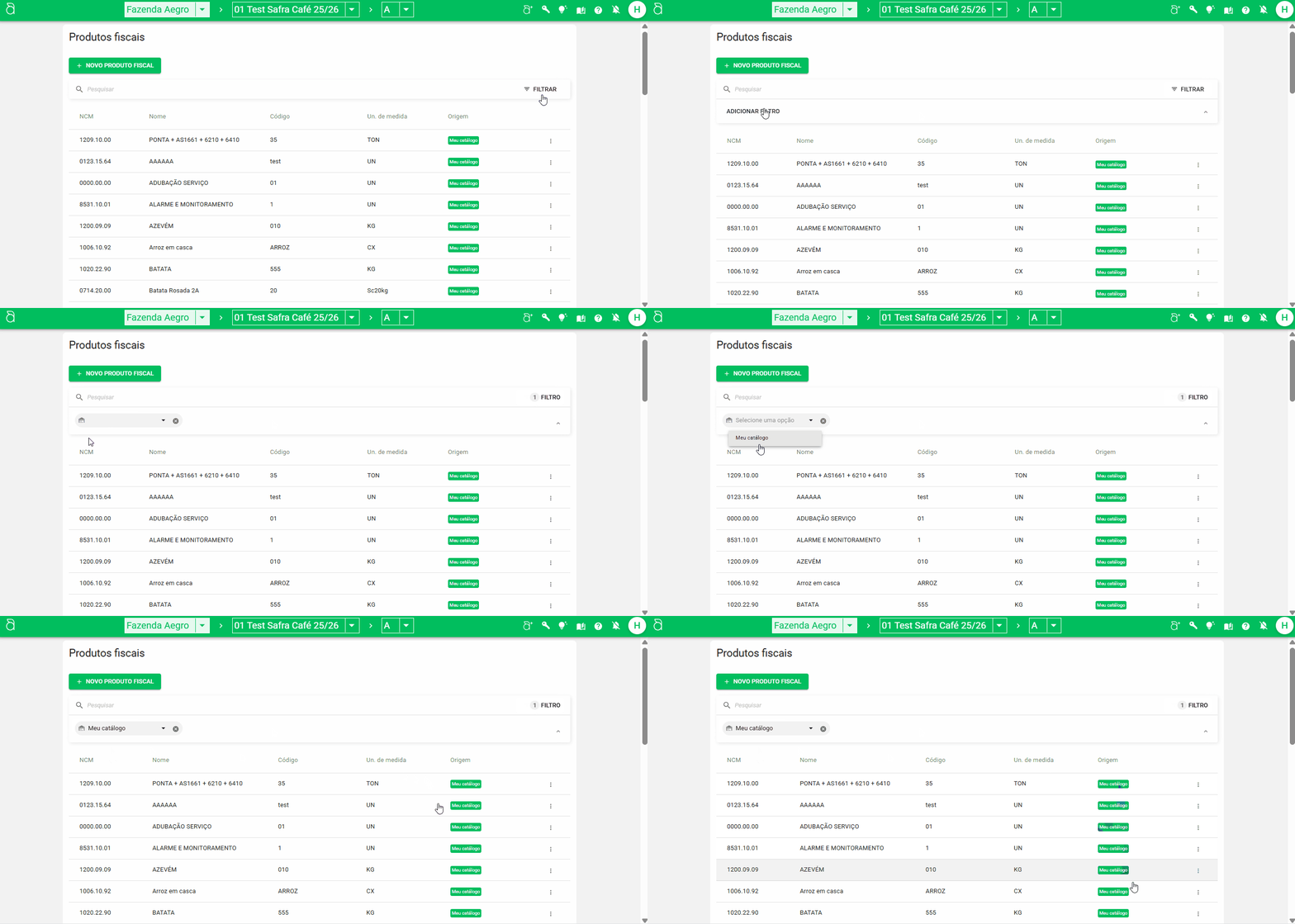
Neste primeiro momento, você poderá filtrar pela Origem dos produtos fiscais ao clicar em FILTRAR e selecionar a opção Origem.
Em seguida, poderá selecionar a opção Meu catálogo e o Aegro listará somente produtos fiscais cadastrados em seu catálogo, podendo consultar ou editar estes registros.
Pesquisar
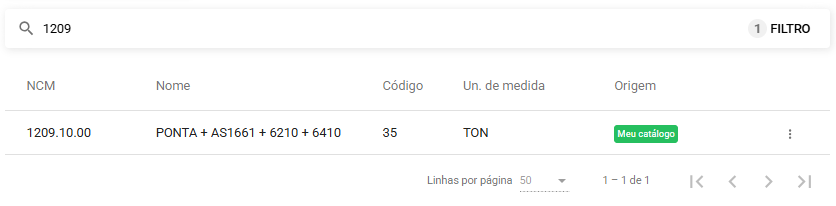
Você poderá localizar de forma mais fácil os produtos fiscais conforme seu NCM, Nome ou Código.
Para isto, basta clicar na barra Pesquisar e digitar o dado a ser pesquisado, assim o Aegro buscará produtos fiscais que correspondem ao texto informado.
Visualizando um produto fiscal
Você poderá acessar o produto fiscal para verificar as informações que constam neste cadastro.
Para isto, você pode tanto clicar sobre o produto, quanto pelo menu Ações, clicando nos 3 pontos ao lado do mesmo e em Ver detalhes.
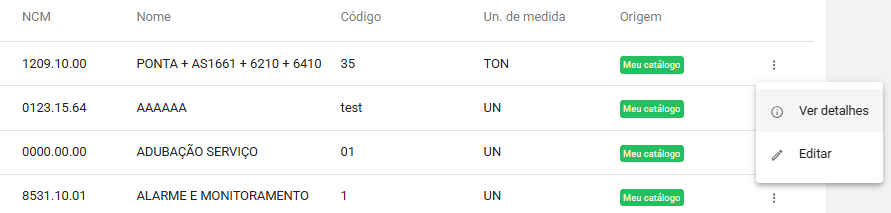
Uma nova janela será aberta, onde todas as informações do produto serão listadas em cinza, indicando somente visualização do cadastro.
Você poderá visualizar diretamente as informações conforme o preenchimento na criação deste produto.
-
Apelido/Nome: exibe o nome a ser utilizado para identificação do item no Aegro, não sendo utilizado no documento fiscal.
-
Dados Fiscais: informa todos os dados fiscais que serão utilizados na nota fiscal
-
Descrição: exibe a nomenclatura do produto, em geral, informa-se o nome do produto a ser utilizado na nota
-
Código: código de uso único que irá identificar o produto em sua fazenda
-
Unidade de venda / Unidade comercial / Unidade de medida: unidade comercial informada na nota
-
NCM: informa-se a Nomenclatura Comum do Mercosul que é um código único de produto definido pela Receita Federal.
-
GTIN: se houver necessidade, informa-se o Número global de item comercial. Este é um identificador único e reconhecido internacionalmente de um produto.
-
Código de benefício fiscal (cBENEF): se houver obrigatoriedade em seu estado, informa-se o código de padrão que identifica o benefício fiscal vinculado a este produto.
-
CEST: se houver necessidade, informa-se o Código Especificador da Substituição Tributária, que tem o objetivo de identifica produtor que está sujeito a Substituição Tributária do ICMS.
-
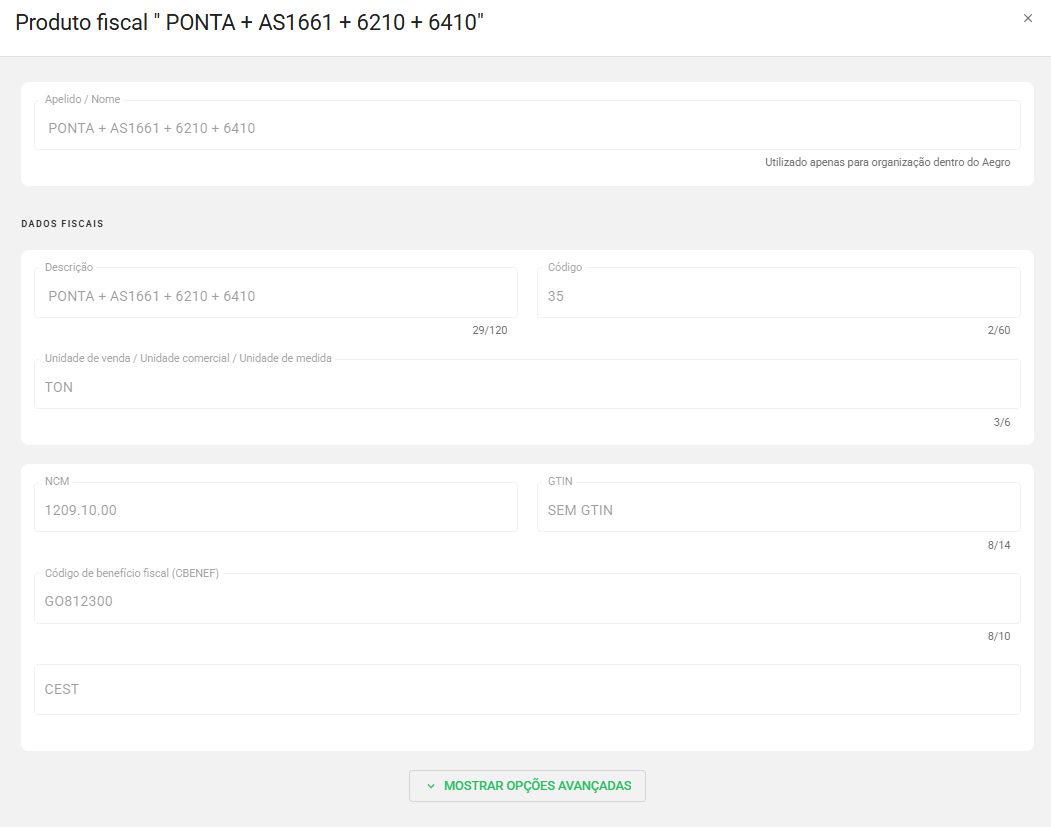
Você também poderá verificar mais informações do item, clicando em MOSTRAR OPÇÕES AVANÇADAS, assim será expandida a visualização e poderá conferir os dados de Unidade tributável, Fator de conversão, GTIN tributável e Informações adicionais.
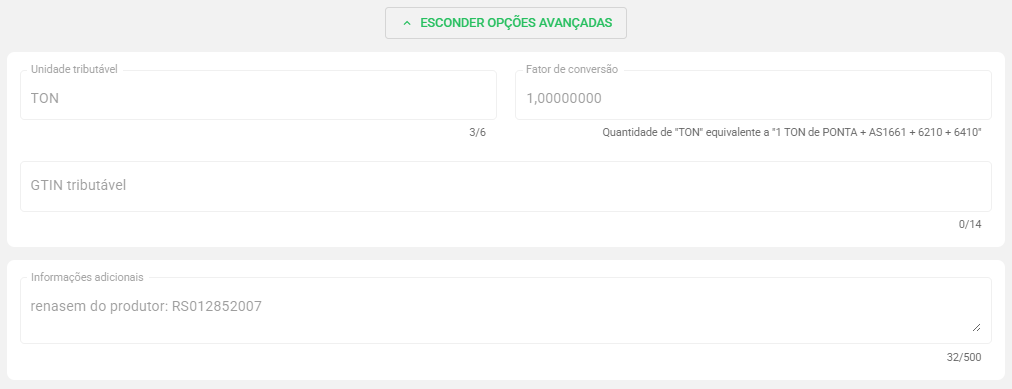
Caso deseje alterar algum produto fiscal cadastrado, feche esta visualização e verifique a edição pelo menu Ações.
Criando um novo produto fiscal
Você poderá criar quantos produtos fiscais forem necessários para sua operação de emissão de notas na sua propriedade.
Você terá duas opções para criação
Criando um produto fiscal do zero
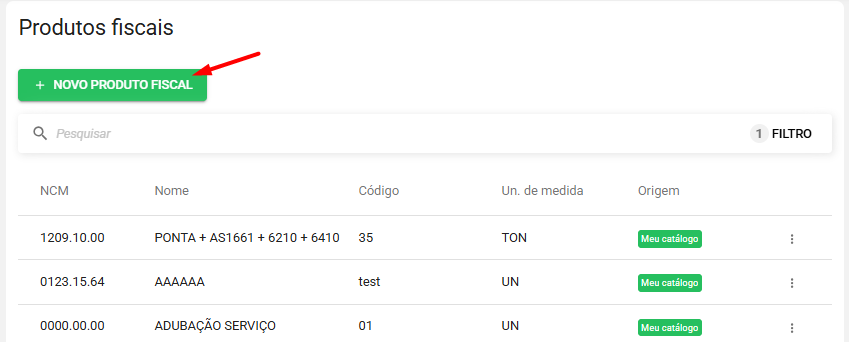
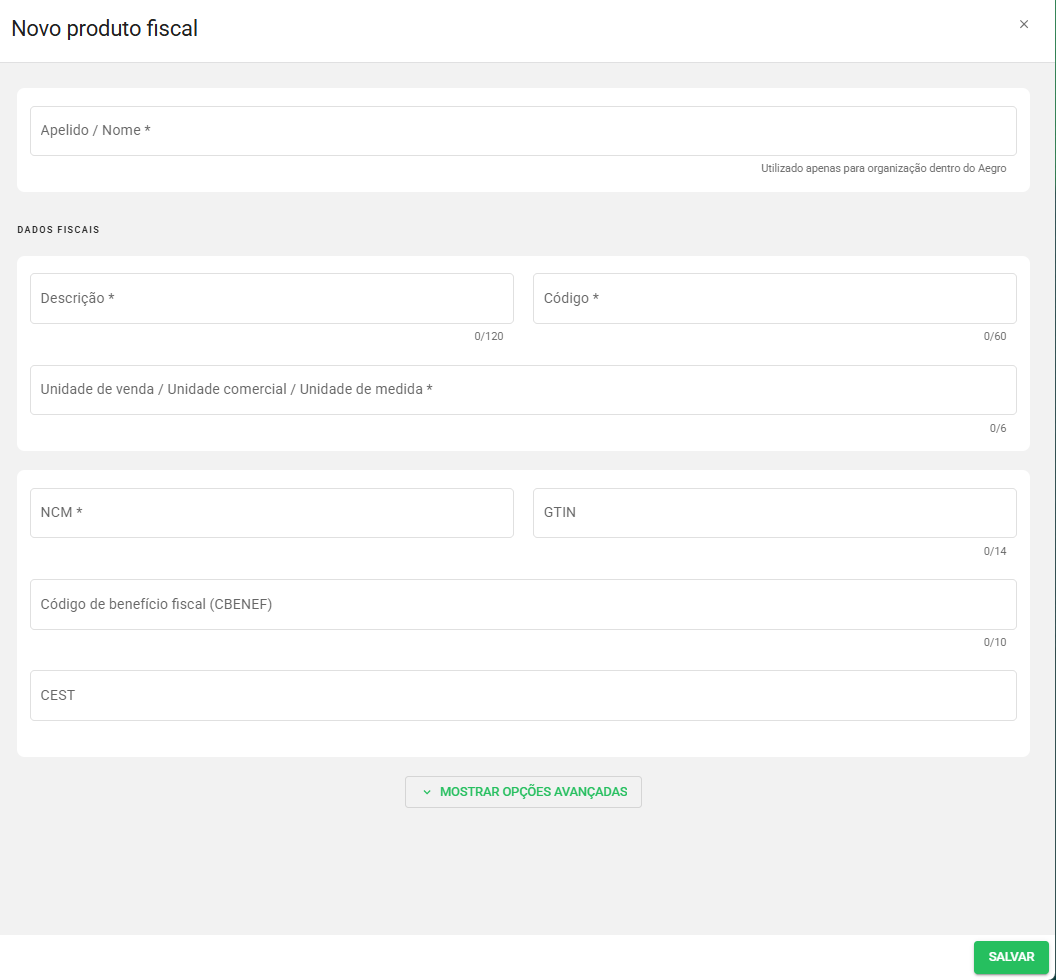
Você poderá criar e preencher um produto fiscal de forma totalmente personalizada ao clicar em + NOVO PRODUTO FISCAL.
Esta ação abrirá uma nova janela com os campos vazios para que possa realizar o preenchimento dos dados de acordo com sua necessidade.
Importando um produto fiscal do Catálogo Aegro
Você poderá importar um produto fiscal já cadastrado no Catálogo Aegro, e personalizar conforme sua necessidade.
Para isto localize o produto desejado que esteja informado como Origem no Catálogo Aegro, clique no menu Ações, disponível nos 3 pontos ao lado do produto e em Adicionar ao meu catálogo.
Esta ação abrirá uma nova janela com os campos já preenchidos conforme o catálogo global, mas você também poderá personalizar os dados de acordo com sua necessidade.

Preenchendo o produto fiscal
Em ambos os casos de criação do produto em seu catálogo, você poderá preencher as informações conforme o preenchimento na criação deste produto.
A única diferença de utilizar um produto importado do catálogo Aegro, será que este virá com dados previamente preenchidos, que você poderá confirmar e seguir o preenchimento conforme desejar.
-
Apelido/Nome: campo obrigatório onde deve informar o nome a ser utilizado para identificação do item no Aegro, não sendo utilizado no documento fiscal.
-
Dados Fiscais: informa todos os dados fiscais que serão utilizados na nota fiscal
-
Descrição: campo obrigatório onde deve informar a nomenclatura do produto, em geral, informa-se o nome do produto a ser utilizado na nota, pode ter até 120 caracteres.
-
Código: campo obrigatório onde deve informar código de uso único que irá identificar o produto em sua fazenda, , pode ter até 60 caracteres.
-
Unidade de venda / Unidade comercial / Unidade de medida: campo obrigatório onde deve informar unidade comercial informada na nota, pode ter até 6 caracteres.
-
NCM: campo obrigatório onde deve informar a Nomenclatura Comum do Mercosul que é um código único de produto definido pela Receita Federal, deve ter 8 caracteres numéricos.
-
GTIN: campo opcional que, se houver necessidade, informa-se o Número global de item comercial. Este é um identificador único e reconhecido internacionalmente de um produto, pode ter até 14 caracteres.
-
Código de benefício fiscal (cBENEF): campo opcional que, se houver obrigatoriedade em seu estado, informa-se o código de padrão que identifica o benefício fiscal vinculado a este produto, pode ter até 10 caracteres.
-
CEST: campo opcional que, se houver necessidade, informa-se o Código Especificador da Substituição Tributária, que tem o objetivo de identifica produtor que está sujeito a Substituição Tributária do ICMS, deve ter 7 caracteres numéricos.
-
Para garantir o preenchimento correto, indicamos confirmar com sua contabilidade os dados fiscais do produto antes de sua utilização em emissão de notas fiscais.
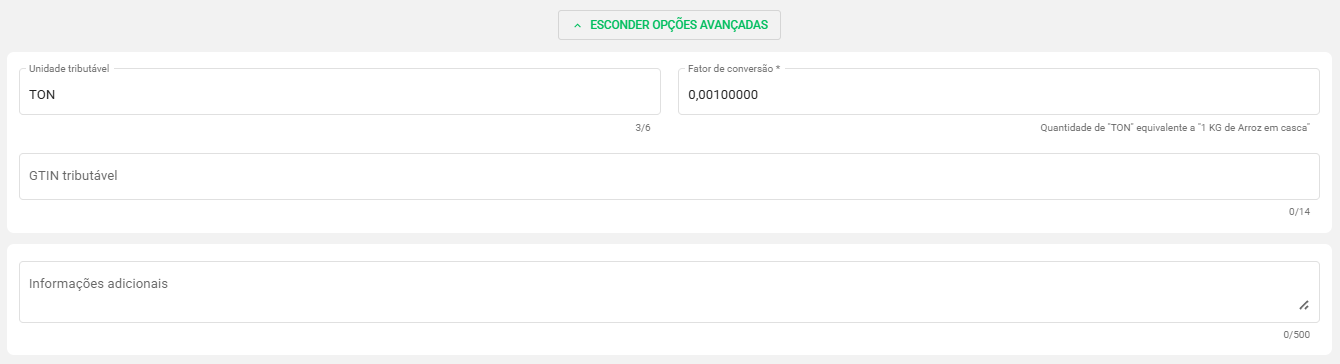
Você também poderá adicionar mais informações do item, clicando em MOSTRAR OPÇÕES AVANÇADAS, assim será expandida a visualização e serão disponibilizado campos opcionais abaixo:
Unidade tributável: se houver necessidade, informa-se a unidade tributável a ser informada na nota, podendo ter até 6 caracteres. O preenchimento deste campo obriga informar o fator de conversão.
Fator de conversão: se for informada unidade tributável, será obrigatório preencher qual a quantidade desta unidade tributável é equivalente a 1 unidade comercial.
GTIN tributável: se houver necessidade, informa-se o Número global da unidade tributável. Este é um identificador único e reconhecido internacionalmente de um produto, pode ter até 14 caracteres.
Informações adicionais: este é um campo de texto livre, de livre preenchimento de acordo com sua necessidade, podendo tem até 500 caracteres.
Após preencher todos os campos de sua necessidade, basta clicar em SALVAR para adicionar o produto ao seu catálogo.
Editando um produto fiscal
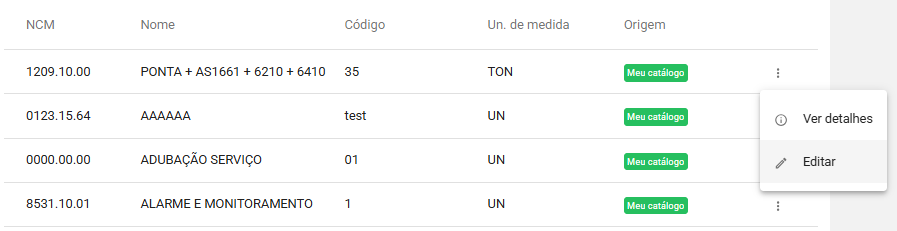
Você poderá editar produtos fiscais criados diretamente em sua propriedade, ou seja, produtos que tenham a informação de Origem igual a Meu catálogo
Para realizar a edição, basta clicar no menu Ações, identificado pelos 3 pontos no canto direito do item e então clicar em Editar.
Assim, será aberta a janela de edição do produto, onde poderá editar os campos conforme sua necessidade e, assim que finalizar as edições, clique em SALVAR para aplicar as alterações!
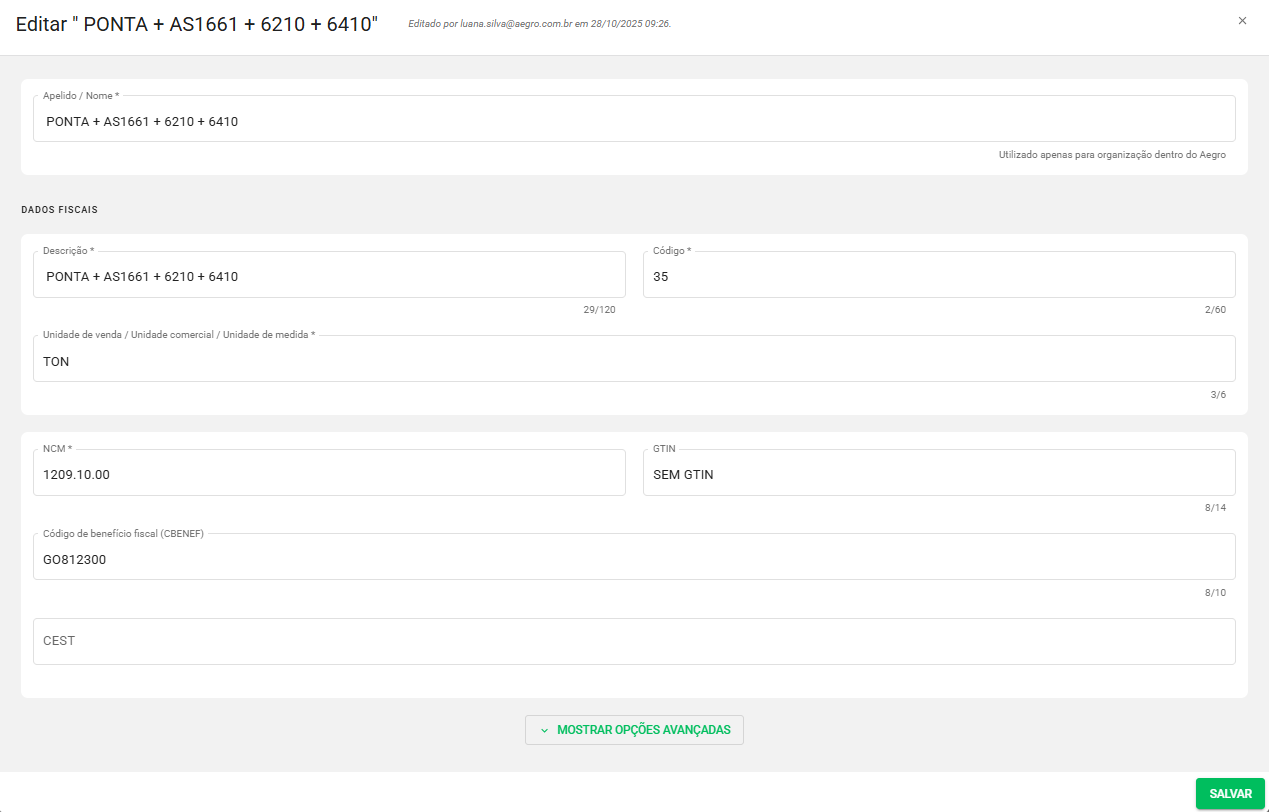
Importante alertar que, caso tenha notas em digitação com este produto fiscal selecionado, as alterações se aplicarão a elas.
Dica Aegro
Se houver mais de um conjunto de informações para itens de nome similar, considere adicionar produtos distintos, utilizando o Apelido para diferenciá-los.
Vamos a um exemplo prático:
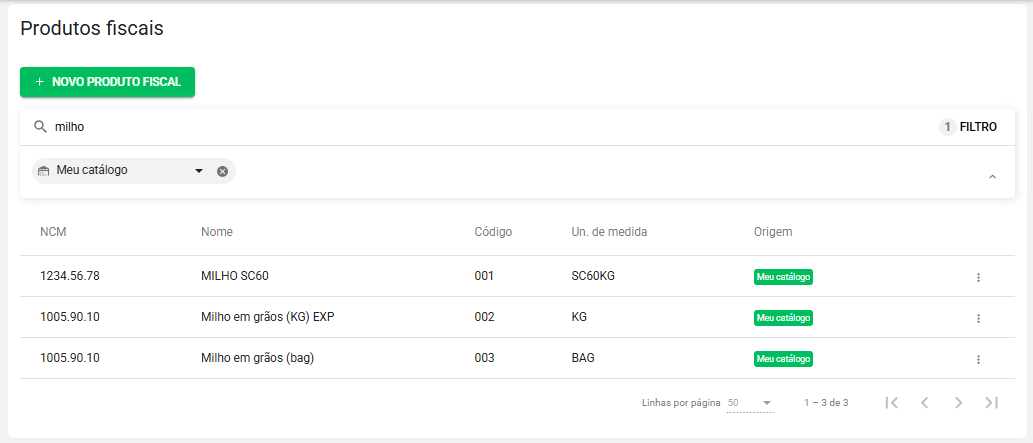
Na fazenda fictícia, é necessário emitir notas de Milho em diferentes unidades comerciais, para diferentes clientes:
-
Cliente A solicita que seja emitida a nota em Sacas de 60 kg
-
Cliente B solicita que seja emitida a nota em kg mas com un. tributável em ton, pois é destinada à exportação
-
Cliente C solicita que seja emitida a nota em Bag.
Assim, para emitir de forma mais rápida, sem precisar editar o produto a todo momento, cadastrou-se 3 produtos diferentes, cada qual com a informação necessária.
Uso em emissão de notas fiscais
O produto fiscal é utilizado na composição da emissão de notas fiscais para a sua propriedade, sendo destinado exclusivamente a esta finalidade.
Para utilizá-los você pode clicar na aba Fiscal e clicar no botão + NOVA EMISSÃO DE NF-E.
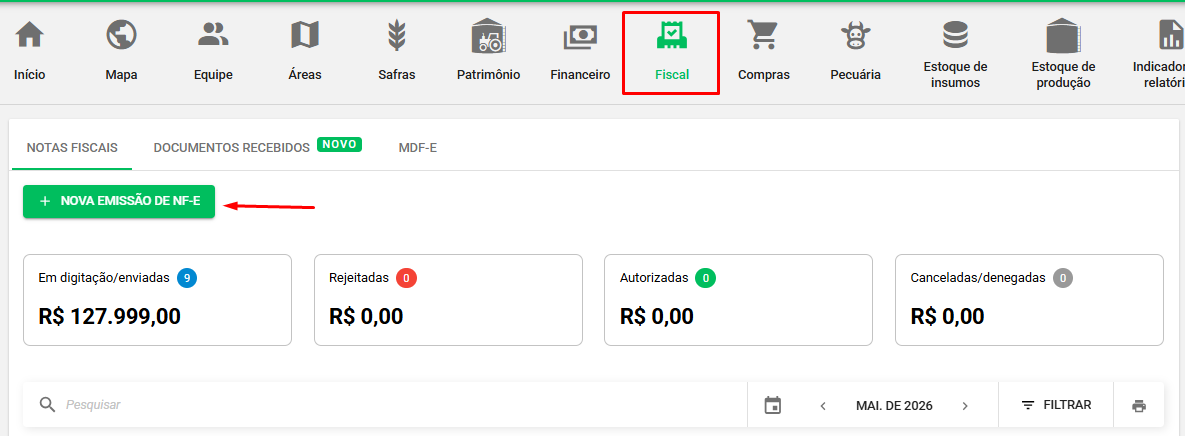
Ao clicar no botão, abrirá a janela para preenchimento da nova nota fiscal, com campos obrigatórios, como emitente, destinatário e operação.
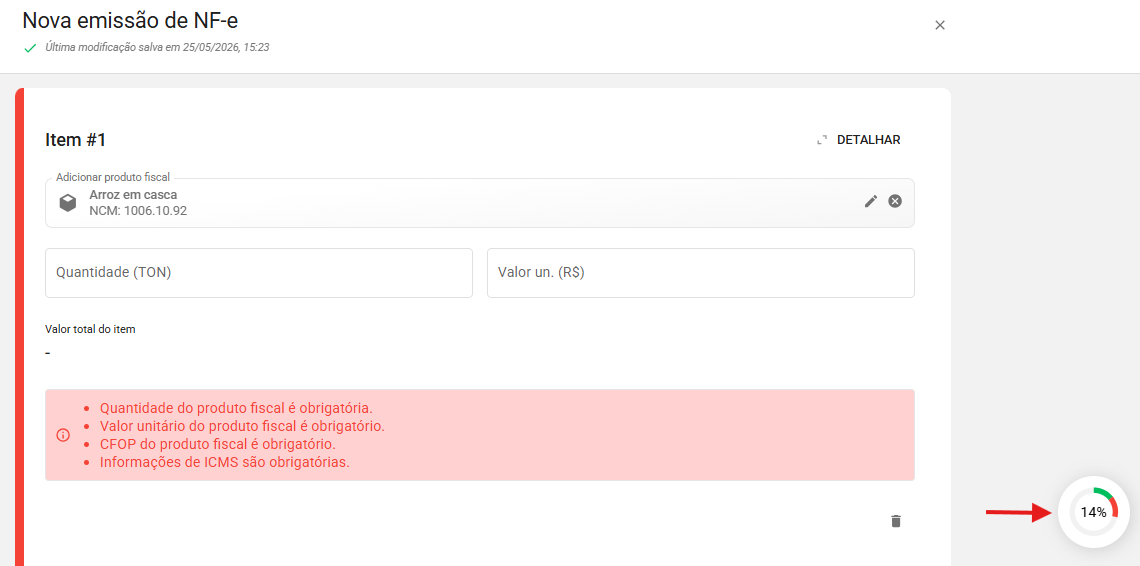
Após preenchê-los, você chegará no campo ITEM #1, onde você poderá escolher um produto fiscal e informar sua quantidade e valor unitário, onde o sistema utilizará estes dados para calcular o valor total do item.
Lembrando que você pode adicionar mais de um item (produto fiscal) na sua nota fiscal, clicando em + ADICIONAR ITEM, logo abaixo do item já selecionado.
O Aegro destacará em vermelho as seções da nota que tenham informações faltantes, para que você possa completá-las e gerar uma nota fiscal preenchida por completo.
Caso precise editar o produto fiscal dentro do catálogo, não se preocupe, o que você já editou dentro da nova emissão ficará salvo.
Você pode fechar a aba, editar o produto fiscal no catálogo, voltar na aba Fiscal e clicar em cima da nota fiscal marcada como “Em digitação.”
Dica Aegro
Se houver mais de um conjunto de informações diferentes para itens de nome similar, considere adicionar produtos distintos, utilizando o Apelido para diferenciá-los.
Vamos a um exemplo prático:
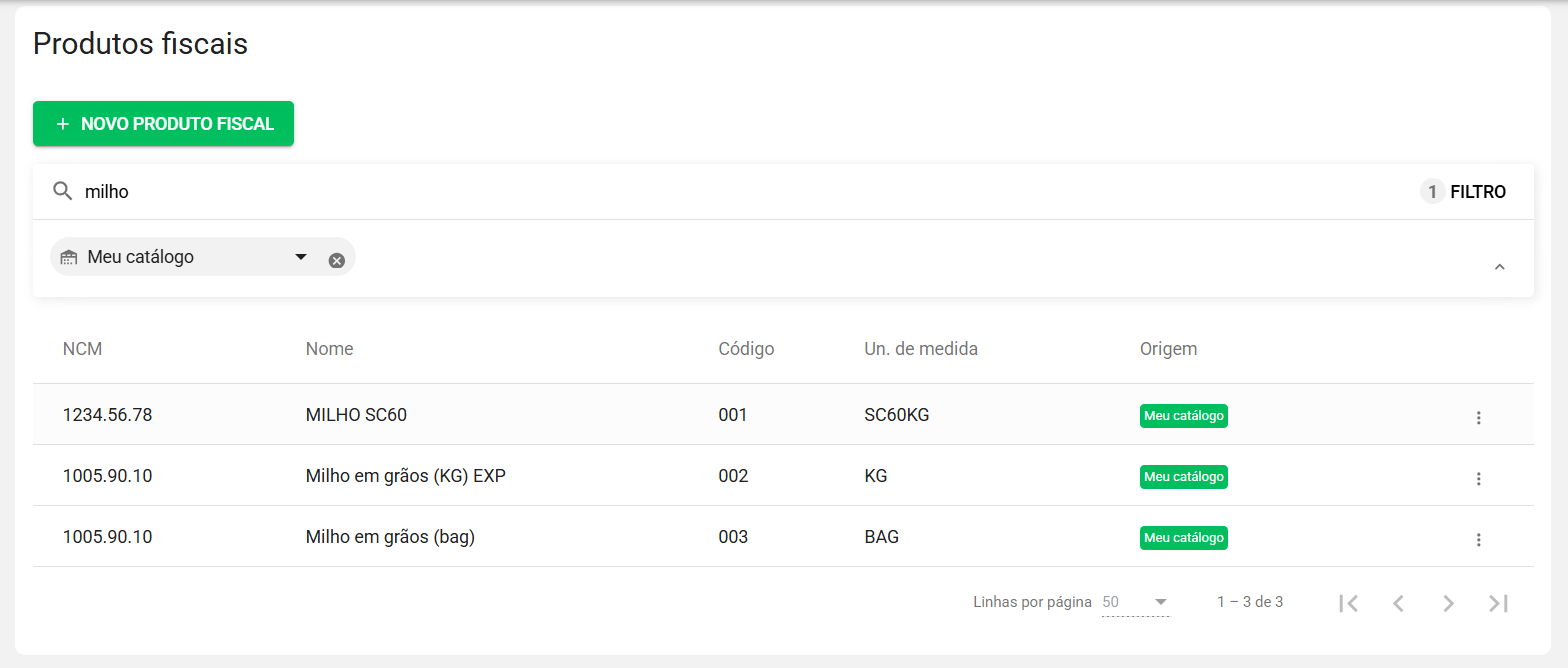
Na fazenda fictícia, é necessário emitir notas de Milho em diferentes unidades comerciais, para diferentes clientes:
-
Cliente A solicita que seja emitida a nota em Sacas de 60 kg
-
Cliente B solicita que seja emitida a nota em KG mas com un. tributável em TON, pois é destinada à exportação
-
Cliente C solicita que seja emitida a nota em Bag.
Assim, para emitir de forma mais rápida, sem precisar editar o produto a todo momento, foram cadastrados 3 produtos diferentes, cada qual com a informação necessária
Pronto! Agora você sabe como gerir os produtos fiscais para utilização nas suas notas fiscais eletrônicas!
Esse artigo ajudou você? Deixe sua nota!
Ficou com dúvidas? Escreva sua pergunta nos comentários abaixo.