
Neste artigo, vamos explorar como gerar relatórios de notas fiscais no Aegro de forma simples e eficiente.
Com essa nova funcionalidade, você pode obter uma planilha (XLSX) com todas as notas emitidas na sua propriedade, incluindo informações essenciais para o controle fiscal.
Além disso, você poderá personalizar o relatório a ser gerado das notas de acordo com o seu status, seja "Em digitação", "Rejeitadas", "Autorizadas" ou "Canceladas" e outros filtros disponíveis!
Agora, verificar as notas fiscais eletrônicas geradas no seu Aegro ficou ainda mais fácil!
Você pode agora gerar um relatório em formato de planilha (XLSX) que contém a relação das notas geradas na propriedade, incluindo informações relevantes para o seu controle fiscal. Além disso, é possível aplicar os filtros que desejar.
O relatório pode ser gerado com notas de diferentes status, permitindo filtragens por "Em digitação", "Rejeitadas", "Autorizadas" ou "Canceladas".
Descubra como fazer isso lendo este artigo!
Como gerar o relatório
Ao acessar a aba Fiscal, será direcionado para a sessão Notas Fiscais, onde poderá verificar a listagem de notas geradas na fazenda.
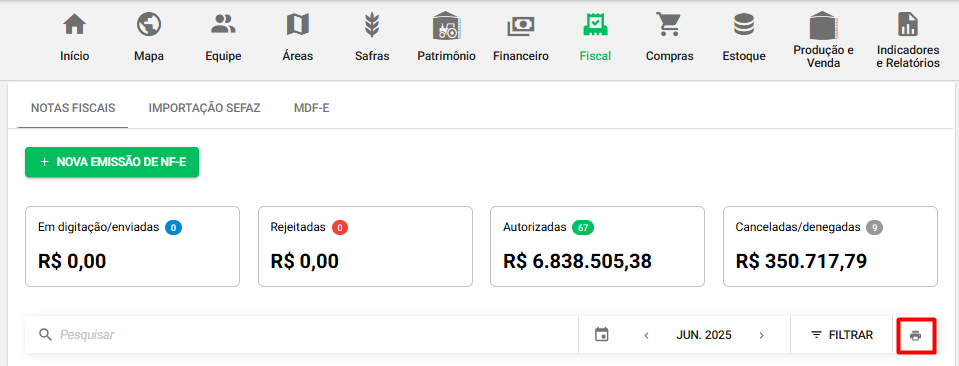
Logo abaixo dos status com totalizadores, verá as opções de filtro e, no canto direito, o ícone da impressora 🖨️.
Para gerar o relatório, basta aplicar os filtros desejados e clicar na impressora 🖨️ para fazer download do relatório diretamente em seu computador.
Após feito o download, você poderá abrir o arquivo em um programa de planilhas, como o Excel ou Google planilhas, ou até encaminhar à sua contabilidade!
Confira no gif abaixo um exemplo de relatório gerado em fazenda teste
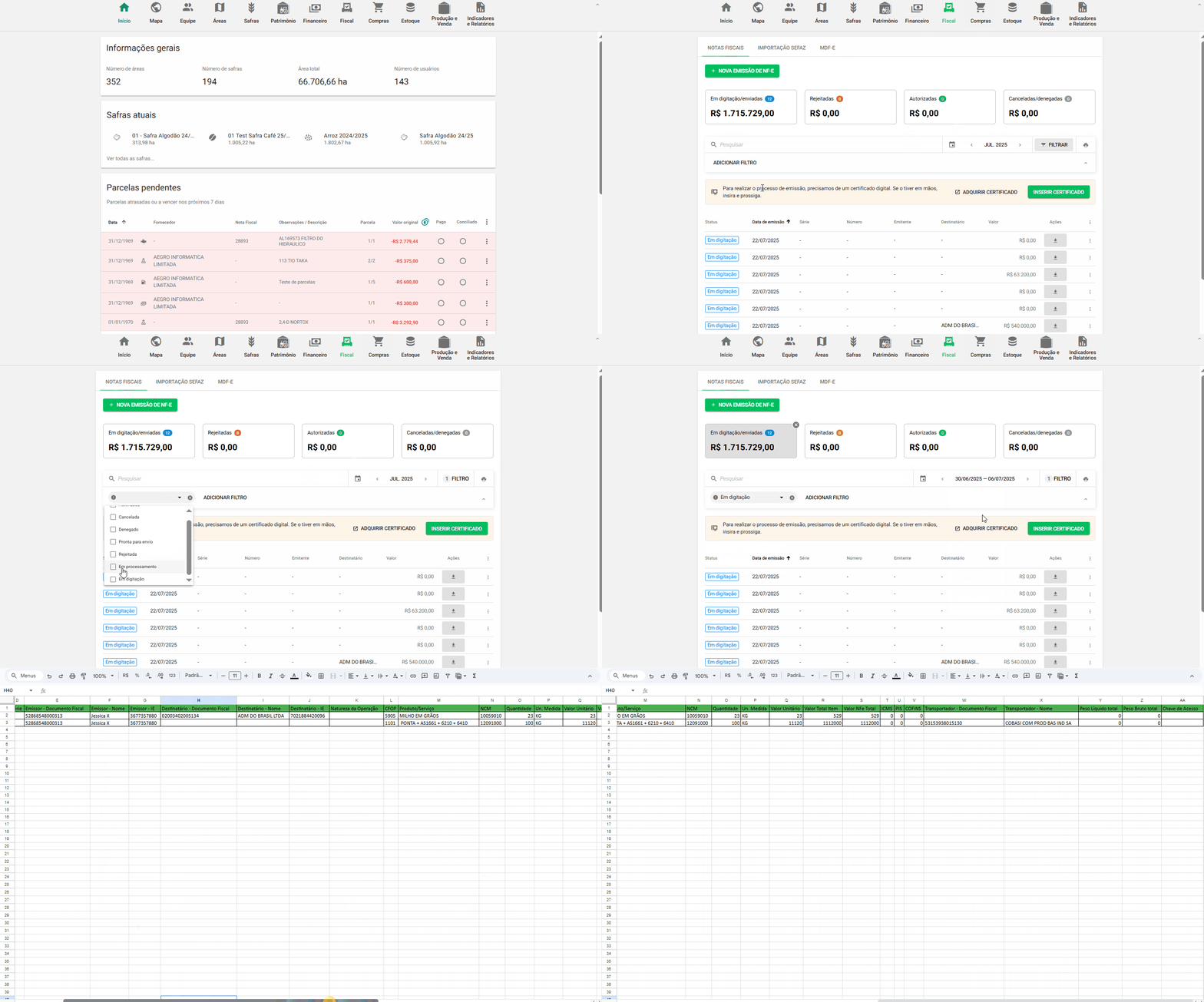
O relatório, por padrão, será gerado com ordenamento por data de emissão, assim, você poderá verificar a ordenação crescente das notas mais antigas para as mais recentes.
As informações que sairão no relatório são as seguintes:
-
Status
-
Data de emissão
-
Nº da NFe
-
Série
-
Emissor - Documento Fiscal
-
Emissor - Nome
-
Emissor - IE
-
Destinatário Documento Fiscal
-
Destinatário - Nome
-
Destinatário - IE
-
Natureza da operação
-
CFOP
-
Produto/Serviço
-
NCM
-
Quantidade
-
Un. Medida
-
Valor Unitário
-
Valor Total Item
-
Valor NFe Total
-
ICMS
-
PIS
-
COFINS
-
Transportador - Documento Fiscal
-
Transportador - Nome
-
Peso Líquido total
-
Peso Bruto total
-
Chave de Acesso
Clique nas imagens para visualizar


Para notas com mais de um produto, serão informados os dados de cada produto em cada linha da planilha. Assim, cada linha corresponderá a um produto da nota.
Por este motivo, ao verificar a planilha, poderá haver mais linhas do que quantidade de notas geradas na propriedade.
Filtrando as notas
Logo no cabeçalho você poderá selecionar e filtrar por cada status:
|
Em digitação/Enviadas: são as notas pendentes. No caso de Em digitação, ainda não foi realizada tentativa de emissão, então seguem disponíveis para ajustes e posterior emissão. |
|
Rejeitadas: destacadas em vermelho, são as notas enviadas à SEFAZ porém que a mesma retornou rejeição de preenchimento ou outra questão fiscal ou contábil. No relatório serão mencionadas como Em digitação, por conta do status em relação à SEFAZ. |
|
Autorizadas: destacadas em verde, são as notas válidas emitidas. |
|
Canceladas: destacadas em cinza, só ficarão disponíveis para visualização nesta tela. |
Além dos status disponíveis no cabeçalho, você poderá filtrar a nota de outras formas, abaixo vamos descrever cada uma delas.
Pesquisar: utilizando a barra de pesquisa, clicando em Pesquisar e digitando a informação que deseja verificar correspondência.
Calendário: você poderá filtrar notas pela sua data de edição ou autorização da nota. O período padrão é mensal, sempre no mês atual, mas você pode alterar conforme sua preferência. Basta navegar nas flechas ◀️ ▶️ ou clicar no 🗓️ e no intervalo desejado.
Filtrar: você pode aplicar filtros de informações específicas da nota clicando na opção Filtrar, que fica localizada no canto direito, abaixo do totalizador de Canceladas.
Você pode filtrar por essas informações
-
Destinatário;
-
Emitente;
-
Finalidade;
-
Produtos fiscais;
-
Status;
-
Tipo de operação;
-
Lançamentos;
-
Número;
-
Série.
Pronto! Agora você sabe como filtrar e gerar relatório de suas notas geradas no Aegro!
Esse artigo ajudou você? Deixe sua nota!
Ficou com dúvidas? Escreva sua pergunta nos comentários abaixo.