
Neste artigo, você vai entender como configurar o Código de Situação Tributária (CST) e o ICMS no Aegro, incluindo o preenchimento do ICMS desonerado e a opção de descontar ou não esse valor do total da nota.
Assim, você garante que suas emissões estejam de acordo com as orientações da sua contabilidade e com as exigências da SEFAZ, evitando rejeições.
Ao emitir uma nota fiscal, é necessário o preenchimento de algumas informações que ditam quais tributos serão recolhidos na operação realizada.
Para isto, você deverá preencher os dados fiscais do produto, no DETALHAR ao lado do item.
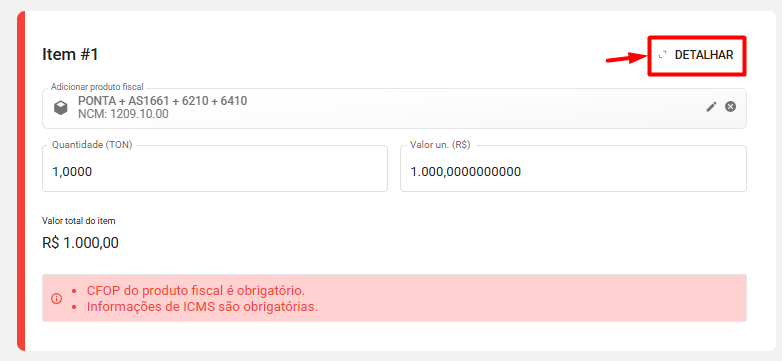
Será aberta uma nova janela na lateral, onde poderá preencher, entre outras informações, o ICMS e CST da nota.
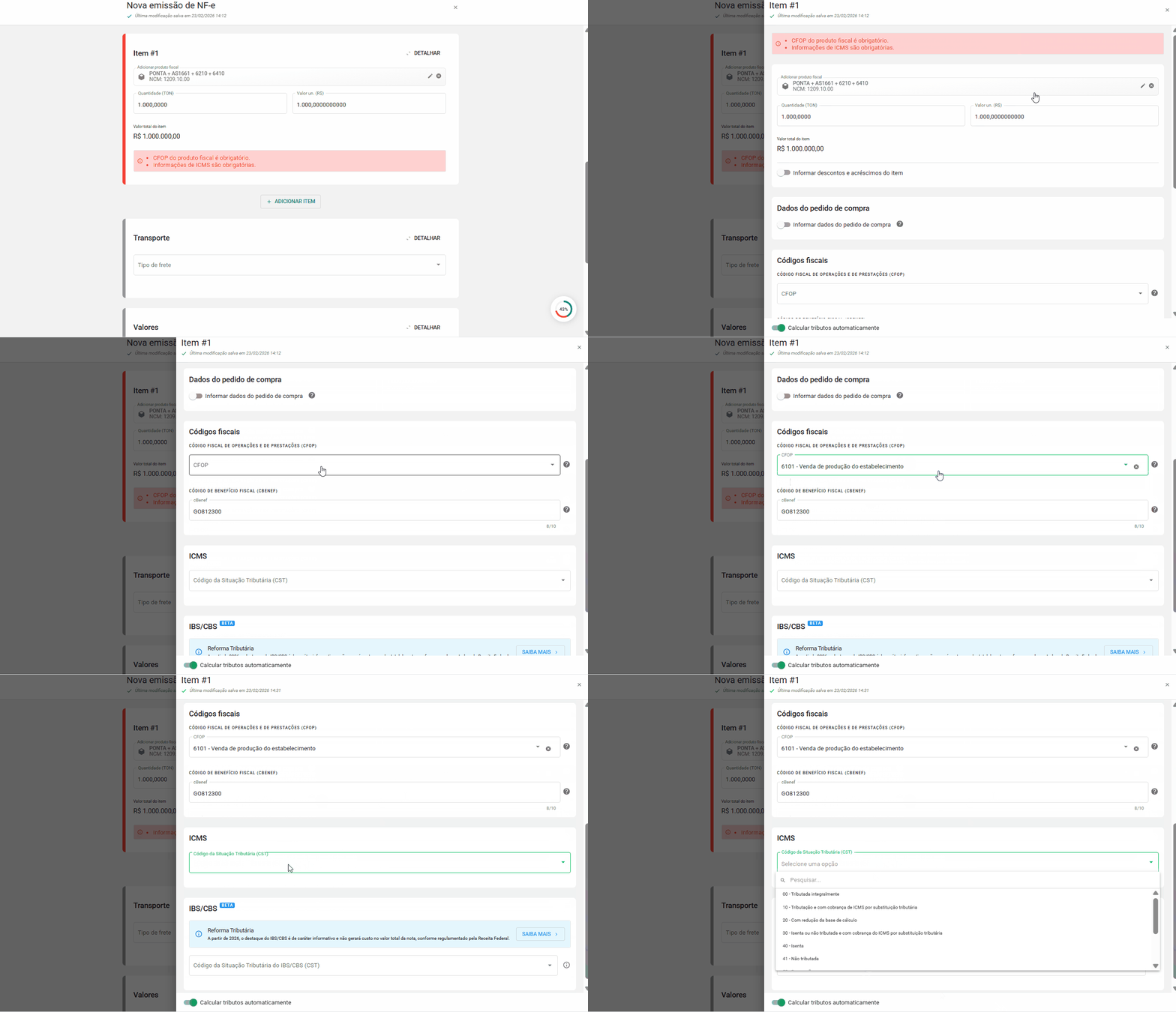
Código de Situação Tributária (CST)
O código CST, ou Código de Situação Tributária, é o responsável por definir a aplicação da tabela ICMS (Imposto sobre Circulação de Mercadorias e Serviços).
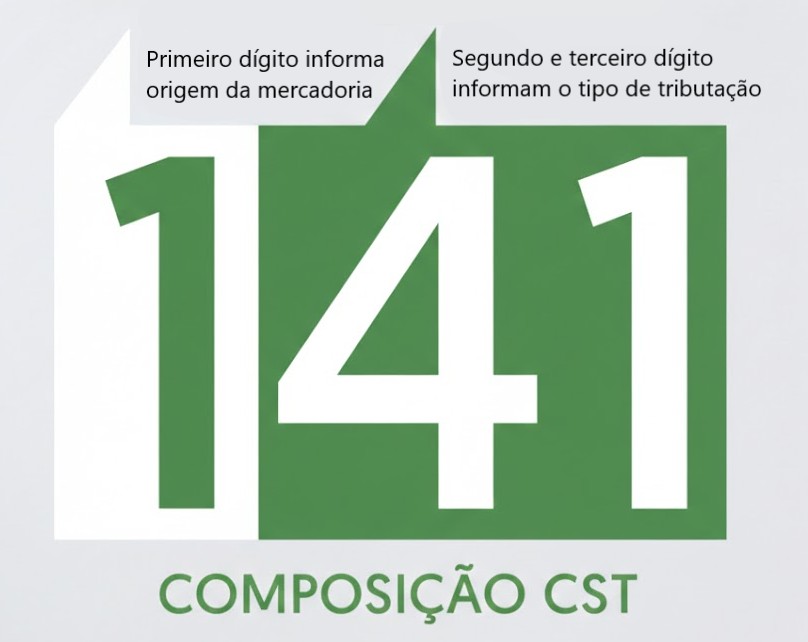
Este código é composto por 03 dígitos, que indicam a origem da mercadoria e a tributação utilizada para o ICMS, conforme abaixo:
Portanto, você deverá selecionar primeiro a opção de tributação desejada no campo CST e, em seguida, o campo Origem da mercadoria.
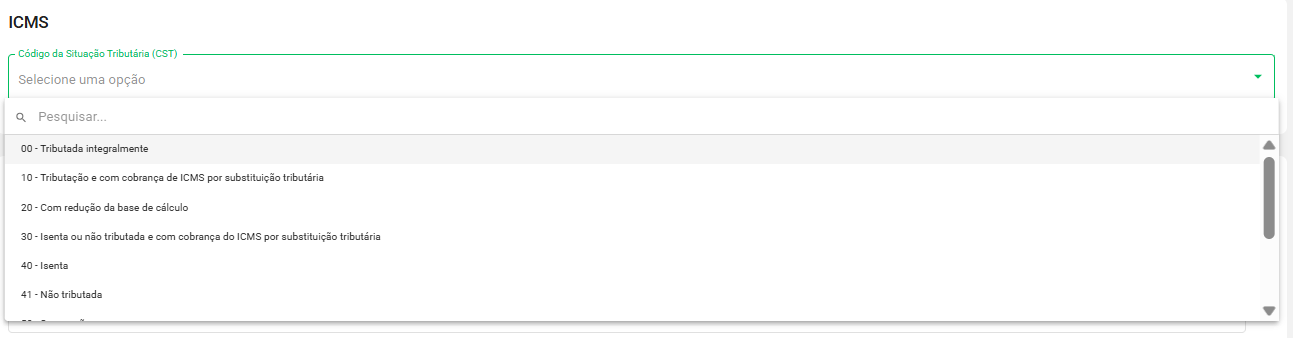
Em seguida, será exibido o campo Origem da mercadoria, onde poderá selecionar de acordo com o primeiro dígito do CST informado pela sua contabilidade!
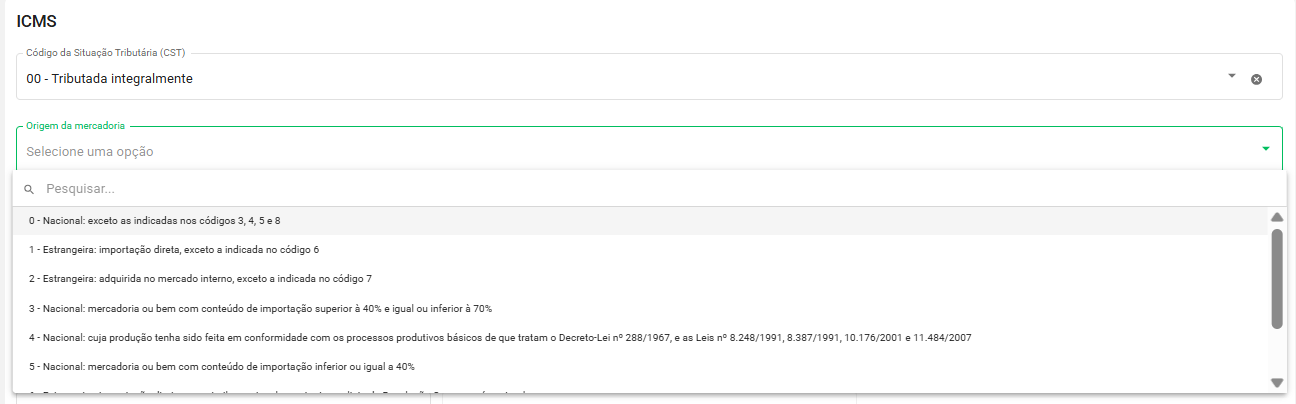
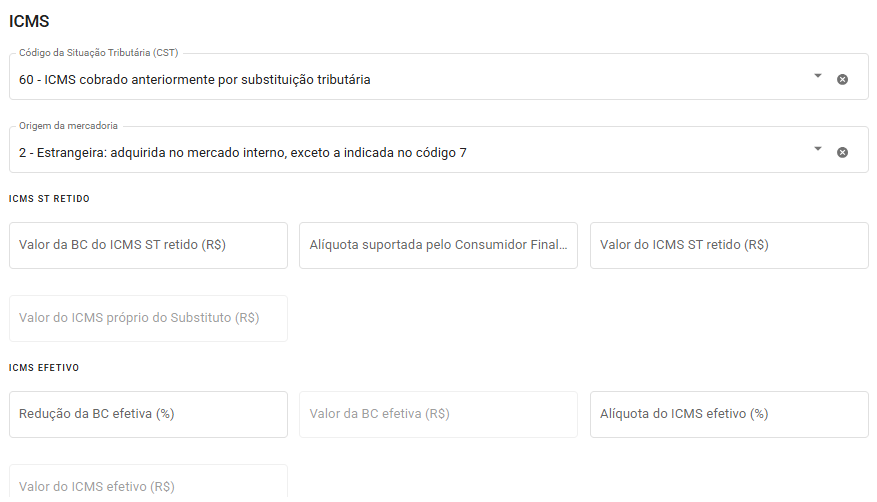
Ao preencher o CST com os campos mencionados, serão liberados campos para preenchimento de valores e alíquotas para o cálculo.
Para saber quais dados utilizar e também quais campos são obrigatórios de preenchimento, confirme com sua contabilidade!
Vamos a um exemplo pratico!
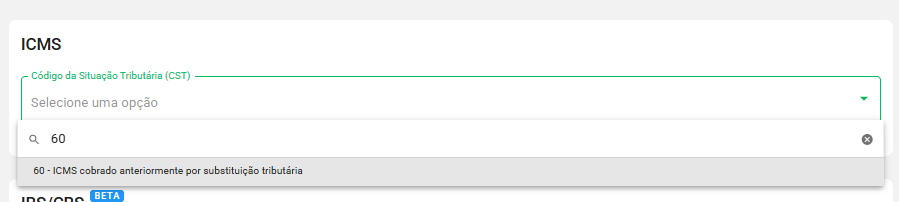
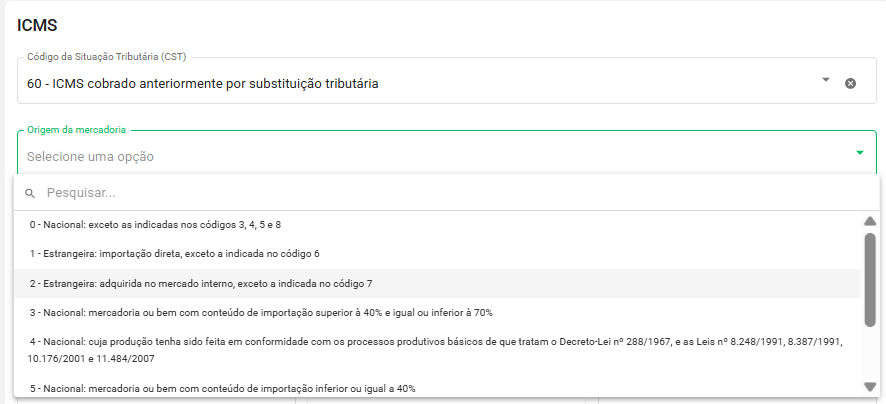
Se sua contabilidade informou que deves preencher a nota com o CST 260, você selecionará no campo de Tributação pelo ICMS deve ser selecionado o 60 - ICMS cobrado anteriormente por substituição tributária
Em seguida, no campo Origem de Mercadoria deve ser selecionado a opção 2 - Estrangeira: adquirida no mercado interno, exceto a indicada no código 7
Assim, o CST estará preenchido e você poderá seguir os demais preenchimentos conforme a orientação de sua contabilidade!
ICMS desonerado
Ao informar CST que disponibilize os campos Motivo de Desoneração do ICMS e valor do ICMS Desonerado (R$), confirme com sua contabilidade a necessidade do preenchimento.
Isto porque, em alguns casos, a SEFAZ não exige o preenchimento, não sendo necessário informar o motivo nem valor.
Caso preencha o Motivo de Desoneração do ICMS, o campo de valor do ICMS Desonerado (R$) será exigido e, caso preenchido de forma incorreta, poderá resultar em rejeição da nota pela SEFAZ estadual de sua emissão.
Para informar o Motivo de Desoneração do ICMS, clique sobre o campo e localize a opção em que se encaixa
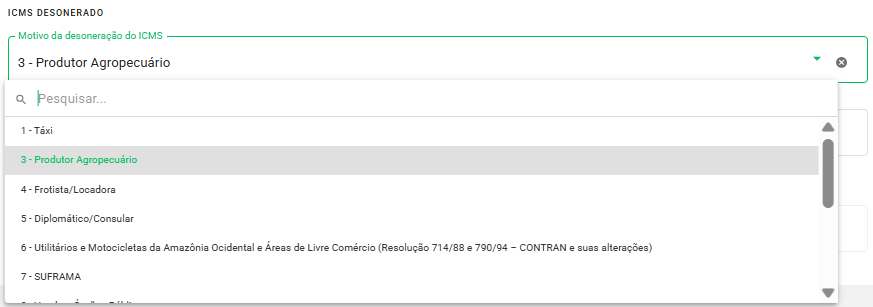
Em seguida, clique sobre o campo valor do ICMS Desonerado (R$) e informe o valor total descontado do ICMS
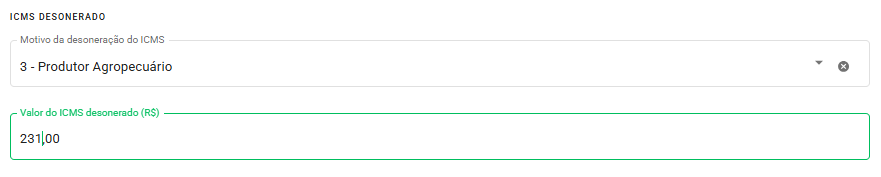
Este valor será automaticamente descontado do valor total da Nota Fiscal eletrônica e, caso precise, você alterar esta opção, para que não seja descontado.
Descontar ICMS desonerado
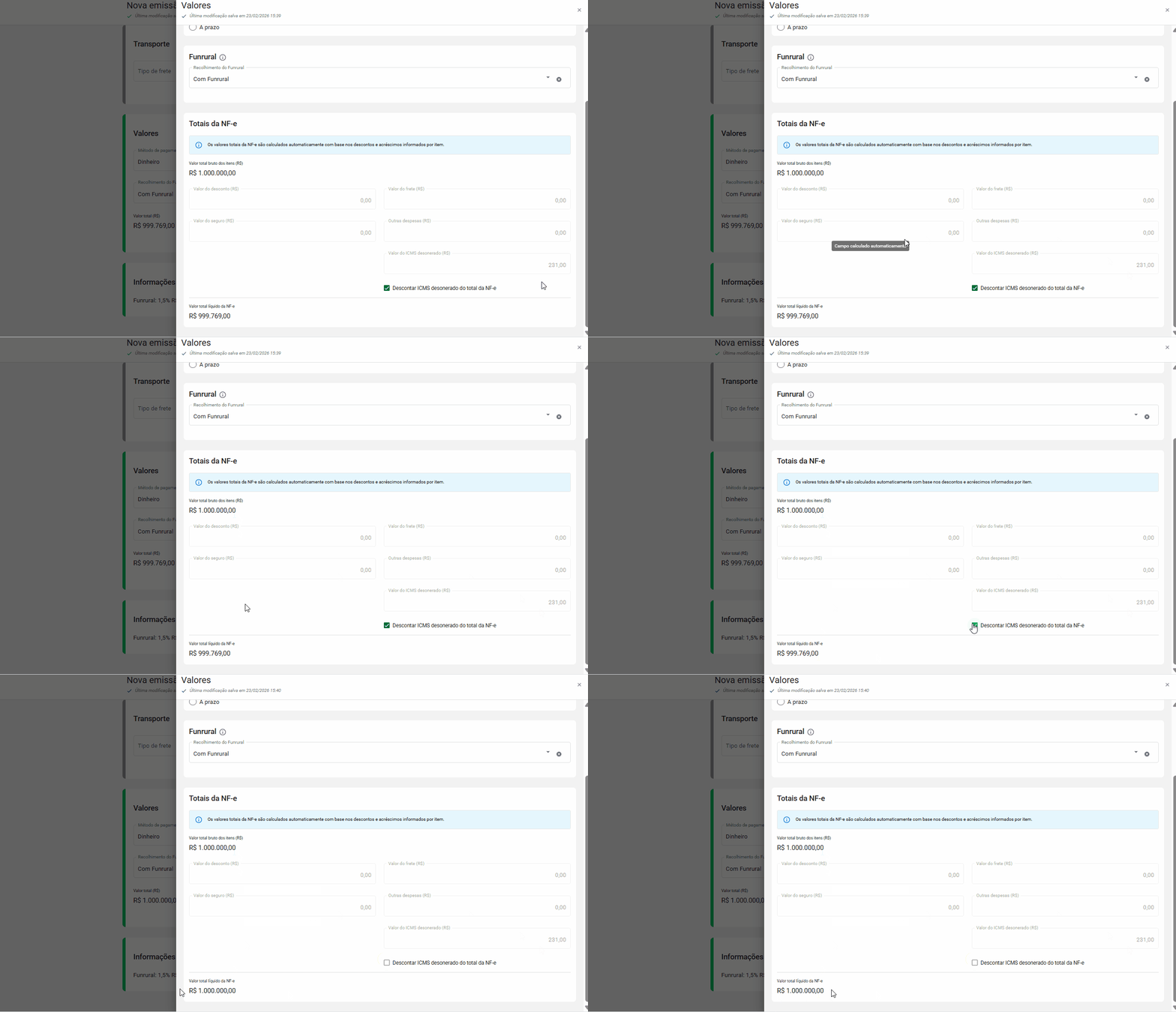
Ao informar ICMS desonerado no DETALHAR ao lado do item, você poderá alterar se deseja que o valor desonerado seja descontado do valor total da nota ou não.
Para realizar esta operação, basta acessar o DETALHAR ao lado da seção Valores, na digitação da NF-e
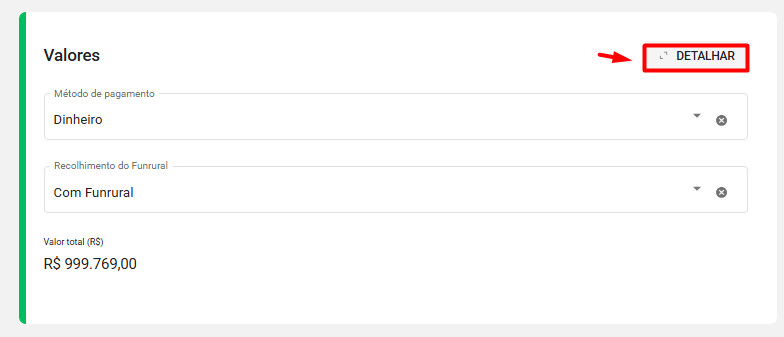
Será aberta uma janela na lateral direita, onde poderá verificar, entre outras informações, o campo de seleção para Descontar ICMS desonerado do total da NF-e que, por padrão, estará assinalado com um check ✅ em verde.
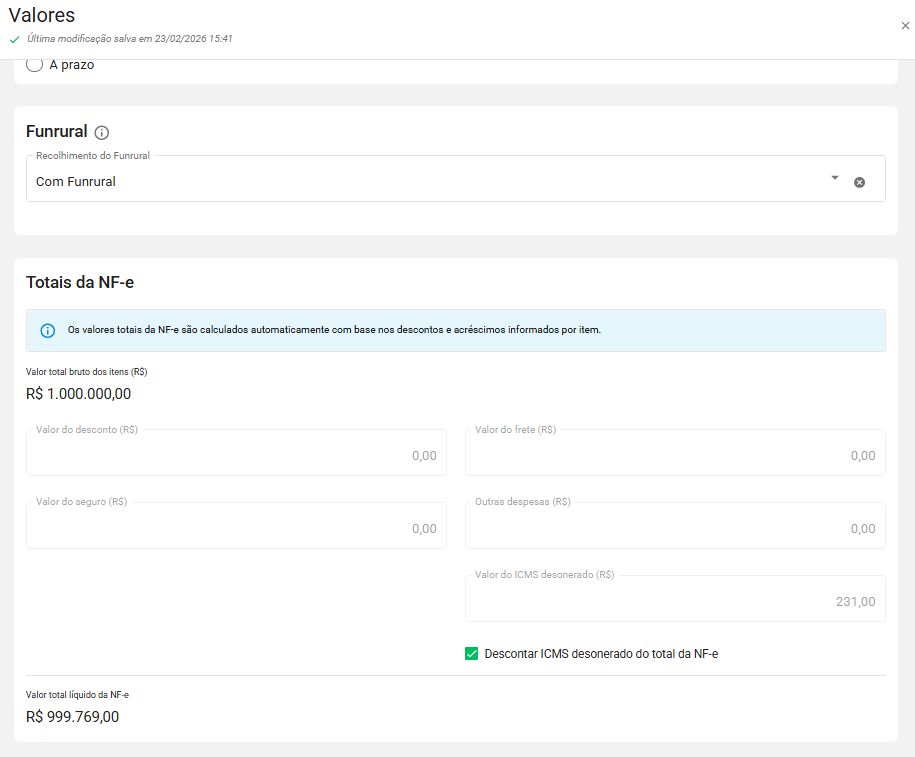
Para desmarcar, basta clicar sobre o check ✅ , desmarcando a opção e os valores serão automaticamente atualizados, desconsiderando o valor do ICMS desonerado.
Pronto, agora você sabe como preencher o CST e ICMS, considerando ou não o ICMS desonerado no valor total da NF-e!
Esse artigo ajudou você? Deixe sua nota!
Ficou com dúvidas? Escreva sua pergunta nos comentários abaixo.